
Como configurar a integração ActiveCampaign (do zero + novos webhooks)
Se você usa ActiveCampaign pra automação de marketing e quer que eventos de lá criem leads automaticamente na LigueLead (pra depois disparar SMS, ligação ou entrar num flow), você faz essa ponte via webhook.
Este artigo cobre os dois cenários do lado LigueLead:
Cenário A — Você ainda NÃO tem a integração ActiveCampaign ativa (é o primeiro usuário da conta a mexer nisso)
Cenário B — A integração já está ativa e você quer criar um webhook adicional (novo evento pra escutar)
A configuração dentro do ActiveCampaign (onde você cola a URL gerada) segue o padrão de Webhook da própria plataforma ActiveCampaign, geralmente configurado dentro de uma Automação com a ação "Enviar Webhook".
Antes de começar
Acesso ao painel do ActiveCampaign (você vai colar a URL lá depois, dentro de uma automação)
Definir qual evento do ActiveCampaign você quer que crie/atualize lead na LigueLead (ex: novo contato adicionado, tag específica atribuída, contato se inscreveu numa lista)
Atenção: 3 opções de ActiveCampaign no wizard
Quando você abrir o catálogo de integrações, vão aparecer dois cards ligados ao ActiveCampaign, lado a lado:
ActiveCampaign — a versão oficial e atual, com o logo azul do ActiveCampaign. É essa que você deve usar.
ActiveCampaign V1 — versão legada, mantida por compatibilidade com clientes antigos. Só tem 1 evento disponível ("Contato Adicionado"). Não use pra integração nova.
Sempre escolha a ActiveCampaign sem sufixo de versão (a que tem o logo azul do ActiveCampaign com o triângulo/seta).
Cenário A — Primeira vez: ativar a integração ActiveCampaign
1. Vá em Integrações
No menu lateral esquerdo, clique em Integrações.
Se essa é a primeira integração da conta, você vê a tela vazia com o botão CONFIGURAR UMA AGORA no centro.
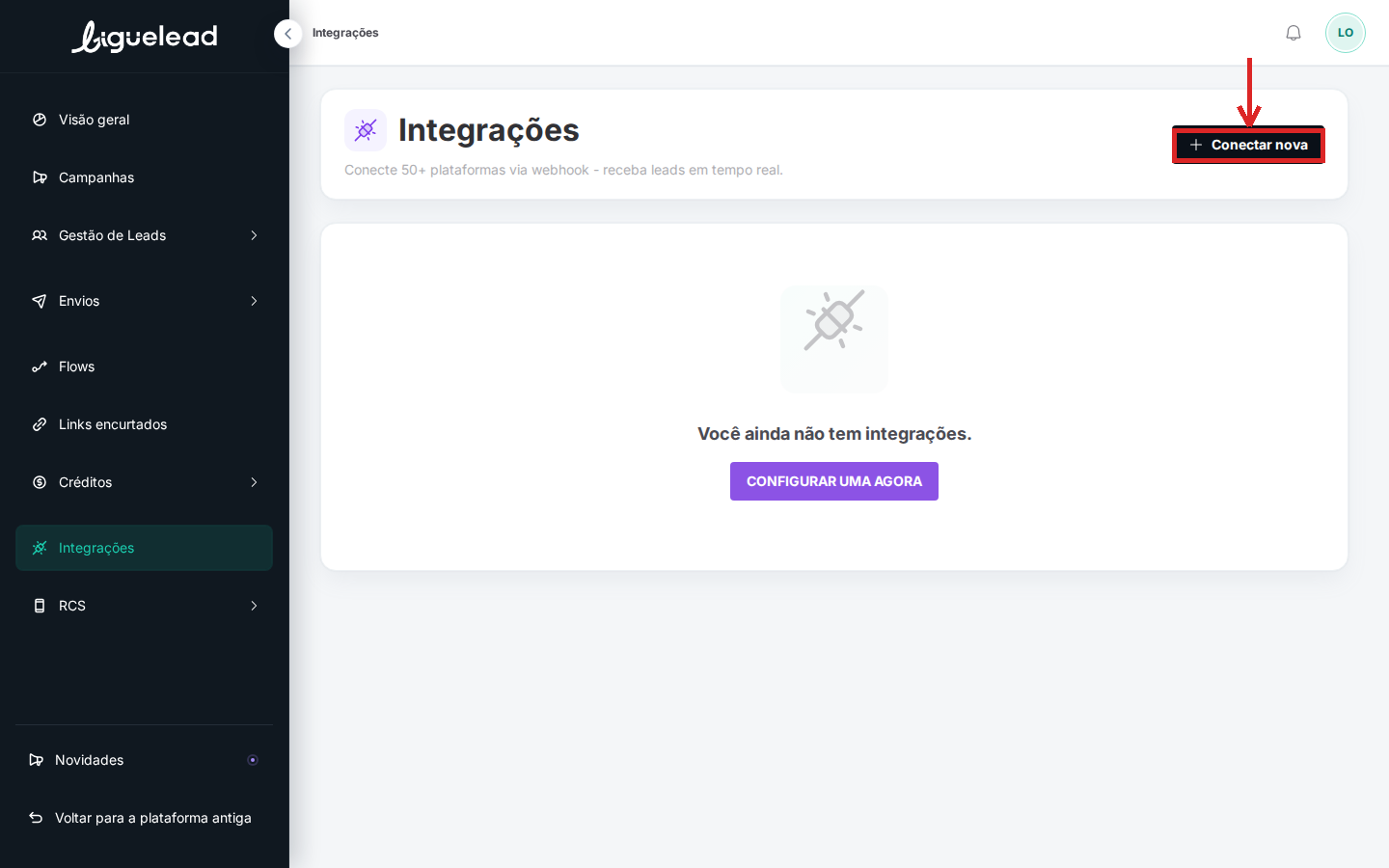
2. Clique em "+ Conectar nova" (ou "CONFIGURAR UMA AGORA")
No canto superior direito (+ Conectar nova) ou no botão central (CONFIGURAR UMA AGORA), abrindo o modal Conectar nova integração com um wizard de 2 passos.
3. Passo 1 — Escolha a plataforma
O modal mostra o catálogo de integrações disponíveis em ordem alfabética. As três opções do ActiveCampaign aparecem juntas no início.
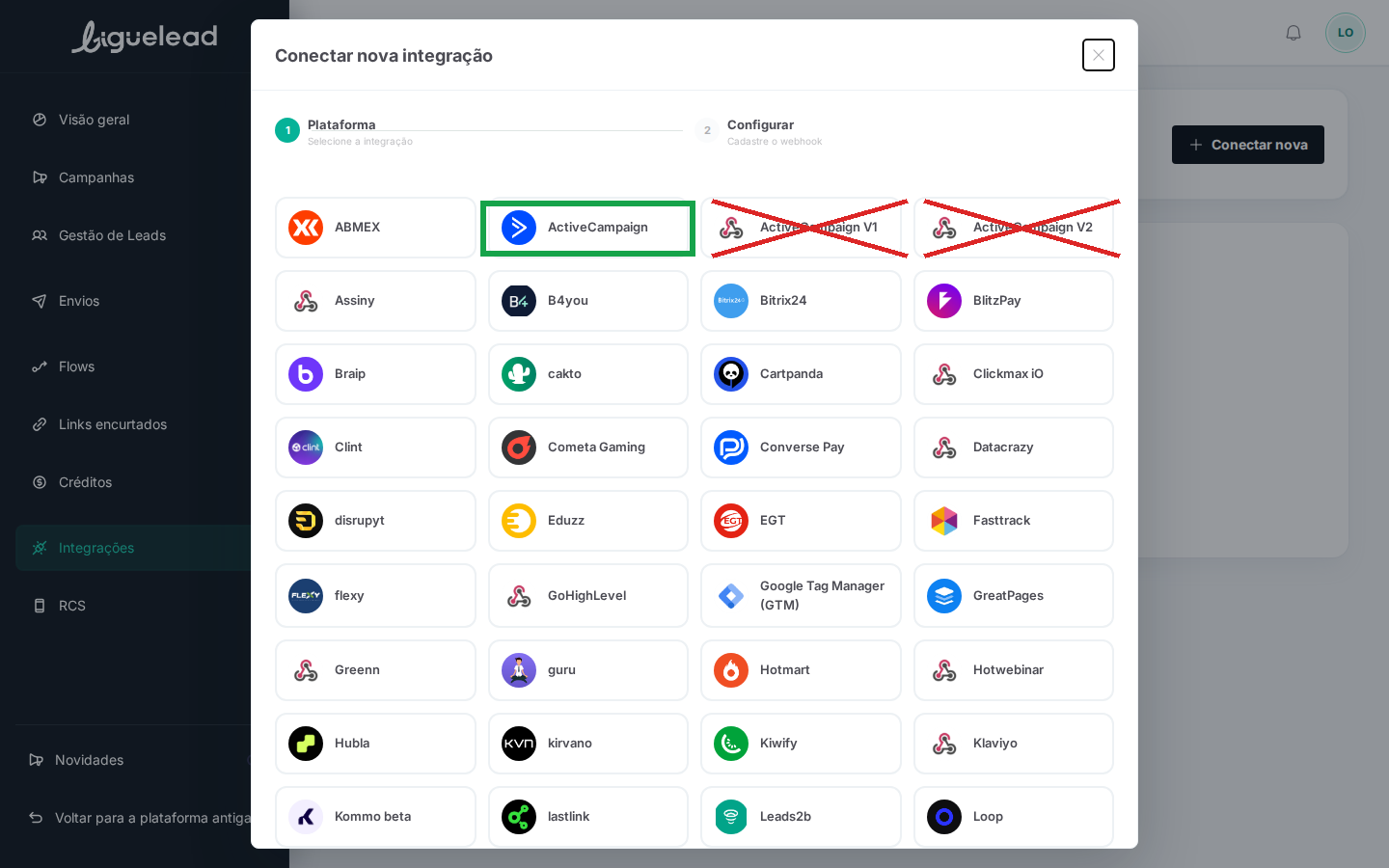
Clique no card ActiveCampaign (o do logo azul, sem sufixo V1 ou V2).
4. Passo 2 — Configure o primeiro webhook
O wizard avança pra o passo 2 (Configurar). Aqui você já cria o PRIMEIRO webhook da integração — a integração é ativada junto com esse webhook.
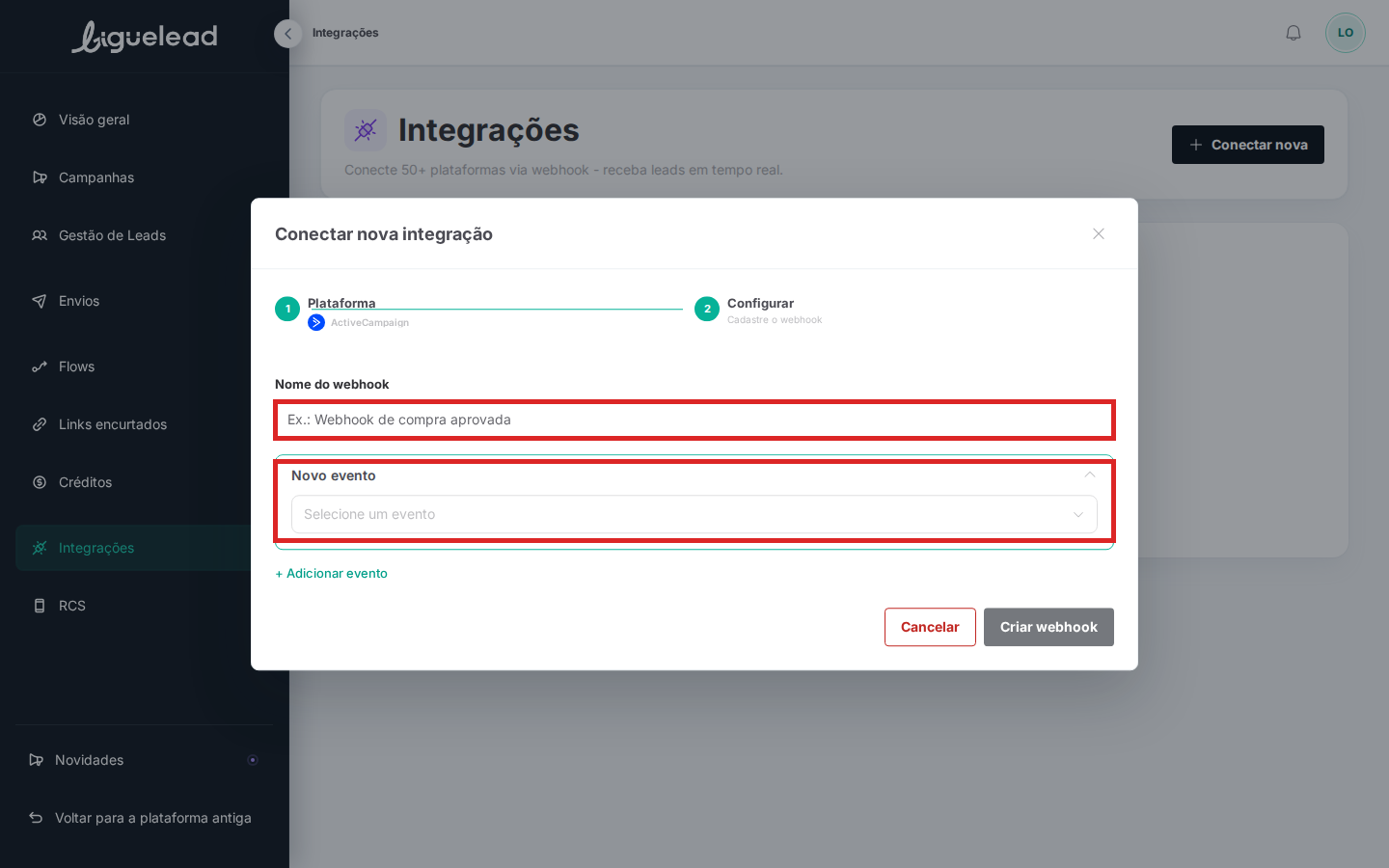
Preencha:
Nome do webhook — descritivo, referente ao evento de negócio (ex:
Novo contato do popup,Lead com tag VIP,Compra confirmada via AC)Novo evento — clique em "Selecione um evento" e escolha o evento a escutar (ver seção Eventos disponíveis abaixo)
+ Adicionar evento — se quiser que o mesmo webhook escute múltiplos eventos
Clique em Criar webhook.
5. Pronto: integração ativada
A partir daí, ActiveCampaign aparece em SUAS INTEGRAÇÕES ATIVAS com bolinha verde, e o webhook que você acabou de criar já tá disponível na tela Webhooks — ActiveCampaign.
Pule pra a seção Depois de criar um webhook abaixo pra ver como pegar a URL e usar no ActiveCampaign.
Cenário B — Integração já ativa: criar novo webhook
1. Vá em Integrações → clique no card ActiveCampaign
Você vai pra a tela Webhooks — ActiveCampaign, onde ficam todos os webhooks já cadastrados.
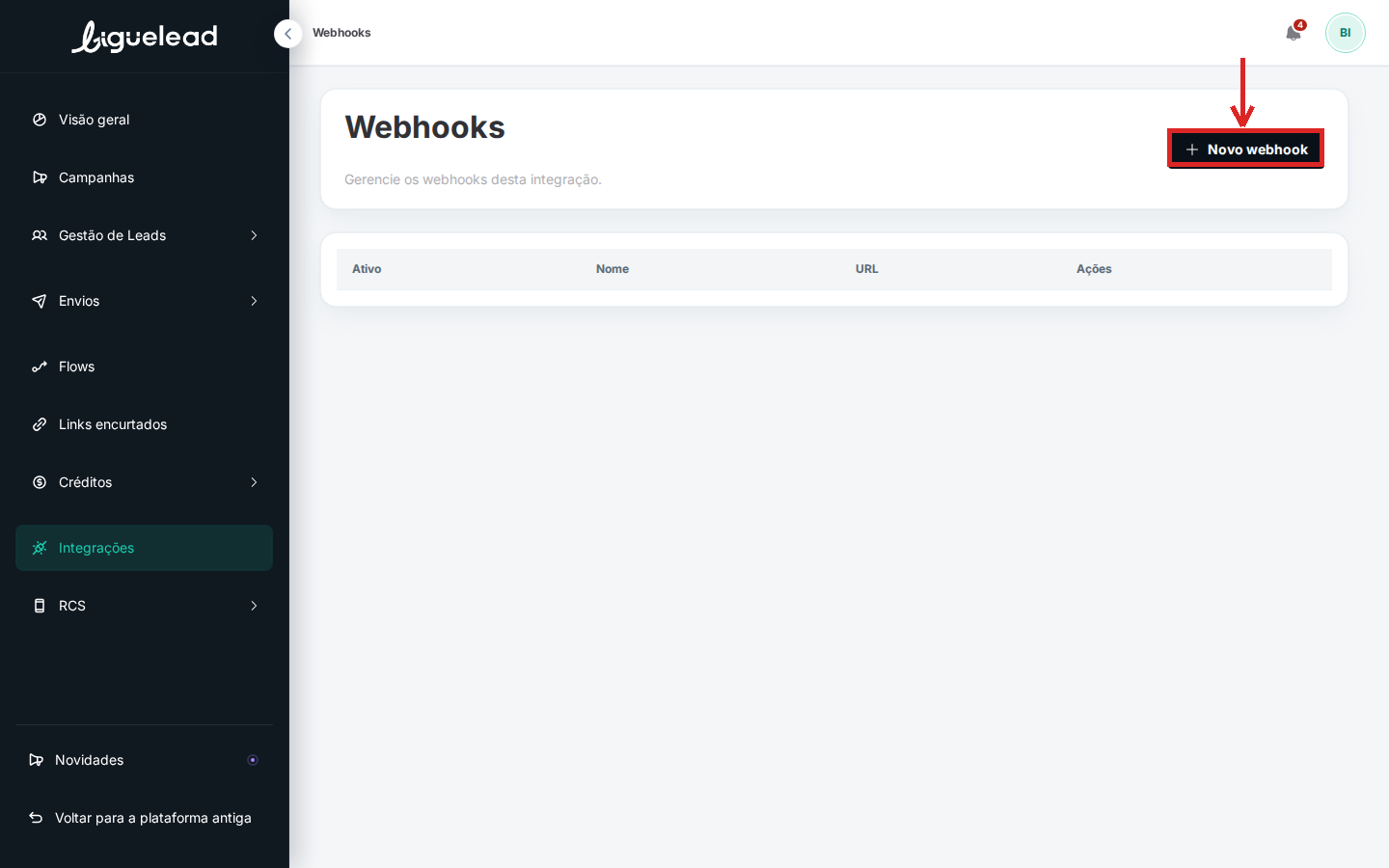
Cada linha da tabela tem 4 informações:
Ativo — toggle liga/desliga (sem apagar)
Nome — o nome que você deu
URL — o endereço único gerado pela LigueLead
Ações — botões Copiar URL e Copiar payload
2. Clique em "+ Novo webhook"
Canto superior direito. Abre o mesmo wizard "Conectar nova integração". Escolha novamente ActiveCampaign (o card com logo azul, sem V1/V2) e siga do passo 4 do Cenário A.
Eventos disponíveis
Ao clicar em Selecione um evento, aparece a lista dos eventos que a LigueLead reconhece pra ActiveCampaign:
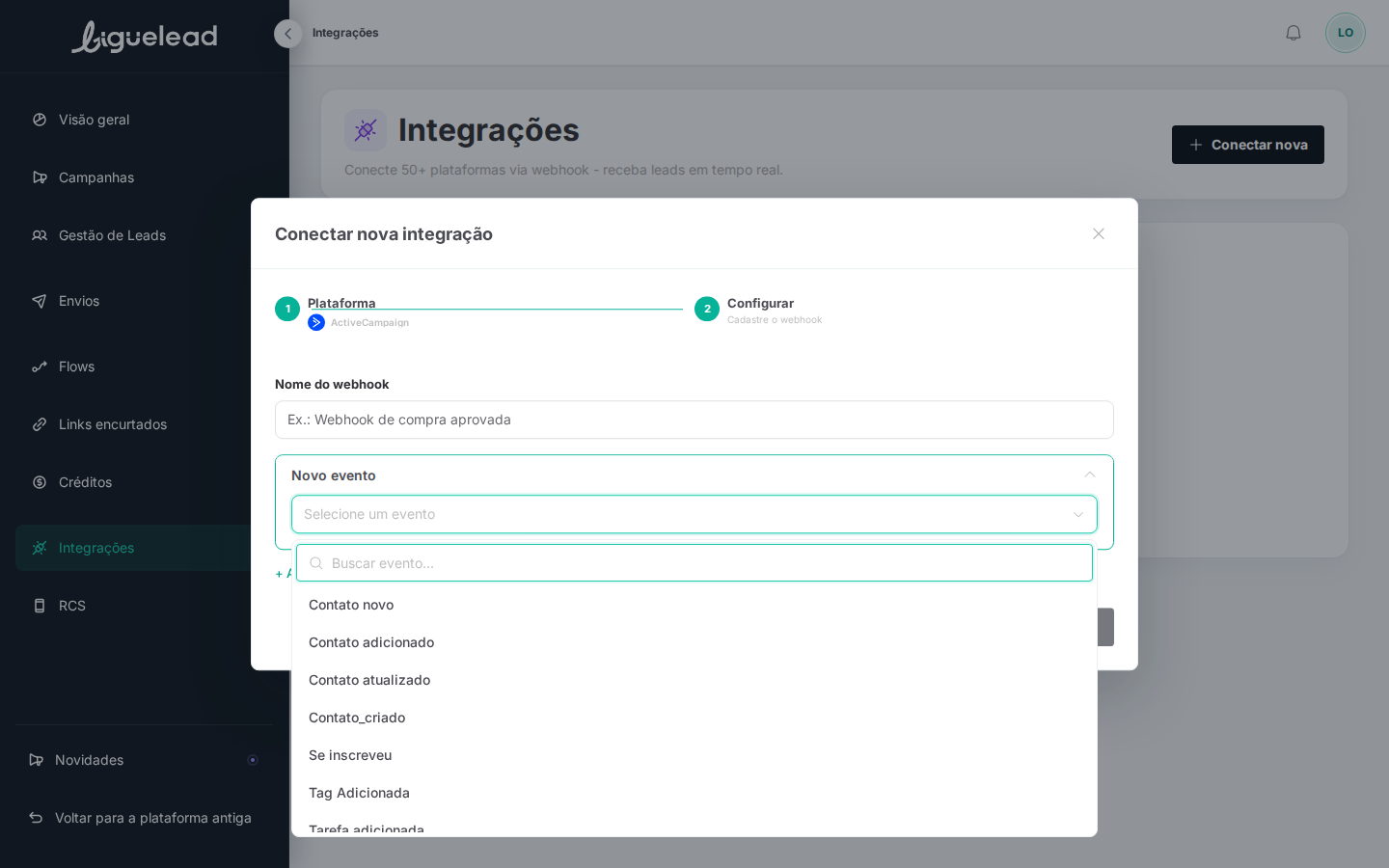
Contato novo
Contato adicionado
Contato atualizado
Contato_criado
Se inscreveu
Tag Adicionada
Tarefa adicionada
Cada evento corresponde a um gatilho equivalente dentro do ActiveCampaign (novo contato, atualização de contato, atribuição de tag, criação de tarefa etc.). Se você tem dúvida sobre qual evento escutar pra o seu caso — em especial entre Contato novo, Contato adicionado e Contato_criado, que têm nomes parecidos — fale com o suporte antes de configurar em produção pra evitar escutar o gatilho errado.
Novos eventos podem ser adicionados pela LigueLead conforme a integração evolui. Se você precisa escutar um evento que não aparece na lista, converse com o suporte.
Depois de criar um webhook
Copie a URL
Na linha do webhook, clique em Copiar URL. A URL segue o formato:
https://areadocliente.liguelead.app.br/api/crm/webhook/{uuid}O {uuid} é único por webhook — cada webhook novo tem endereço próprio.
Cole essa URL no lugar correspondente da configuração de webhook DENTRO do ActiveCampaign. Normalmente:
No ActiveCampaign, vá em Automações e crie/edite uma automação
Adicione uma ação do tipo Webhook (ou Send Webhook)
Cole a URL da LigueLead no campo
URL
Veja o formato do payload esperado
Na linha do webhook, clique em Copiar payload — a plataforma copia pra você o formato JSON exato que aquele webhook espera receber (o formato pode variar de acordo com o evento escolhido).
O ActiveCampaign precisa ser configurado (na etapa "Send Webhook" da automação) pra montar o payload EXATAMENTE nesse formato ao chamar a URL. Campo faltando ou com nome diferente = LigueLead descarta o evento.
Se tiver dúvida sobre como montar o payload no lado do ActiveCampaign, cole o formato que você copiou aqui e o suporte te ajuda a mapear os campos.
O que acontece depois
Toda vez que o ActiveCampaign dispara o evento configurado, ele chama a URL do webhook LigueLead com o payload JSON. A LigueLead:
Cria um lead novo (ou atualiza um existente, dependendo do evento) na sua base
Se você tem um flow ativo com gatilho Evento CRM configurado, o flow dispara automaticamente pra esse lead
Isso permite encadear: ActiveCampaign captura o contato → webhook cria lead na LigueLead → flow dispara SMS/ligação de boas-vindas na hora.
Como testar
Configure o webhook no ActiveCampaign (dentro de uma automação de teste) apontando pra URL que você copiou
Provoque o evento manualmente no ActiveCampaign (ex: adicionar um contato teste na lista do disparo)
Vá em Leads na LigueLead — o lead novo deve aparecer em segundos
Se você tem um flow ativo com gatilho Evento CRM, veja nos relatórios do flow se ele disparou
Se nada aparecer, cheque:
URL colada no ActiveCampaign tá EXATAMENTE igual à copiada (sem espaço nem quebra de linha)
Toggle Ativo do webhook na LigueLead está ligado
Payload que o ActiveCampaign envia bate com o formato esperado
A automação do ActiveCampaign está ativa (não em rascunho) e o evento gatilho foi disparado
Gerenciando webhooks
Toggle Ativo/Inativo — desliga sem apagar. Útil pra pausar temporariamente
Copiar URL — pega a URL de novo se perdeu
Copiar payload — pega o formato JSON de referência
Múltiplos webhooks na mesma integração — permitido. Ex: um pra "Contato novo", outro pra "Tag Adicionada", cada um com sua URL única e sua automação no ActiveCampaign
Dicas rápidas
Escolha SEMPRE o card "ActiveCampaign" sem sufixo (o do logo azul). V1 e V2 são versões legadas mantidas só por compatibilidade — não use pra integração nova.
Nomeie descritivo pelo EVENTO DE NEGÓCIO ("Compra confirmada", "Lead VIP"), não pelo evento técnico ("Contato adicionado"). Fica claro pro time depois.
Um webhook por evento no ActiveCampaign é o padrão mais fácil de manter. Se você tem 3 automações que precisam sincronizar com a LigueLead, crie 3 webhooks.
Teste antes de ligar em produção — provoque o evento manualmente uma vez, veja o lead cair, depois deixe rodando.
Cuidado com "Contato novo" vs "Contato adicionado" vs "Contato_criado" — 3 eventos com nomes parecidos. Confirme com o suporte qual é o certo pro seu caso antes de configurar.
Ver também
Como configurar a integração Klaviyo (mesma lógica de webhook + gatilho CRM)
Como criar um flow do zero
Editor de flows: gatilhos, ações, condições e demais blocos
Como criar um envio