
Editor de flows: gatilhos, ações, condições e demais blocos
Introdução
Este artigo é o REFERÊNCIAL do editor de flows: mostra a anatomia da tela e lista todos os tipos de bloco disponíveis, com o que cada um faz e as opções internas. Se você quer o tutorial passo a passo pra criar seu primeiro flow, veja Como criar um flow do zero.
Anatomia do editor
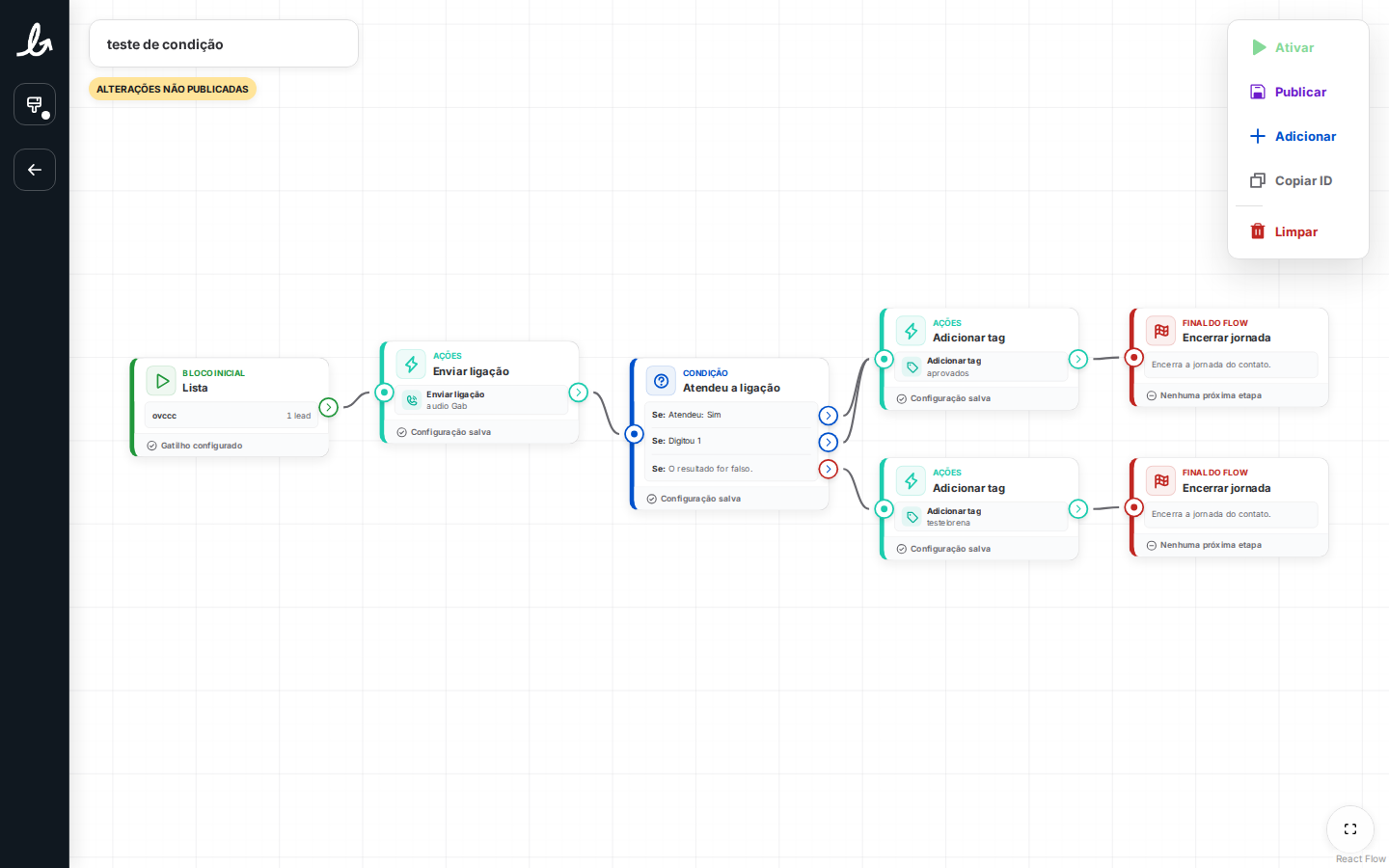
O editor tem 3 áreas:
Canvas central — o desenho do flow (blocos + setas conectando)
Topo esquerdo — nome do flow + badge de "ALTERAÇÕES NÃO PUBLICADAS" (quando houver)
Painel lateral direito — botões globais do flow
Botões do painel lateral direito
Ativar (play verde): Liga o flow — passa a rodar em produção
Publicar (disco azul): Grava as alterações do desenho (não ativa)
Adicionar (+ azul): Abre menu pra inserir novo bloco
Copiar ID: Copia o ID do flow
Limpar (vermelho): Apaga TUDO que foi construído
Publicar ≠ Ativar: Publicar só grava as mudanças do desenho. Um flow pode estar publicado (última versão salva) sem estar ativo (parado, não dispara). E pode estar ativo rodando uma versão antiga enquanto vc mexe numa nova ainda não publicada.
Bloco Inicial (o gatilho)
Todo flow começa com um Bloco Inicial (verde, ícone de play). Ele define QUANDO e PARA QUEM o flow dispara.
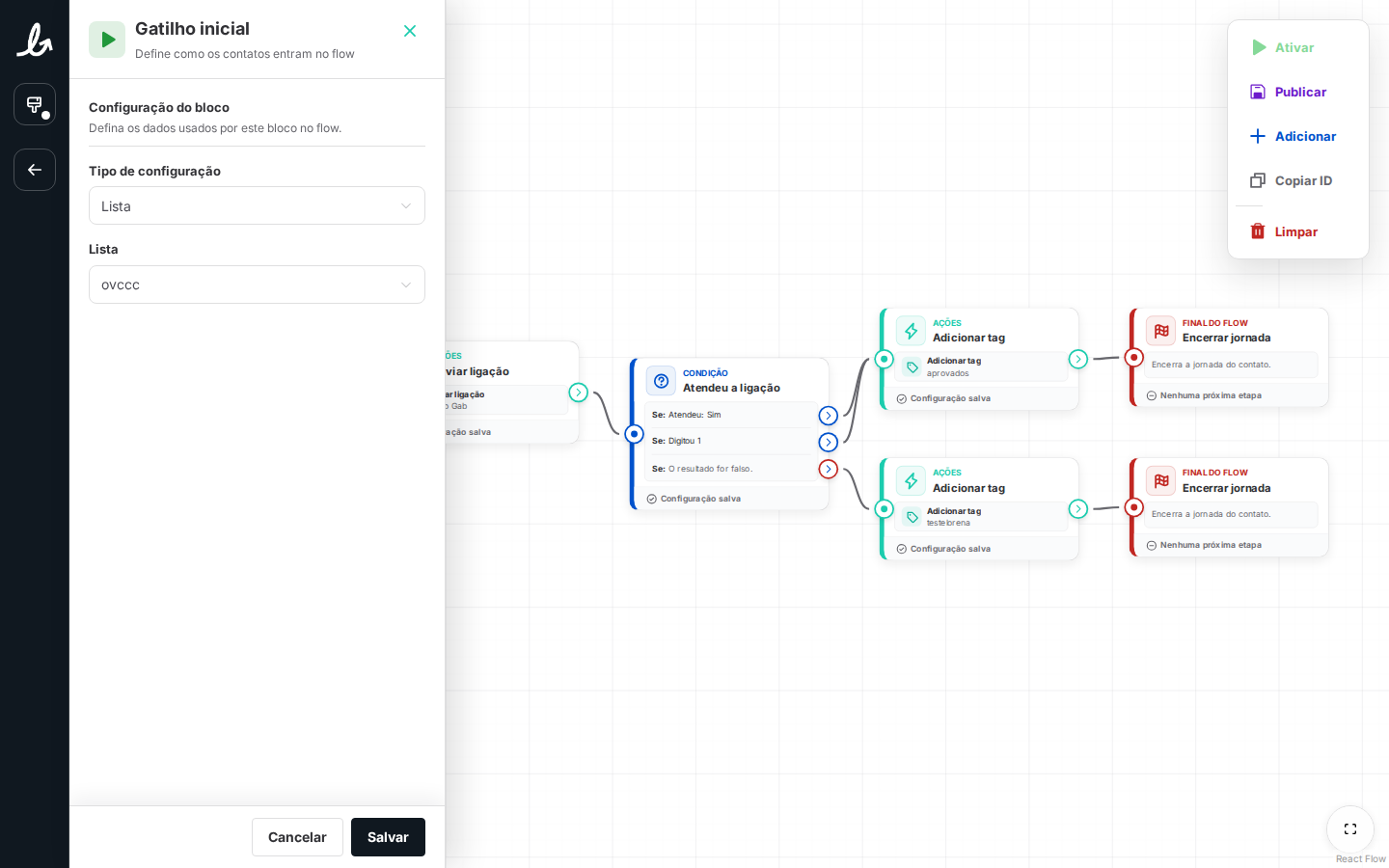
No campo Tipo de configuração, escolha o gatilho:
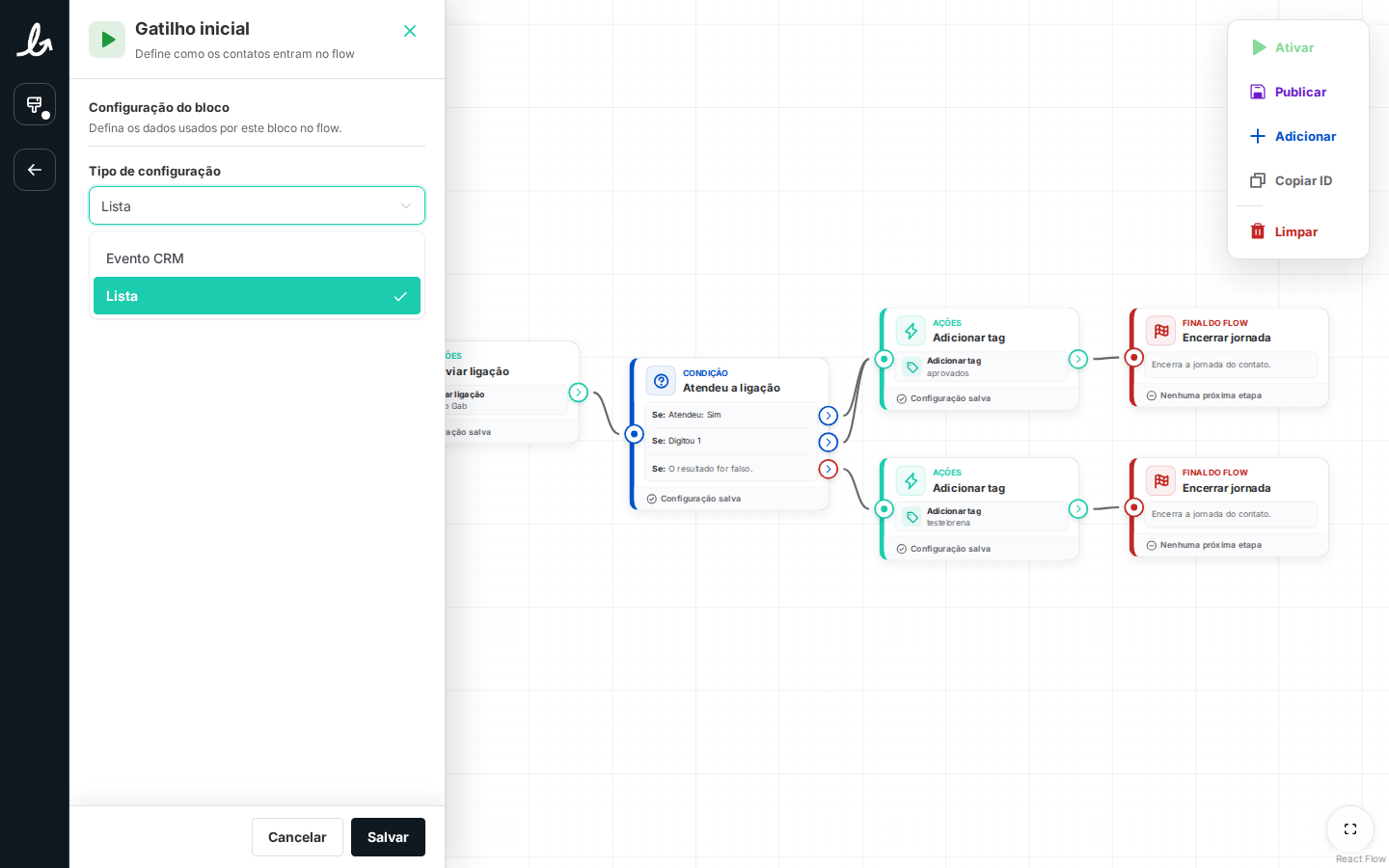
Lista
Dispara pra cada lead que estiver na lista escolhida. Uso típico:
Envio de boas-vindas pra quem está na lista "novos-leads"
Cobrança pra quem está na lista "faturas-em-atraso"
Evento CRM
Dispara quando um evento configurado chega via integração com seu CRM. Uso típico:
CRM sinaliza "pedido pago" → flow envia SMS de confirmação
CRM sinaliza "carrinho abandonado" → flow envia ligação de recuperação
Menu Adicionar bloco
Clicando em + Adicionar no painel lateral direito, abre o menu de tipos de bloco que você pode incluir no canvas:
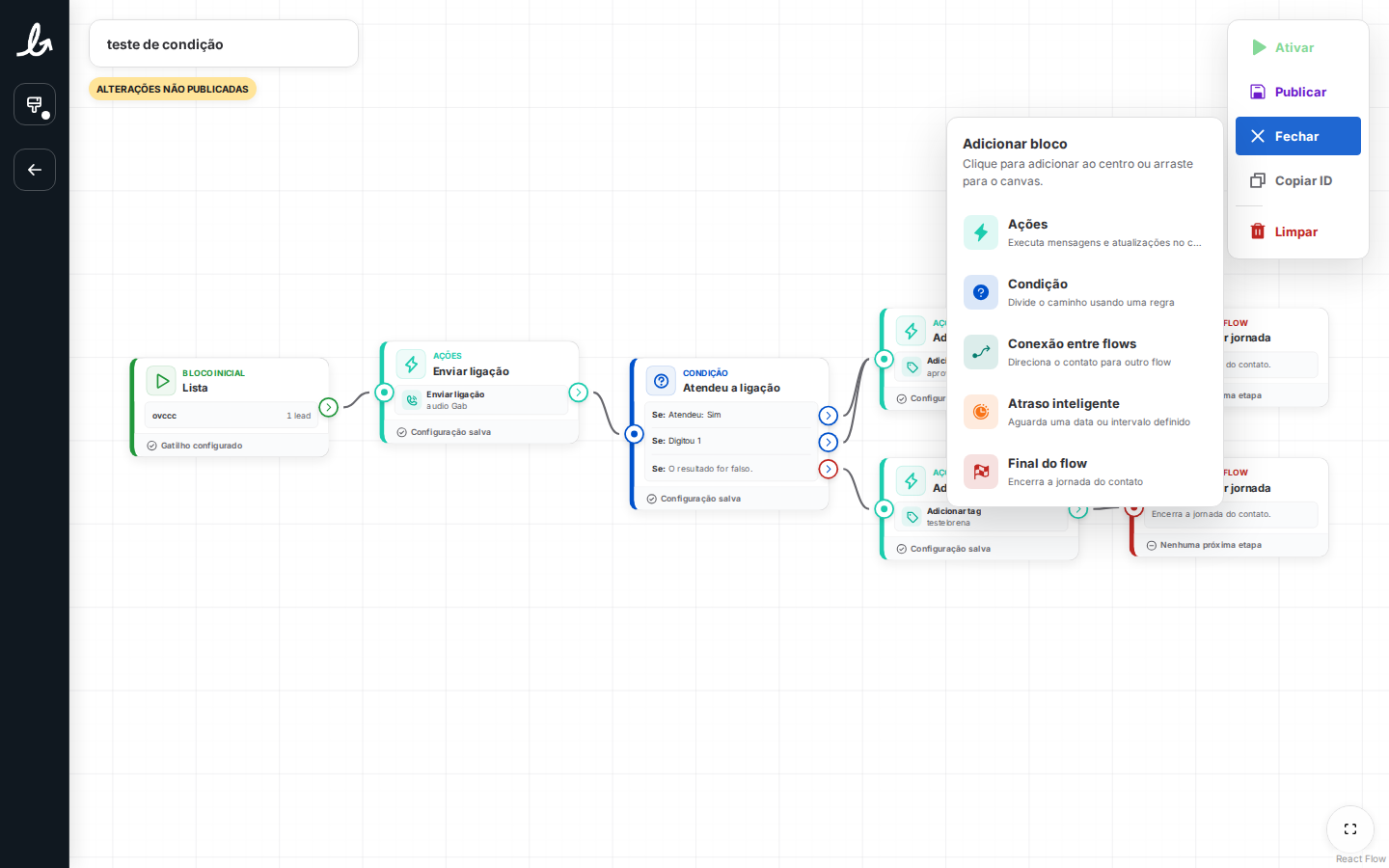
São 5 tipos: Ações, Condição, Conexão entre flows, Atraso inteligente, Final do flow. Cada um coberto abaixo.
Bloco Ações
Executa mensagens e atualizações no contato.
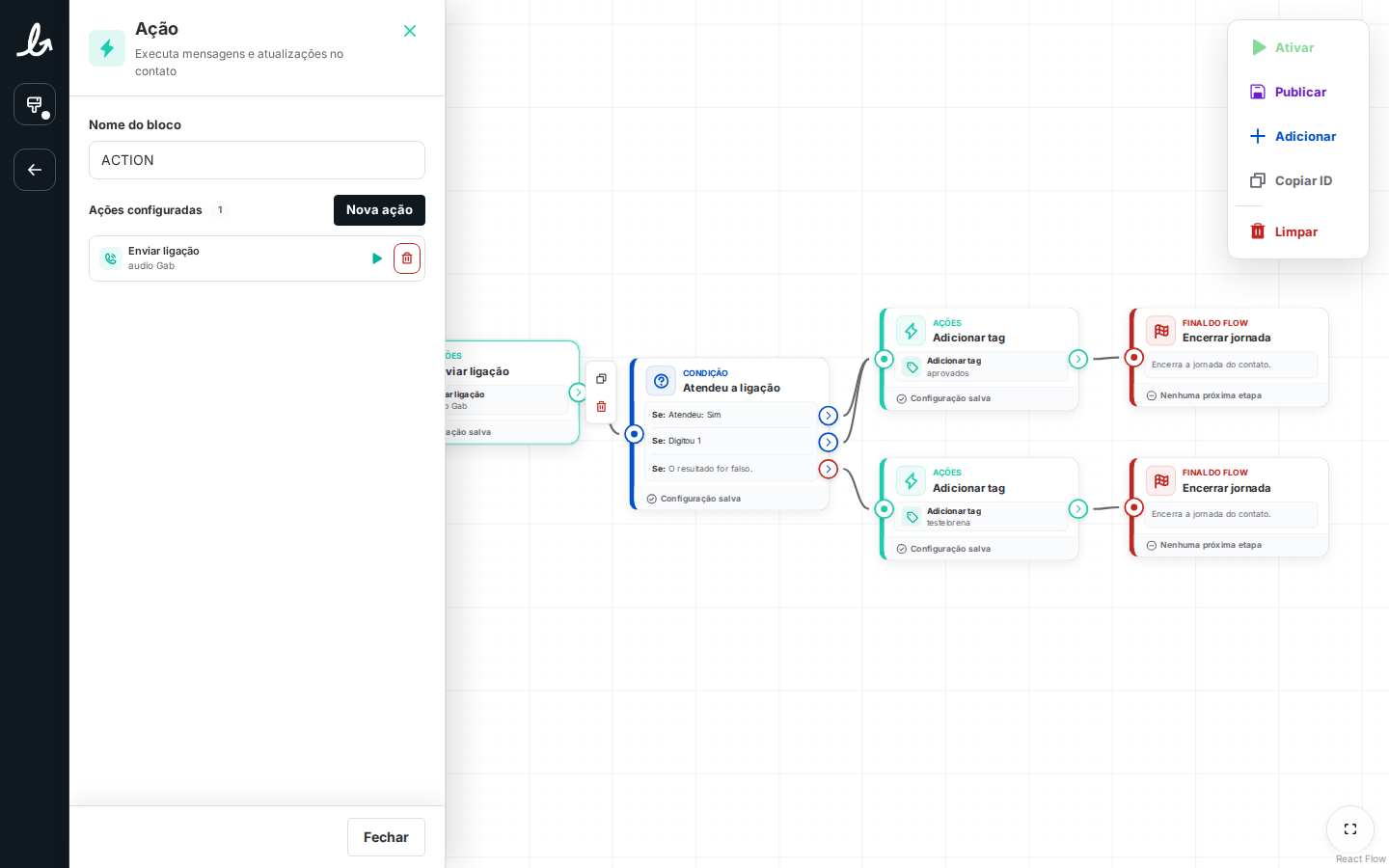
Um bloco de Ações pode empilhar várias ações — todas executam em sequência quando o flow chega nesse bloco. Clique em + Nova ação pra adicionar mais.
Tipos de ação disponíveis
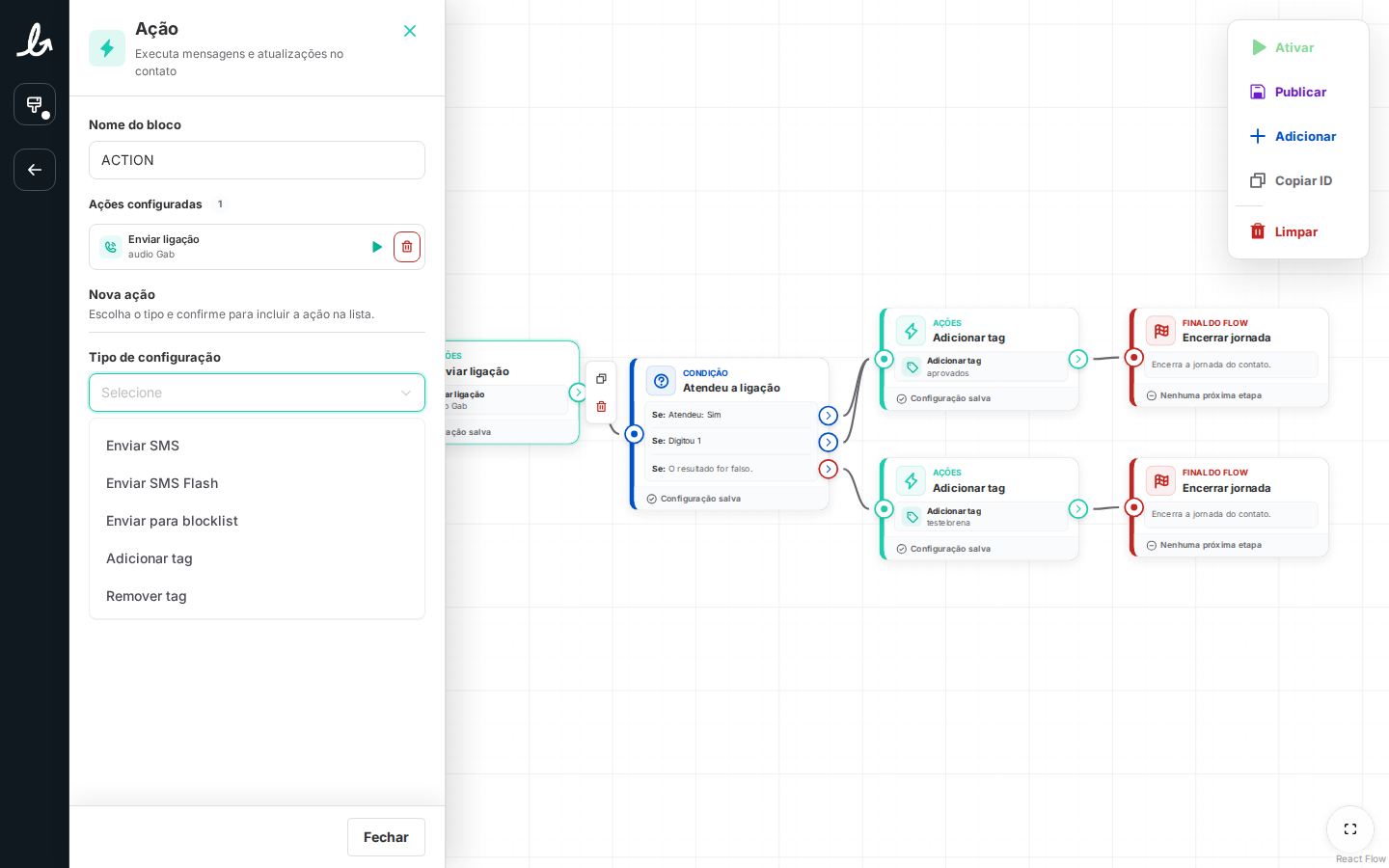
Enviar SMS: Manda um SMS pro contato usando um template
Enviar SMS Flash: Manda SMS que aparece direto na tela do celular (não entra na caixa)
Enviar ligação: Dispara uma ligação usando um áudio pré-gravado
Enviar para blocklist: Adiciona o contato na blocklist — nunca mais recebe envios
Adicionar tag: Marca o contato com uma tag específica
Remover tag: Tira uma tag do contato
(A lista de "Nova ação" mostra os tipos disponíveis pra combinar dentro do mesmo bloco. "Enviar ligação" aparece disponível dependendo da configuração do bloco.)
Dica: empilhar ações no mesmo bloco (ex: "Enviar SMS" + "Adicionar tag") fica mais limpo que criar 2 blocos separados, quando fazem parte da mesma etapa.
Bloco Condição
Divide o caminho usando uma regra.
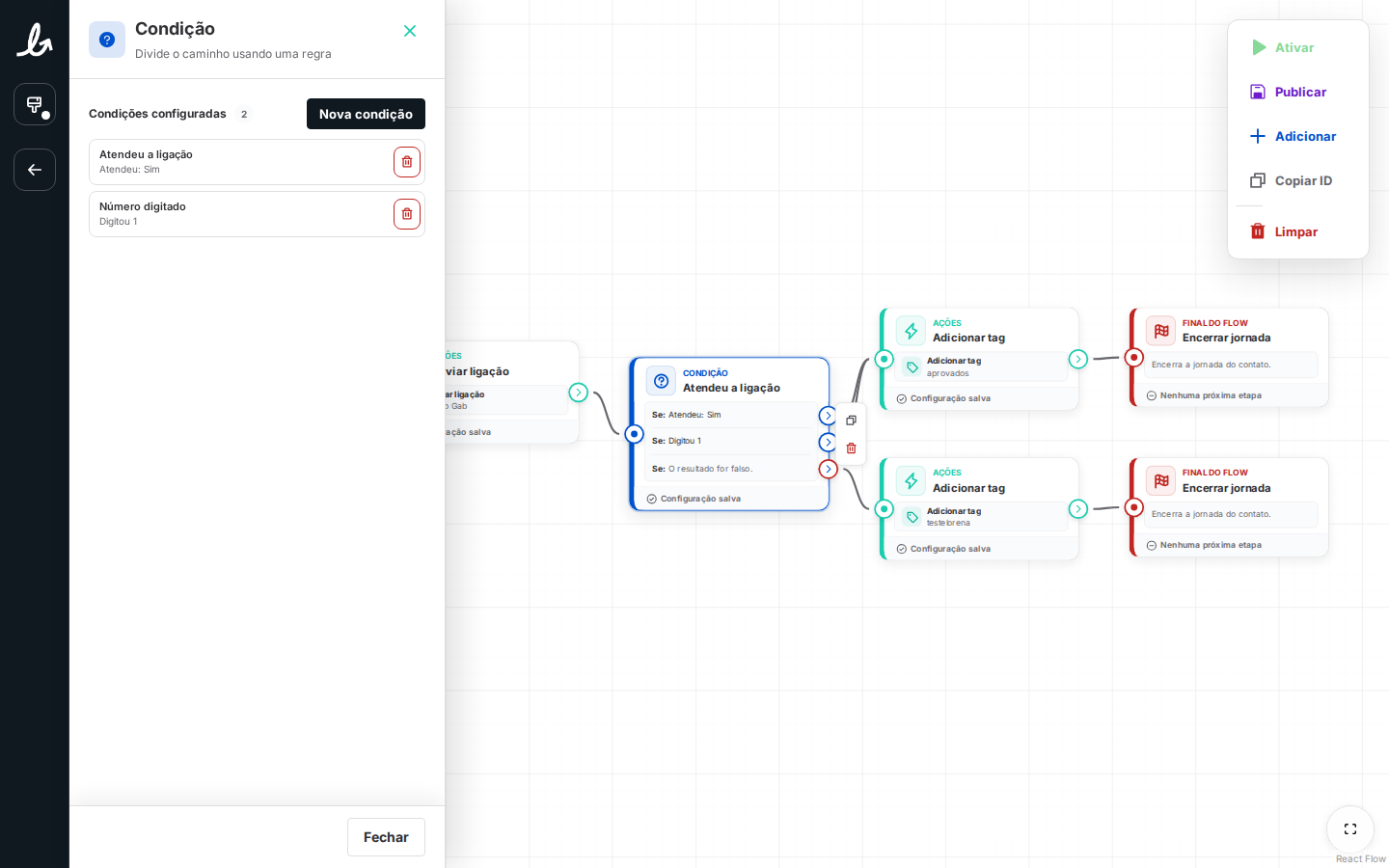
Um bloco de Condição pode ter várias regras — cada uma vira uma saída no canvas. Além disso, existe sempre uma saída extra "Se o resultado for falso" que captura os contatos que não entram em nenhuma regra. Clique em + Nova condição pra adicionar mais.
Tipos de condição disponíveis
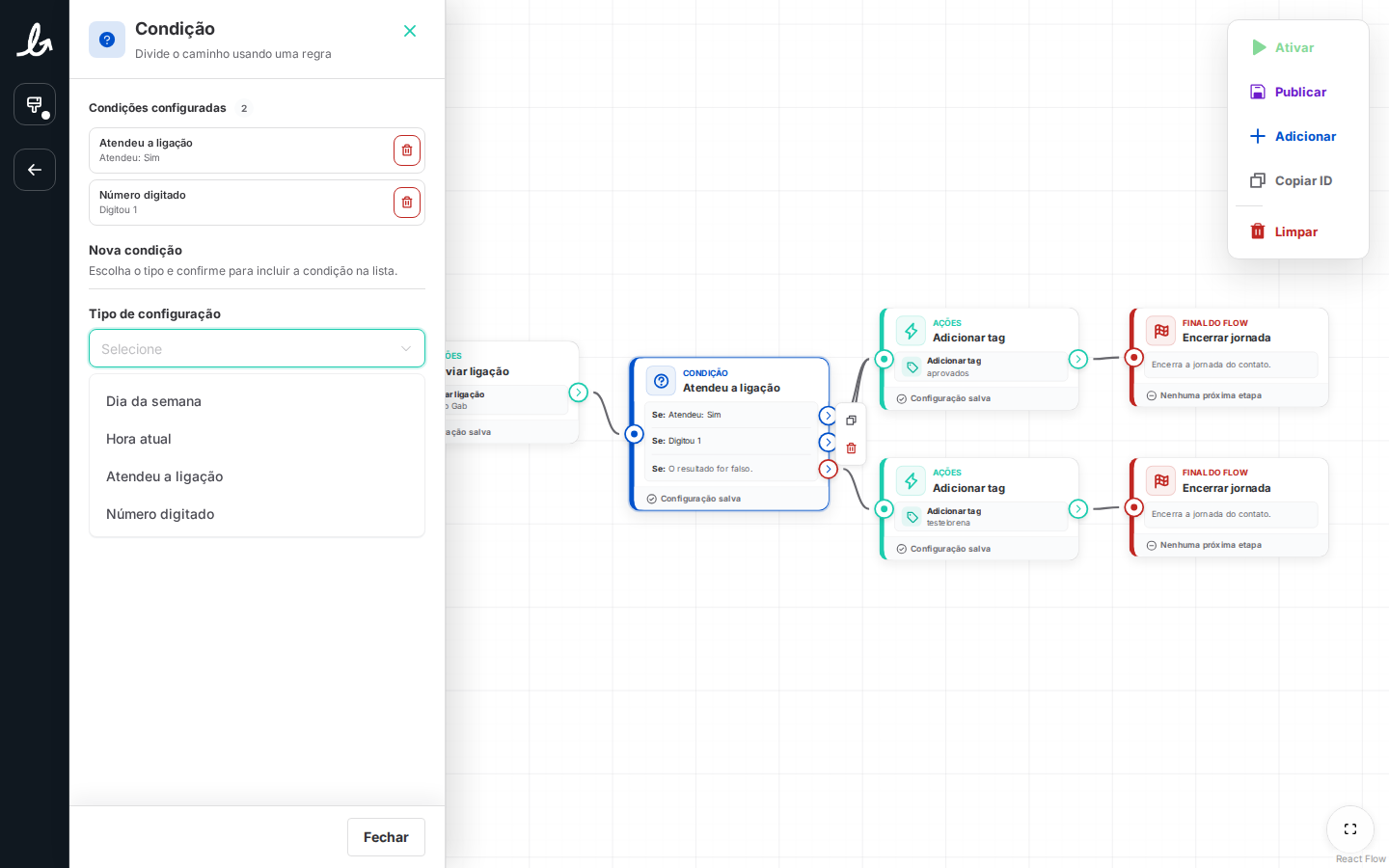
Dia da semana: Roteia baseado no dia atual (ex: "só executa em dias úteis")
Hora atual: Roteia baseado no horário (ex: "não envia depois das 20h")
Atendeu a ligação: Se o contato atendeu (ou não) a ligação anterior do flow
Número digitado: Se o contato digitou uma tecla específica durante a ligação (URA)
Dica: condições baseadas em ligação ("Atendeu", "Digitou") só funcionam se houver um bloco de ligação antes da condição no flow. Sem chamada prévia, não há resultado pra avaliar.
Bloco Conexão entre flows
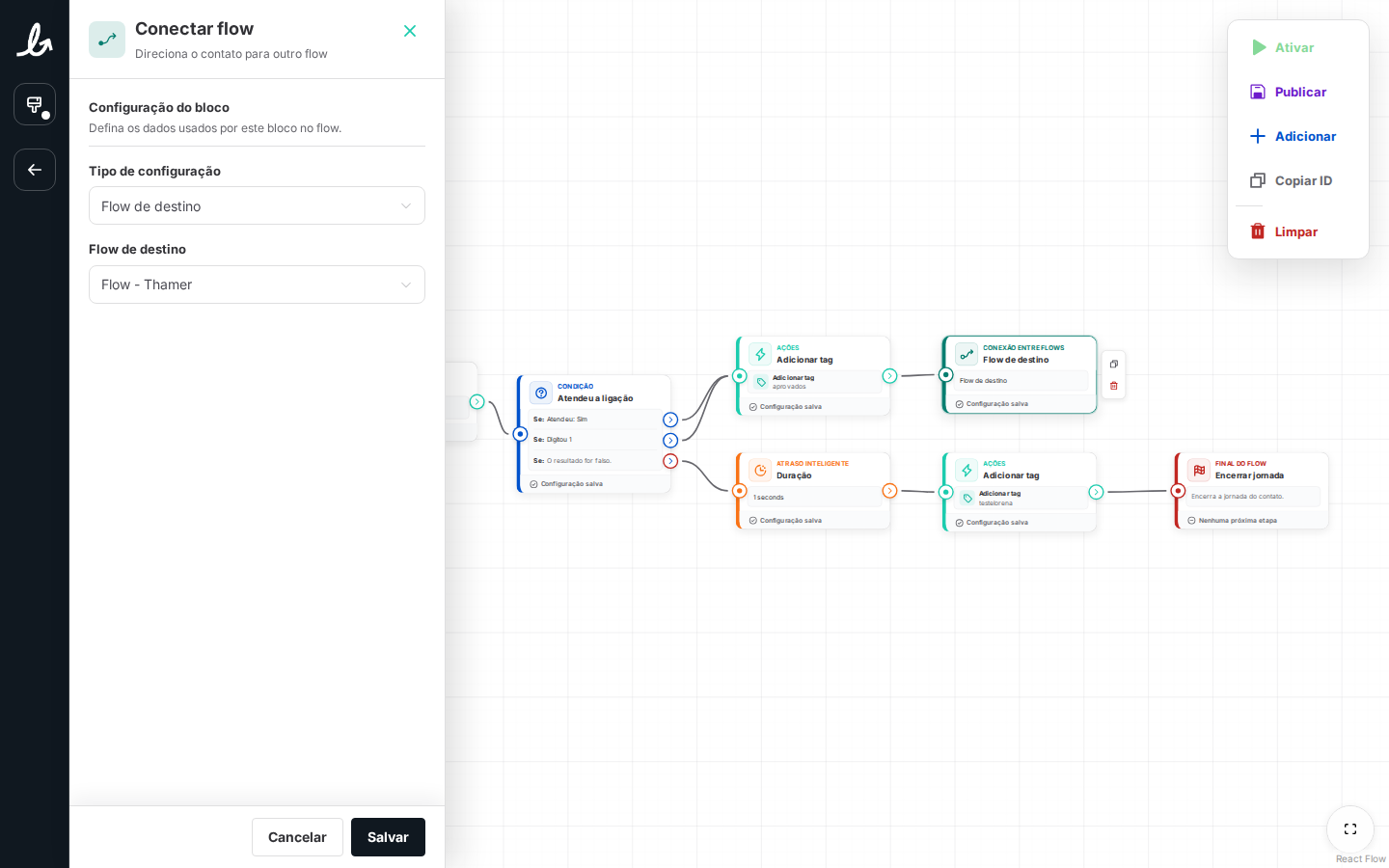
Direciona o contato para outro flow.
Usado pra encadear flows: em vez de manter um flow gigante, você quebra em vários flows pequenos que se referenciam. Ex:
Flow A: "Qualificação de lead" → se qualificar bem, conecta pro Flow B ("Onboarding")
Flow A: "Cobrança" → se pagou, conecta pro Flow C ("Boas-vindas cliente")
O contato "sai" do flow atual e entra no destino no ponto inicial dele.
Bloco Atraso inteligente
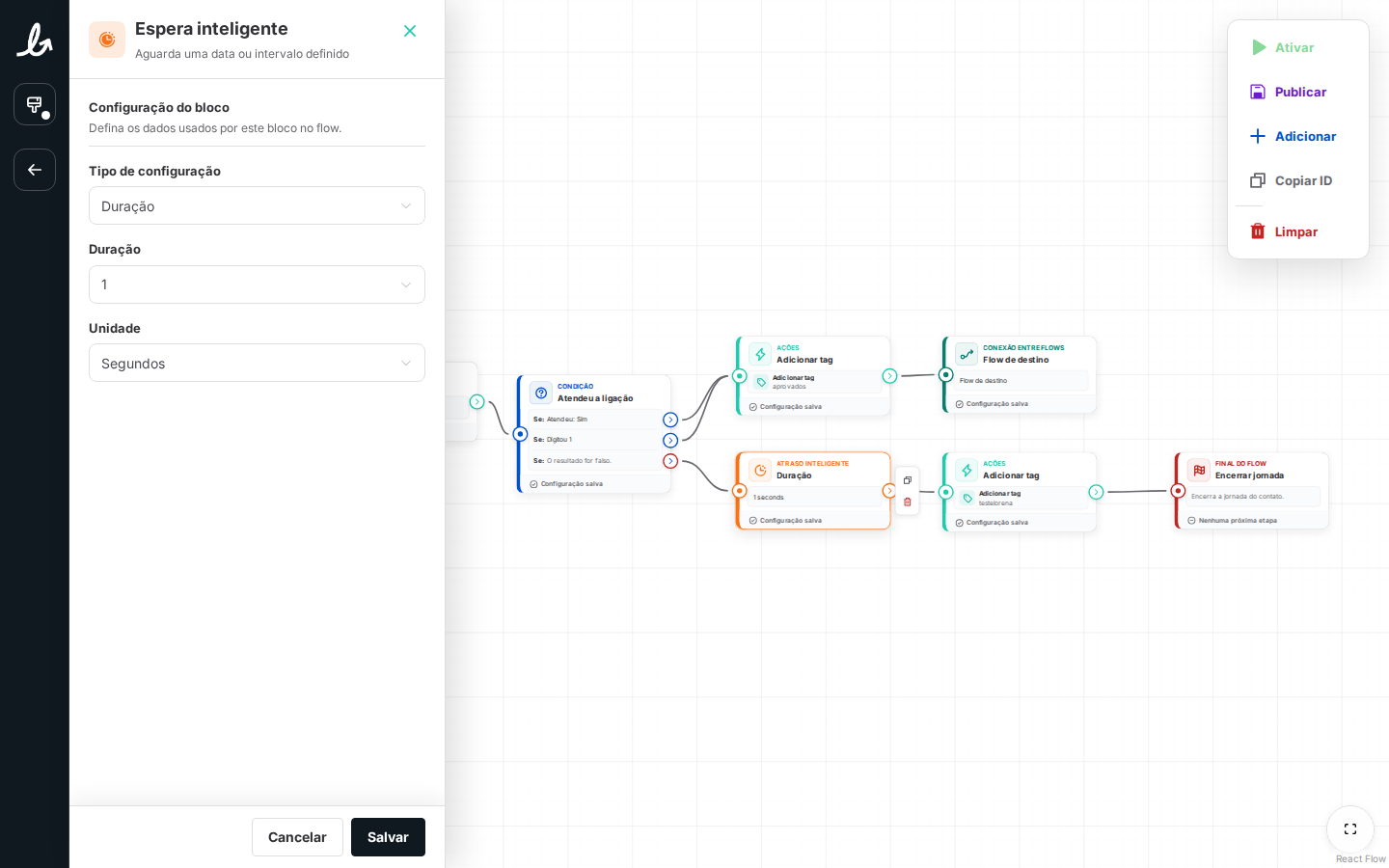
Aguarda uma data ou intervalo definido.
Trava o contato no ponto do flow até:
Uma data específica (ex: "aguarda até 15/08 às 09:00")
Um intervalo a partir do bloco anterior (ex: "aguarda 3 dias antes de continuar")
Uso típico:
SMS de "veja como foi sua última compra" 7 dias depois da entrega
Ligação de retenção 15 dias antes do vencimento da assinatura
Follow-up de cobrança D+3 e D+7 após vencimento
Bloco Final do flow
Encerra a jornada do contato.
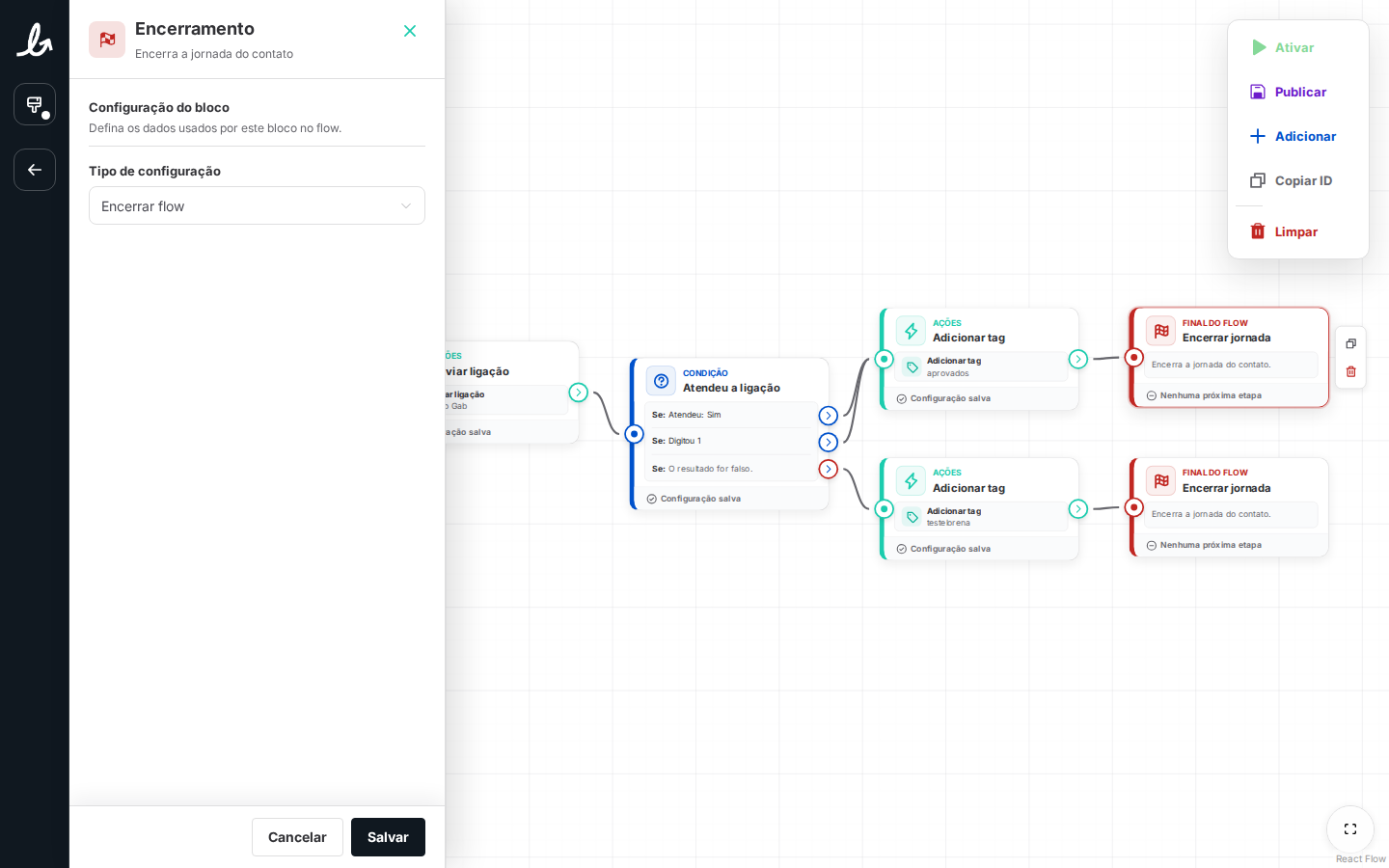
Sem configuração — o bloco só marca o fim daquela ramificação. Você pode ter vários blocos de Final do flow em ramificações diferentes (ex: "atendeu → tagueou → FIM" e "não atendeu → FIM").
Estados do flow
EstadoSignificadoALTERAÇÕES NÃO PUBLICADAS (badge amarelo no topo)Você mexeu no desenho depois da última publicação. Clique em Publicar pra gravar.Configuração salva (✓ verde no card do bloco)O bloco tá configurado e válidoGatilho configurado (✓ verde no Bloco Inicial)Gatilho pronto — pode publicarATIVO (verde na lista de Flows)Flow em produção — cada gatilho dispara automaticamentePAUSADO (cinza na lista de Flows)Flow existe mas não dispara — pausa temporária
Ciclo de vida típico
Rascunho — vc criou o flow, tá desenhando; badge "ALTERAÇÕES NÃO PUBLICADAS" aparece
Publicado — clicou em Publicar; alterações gravadas mas flow ainda não dispara
Ativo — clicou em Ativar; flow em produção, gatilho dispara pra cada contato
Pausado — vc pausou; flow existe, tem histórico, mas não dispara novos casos
Arquivado — vc arquivou; sai da lista principal, fica na aba Arquivados (não pretende reativar)
Você pode voltar de qualquer estado pros anteriores. Nada aqui é destrutivo (exceto o botão Limpar do canvas, que apaga o desenho).
Dicas rápidas
Copiar ID = (painel lateral) copia o ID do flow
Empilhar ações no mesmo bloco = layout mais limpo que 3-4 blocos separados
Múltiplas condições no mesmo bloco = 1 caixa com N saídas em vez de N caixas em cadeia
Sempre teste com lista pequena antes de ativar em base grande — flow errado em base de 10k queima crédito rápido
Publicar antes de Ativar — se você Ativar sem Publicar, o flow roda a versão publicada anterior (que pode nem existir)