
Como ver o histórico de compras
Introdução
O Histórico de compras é o extrato completo das suas movimentações de créditos: compras aprovadas, compras expiradas (não pagas), trocas de crédito, e ajustes com bônus ou desconto. Serve pra auditar quanto você já gastou com a LigueLead, quando comprou o quê, e identificar rapidamente cobranças pendentes ou não concluídas.
O que você vai aprender
Como acessar o Histórico de compras
Como interpretar cada linha do histórico
Como diferenciar os tipos de movimentação (Nova Compra, Troca de Crédito, Bônus/Desconto)
Como interpretar os status (Aprovado, Expirado)
Como filtrar e limpar filtros
Como acessar o detalhamento de uma compra específica
Passo a passo para consultar o Histórico
1. Acesse o Histórico de compras
No menu lateral esquerdo, expanda Créditos e clique em Histórico. Você também pode chegar pelo atalho Histórico no topo da tela Meus créditos.
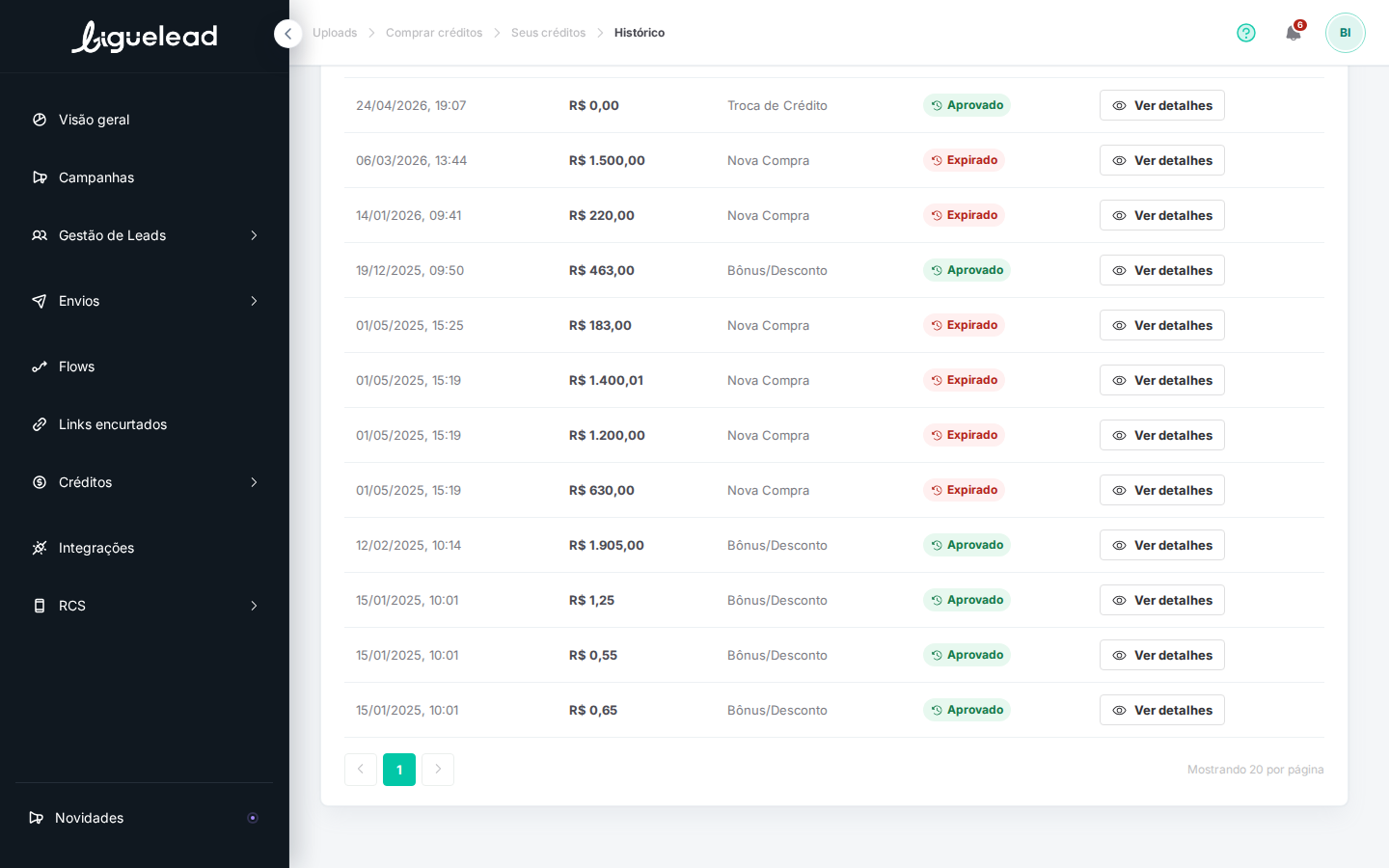
2. Entenda as colunas do histórico
Cada linha representa uma movimentação e mostra:
Data/hora: quando a movimentação foi registrada
Valor: quanto em reais (R$) a movimentação representa
Tipo: o motivo da movimentação (Nova Compra, Troca de Crédito, Bônus/Desconto)
Status: se a movimentação foi concluída (Aprovado, verde) ou não (Expirado, cinza)
Ação: botão Ver detalhes pra abrir informações completas da movimentação
3. Diferencie os tipos de movimentação
Nova Compra: pedido normal de créditos feito por você (via cartão ou link de pagamento)
Troca de Crédito: conversão entre canais (ex.: sobrou crédito de Ligação sem uso, converteu em SMS) — geralmente vem com valor R$ 0,00 porque é rearranjo interno
Bônus/Desconto: crédito adicional dado pela LigueLead (promoção, indicação, negociação com comercial) ou desconto aplicado a uma compra
4. Interprete os status
Aprovado (verde): a movimentação foi concluída — os créditos entraram na conta ou o desconto foi aplicado
Expirado (cinza): a movimentação foi iniciada mas não concluída — geralmente é um link de pagamento gerado mas não pago dentro do prazo (boleto vencido, Pix não pago), ou cartão recusado. Os créditos NÃO entraram na conta.
5. Use o filtro e o botão Limpar
O botão Filtrar no topo abre opções pra restringir a lista (por período, tipo, status). O botão Limpar ao lado remove todos os filtros ativos e volta pra a lista completa.
6. Consulte detalhes de uma movimentação
Clique em Ver detalhes na linha desejada pra abrir informações completas: forma de pagamento, comprovante, nota fiscal (quando disponível), lote de créditos gerado, etc.
7. Navegue entre páginas
O histórico é paginado — o rodapé mostra "Mostrando X por página" e permite navegar com as setas. Cada página mostra até 20 movimentações.
Dicas importantes
Atenção: movimentações com status Expirado significa que os créditos NÃO entraram na conta. Se você tentou comprar e vê "Expirado", precisa refazer o pedido.
Movimentações de Troca de Crédito com valor R$ 0,00 são normais — indicam que houve conversão interna sem custo adicional.
Se você precisar de nota fiscal de uma compra específica, abra Ver detalhes — o link pra download costuma ficar disponível ali.
Compras com valor 0,55 / 0,65 / 1,25 são geralmente ajustes automáticos (bônus fracionários) — sem preocupação, é o próprio sistema arredondando.
Artigos relacionados
Como comprar créditos
Como consultar meu saldo de créditos
Como configurar recarga automática
Como emitir nota fiscal
Como trocar crédito entre canais