
Como usar o encurtador de links?
Usando o encurtador de links você cria versões curtas de URLs longas usando o domínio próprio da LigueLead (ligue.ly). Além de encurtar, ela mede engajamento — quantas vezes o link foi clicado — o que serve pra medir o resultado de campanhas de SMS, WhatsApp ou qualquer canal onde o espaço de caracteres é escasso e você precisa saber se o destinatário interagiu.
O que você vai aprender
Como acessar a lista de links encurtados
Como criar um novo link
Como personalizar o slug do link (parte final da URL)
Como acompanhar o engajamento por link
Como diferenciar links ativos e arquivados
Como copiar, editar ou apagar links existentes
Passo a passo para usar Links encurtados
1. Acesse a lista de links encurtados
No menu lateral esquerdo, clique em Links encurtados. A tela abre com a lista dos seus links, dividida em duas abas: Links ativos (padrão) e Links arquivados.
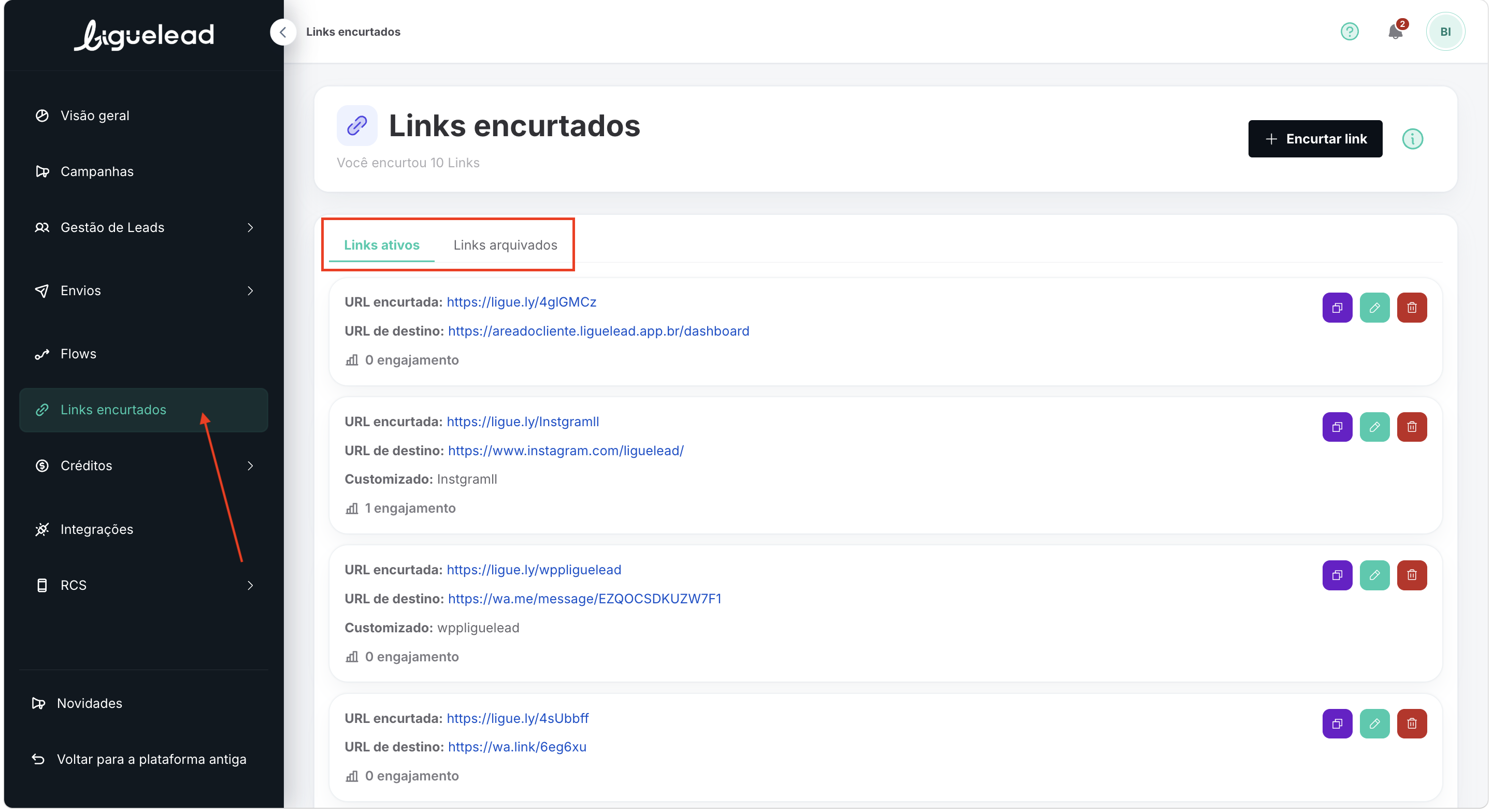
2. Entenda o que tem em cada link encurtado
Cada card na lista representa um link encurtado e mostra:
URL encurtada: o link curto que você compartilha (ex.:
https://ligue.ly/wppliguelead)URL de destino: pra onde o clique redireciona (URL longa original)
Customizado: o slug personalizado (parte final da URL) quando você definiu manualmente
Engajamento: contador de cliques recebidos
Ações: 3 botões coloridos no lado direito — copiar (roxo, ícone documento), editar (verde, ícone lápis), apagar (vermelho, ícone lixeira)
3. Crie um novo link encurtado
Clique no botão Encurtar link no canto superior direito. Preencha o formulário:
URL de destino (obrigatório): a URL longa que você quer encurtar
Slug customizado (opcional): a parte final da URL curta. Deixe em branco pra gerar aleatório, ou digite algo memorável (ex.:
promocaoblackfriday)
Confirme pra gerar o link. Ele entra na lista imediatamente.
4. Copie a URL encurtada
Clique no botão copiar (roxo) no card do link desejado. A URL curta vai pra área de transferência — cole em SMS, WhatsApp, email ou onde precisar.
5. Edite um link existente
Clique no botão editar (verde). Você pode alterar a URL de destino sem mudar a URL encurtada — útil quando o link foi disparado em campanha e você precisa redirecionar pra novo destino sem refazer o disparo.
6. Acompanhe o engajamento
Cada card mostra "X engajamento(s)" — número total de cliques desde a criação. Serve pra comparar a performance de diferentes chamadas nos seus envios.
7. Arquive ou apague links antigos
Use o botão apagar (vermelho) pra remover ou o dropdown pra arquivar (mover pra aba Arquivados).
Atenção: se você apagar um link que foi disparado em SMS já enviado, os destinatários que ainda não clicaram perdem o redirect (o link vira 404).
Dicas importantes
Atenção: SMS tem limite de 160 caracteres — cada caractere conta. Links curtos ocupam ~22 caracteres (ex.:
https://ligue.ly/slug), enquanto uma URL longa pode consumir 80+. Isso é economia crítica pra caber a mensagem.Use slug customizado com nome descritivo pra facilitar identificar depois nos relatórios (ex.:
blackfriday2026em vez dek7g4h9).Se você faz várias campanhas com o mesmo destino, crie um link diferente pra cada campanha — assim o contador de engajamento separa a performance de cada disparo.
Ao editar a URL de destino, o mesmo link curto redireciona pra o novo lugar em segundos. Útil pra corrigir landing pages sem refazer envios.
Artigos relacionados
Como criar um envio de SMS
Como acompanhar engajamento de campanha
Como usar UTM parameters em links de campanha
Como funciona o domínio ligue.ly
Como analisar cliques no relatório de envio