
Como ver meus créditos disponíveis
Introdução
A tela Créditos (também chamada Seus créditos no menu) é o painel financeiro central da sua conta. Nela você vê o saldo total em reais, o saldo detalhado por canal (Ligação, SMS, SMS Flash), atalhos pra comprar mais crédito ou acessar histórico, e configuração de recarga automática — que garante que você nunca perde envio por falta de saldo.
O que você vai aprender
Como acessar o painel Meus créditos
Como interpretar o saldo total e o saldo por canal
Como configurar recarga automática
Como acessar o histórico de compras direto daqui
Como comprar créditos rapidamente
Passo a passo para navegar no painel Meus créditos
1. Acesse o painel Meus créditos
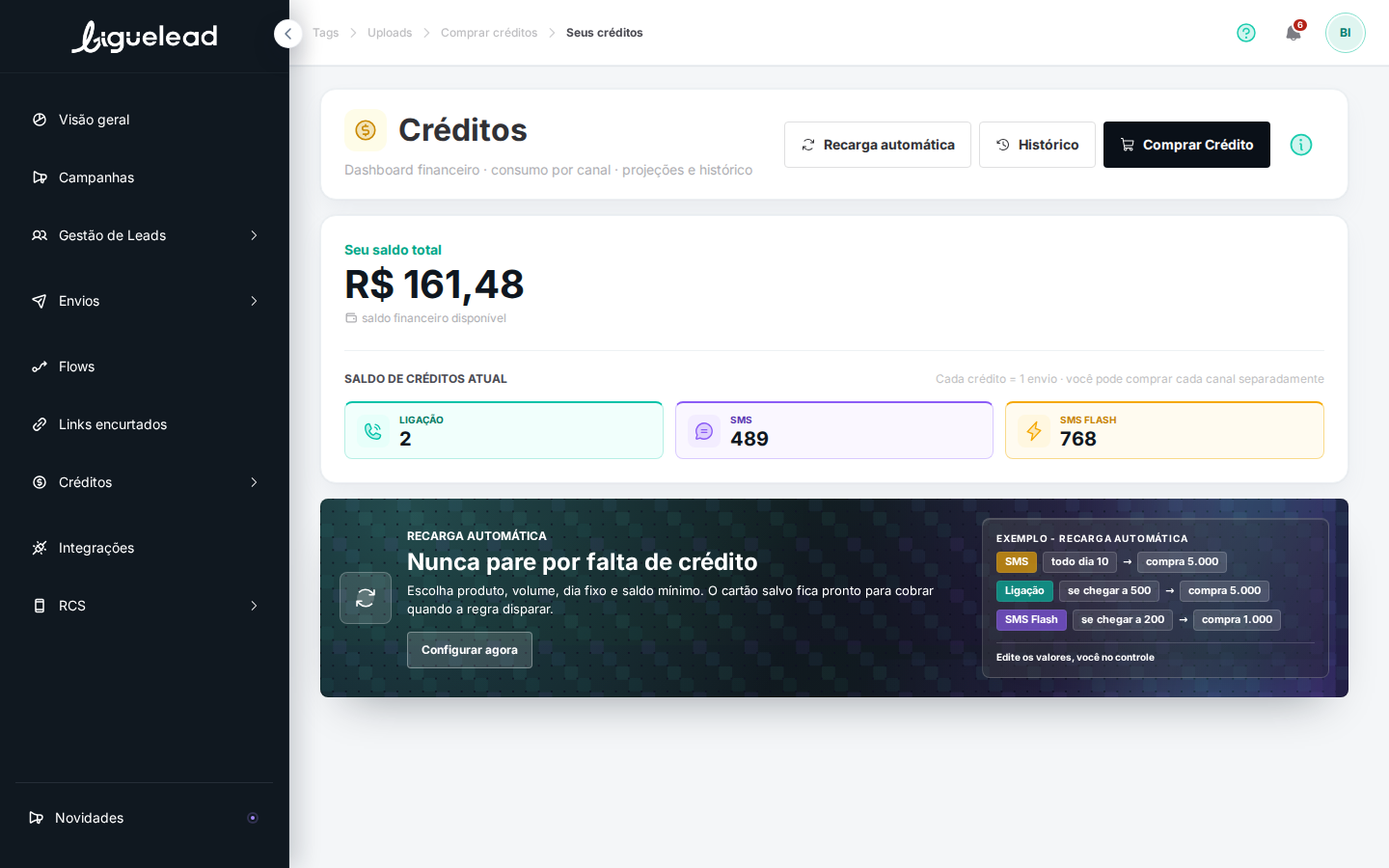
No menu lateral esquerdo, expanda Créditos e clique em Seus créditos (o item aparece direto quando você abre a categoria). A tela abre com o dashboard financeiro completo.
2. Consulte o "Seu saldo total"
O cartão principal (verde) mostra o saldo financeiro disponível em reais — é a soma total do que você tem em conta pra converter em envios. Esse valor é o mesmo pra qualquer canal, mas o custo por envio varia (Ligação, SMS e SMS Flash têm preços diferentes).
3. Consulte o "Saldo de créditos atual" por canal
Abaixo do saldo total, três cartões coloridos mostram a divisão em unidades (não em reais) por canal:
Ligação (verde): quantas ligações você ainda pode disparar
SMS (roxo): quantos SMS convencionais
SMS Flash (laranja): quantos SMS Flash
Cada crédito equivale a 1 envio. Você pode comprar cada canal separadamente, ou combinar no mesmo pedido.
4. Use os 3 atalhos do topo
No canto superior direito você tem três botões pra ações rápidas:
Recarga automática: abre a configuração de regra automática pra recompra
Histórico: leva pra tela de histórico completo das suas compras
Comprar Crédito: leva direto pra a tela de compra
5. Configure a Recarga automática
A Recarga automática garante que sua conta nunca fica sem crédito no momento errado — a plataforma recompra sozinha quando a regra que você escolher disparar. Precisa de cartão salvo pra rodar sem intervenção.
Como acessar: clique em Configurar agora dentro do banner escuro RECARGA AUTOMÁTICA — "Nunca pare por falta de crédito" OU no botão Recarga automática no topo da tela.
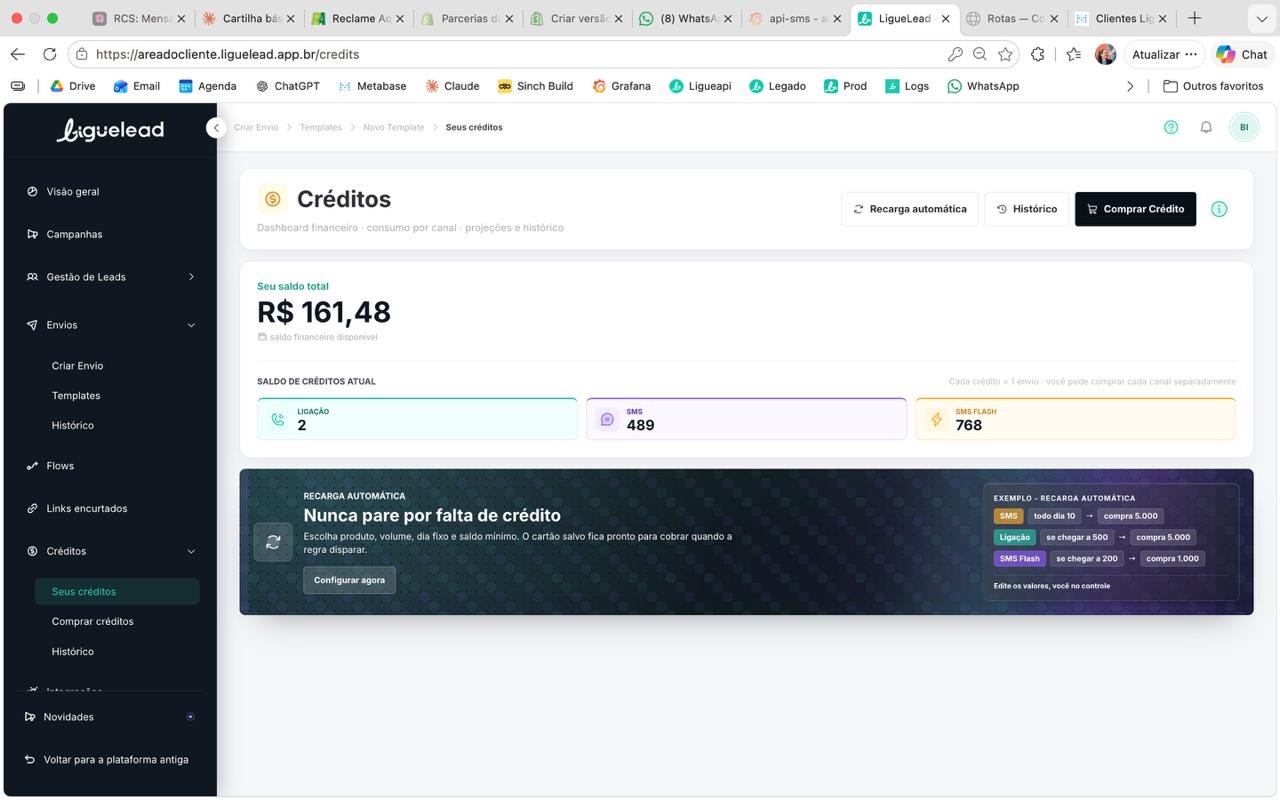
A configuração é feita em um wizard de 3 passos dentro de um modal.
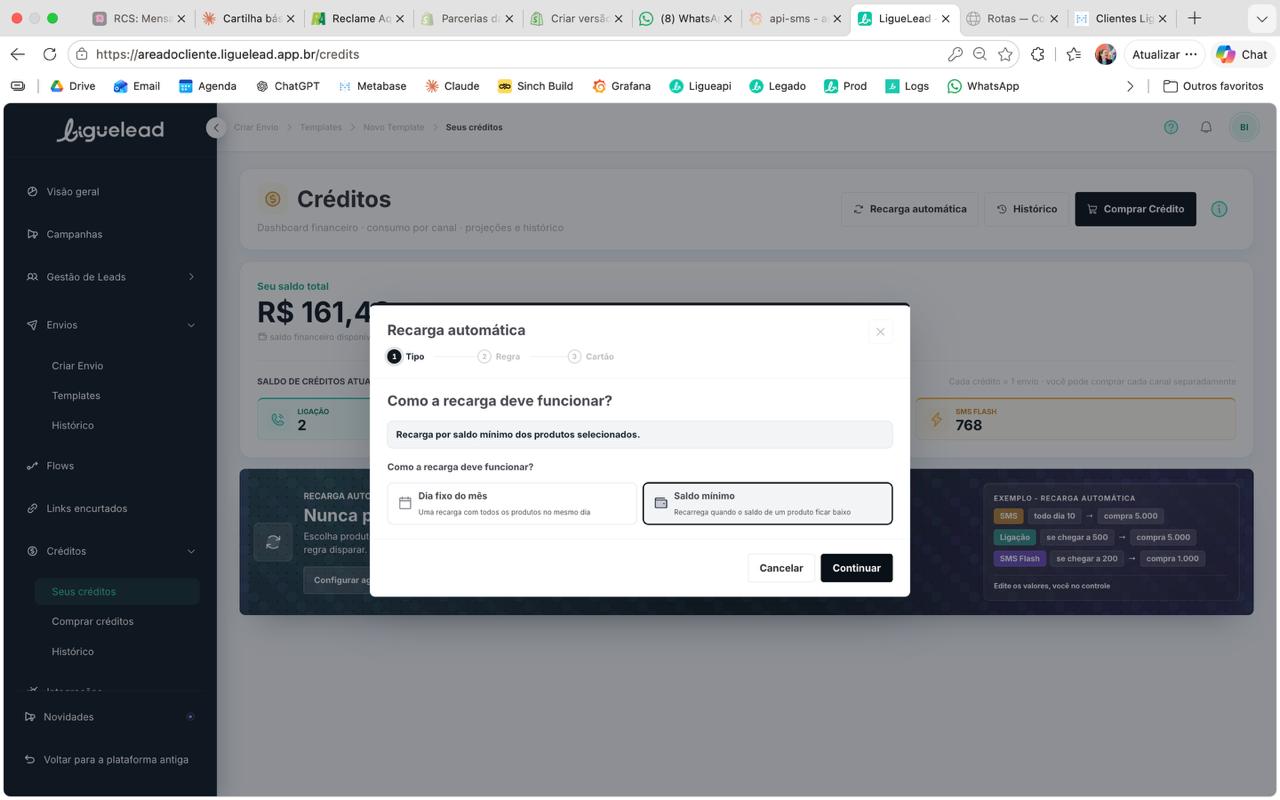
Passo 1 — Escolha o TIPO da regra
O modal abre com 2 opções:
Dia fixo do mês — Uma recarga com todos os produtos no mesmo dia. Você escolhe um dia específico do mês e nesse dia a plataforma recarrega tudo de uma vez. Bom quando você quer previsibilidade de fatura.
Saldo mínimo — Recarrega quando o saldo de um produto ficar baixo. Você define um limite mínimo por produto e quando o saldo cai abaixo, a plataforma dispara a recompra automaticamente. Bom quando o consumo é irregular.
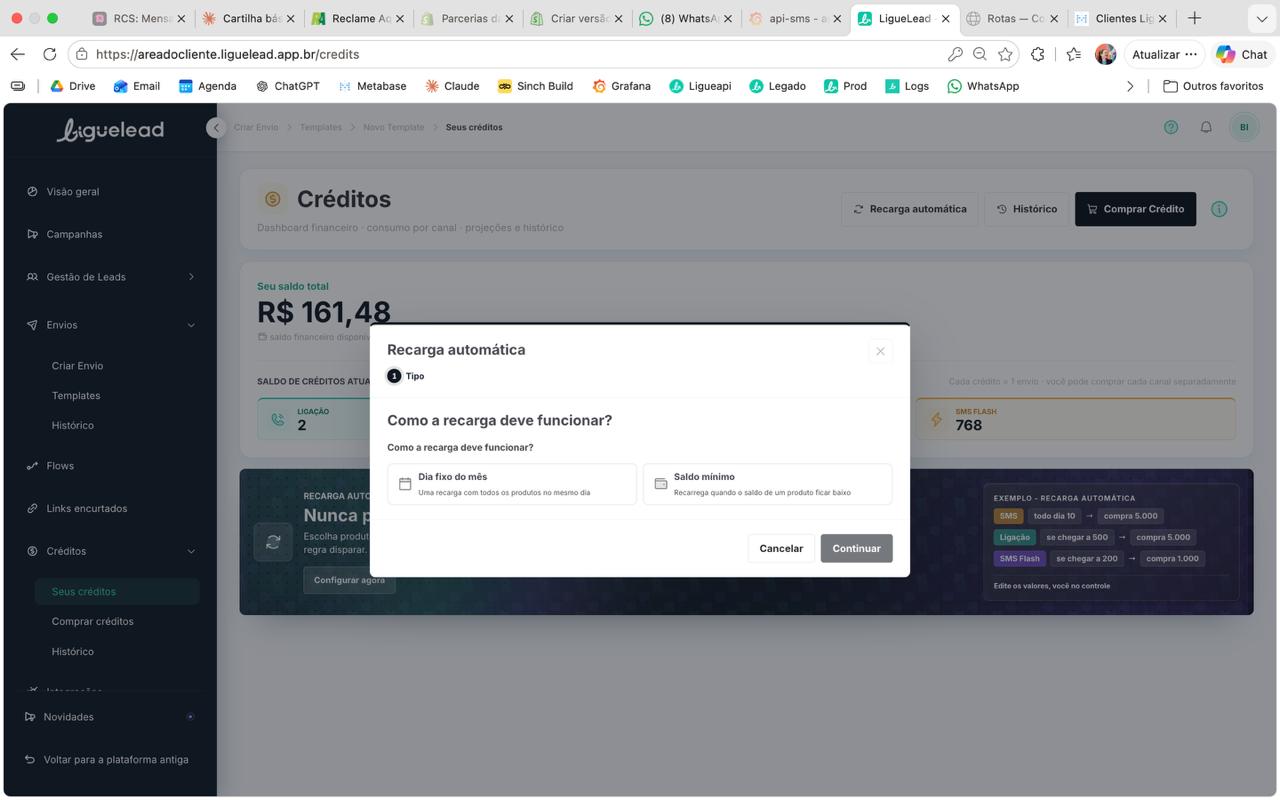
Ao selecionar uma opção, o wizard mostra um aviso explicando o comportamento (ex: "Recarga recorrente em dia fixo do mês com múltiplos produtos" pra Dia fixo, ou "Recarga por saldo mínimo dos produtos selecionados" pra Saldo mínimo) e habilita o botão Continuar.
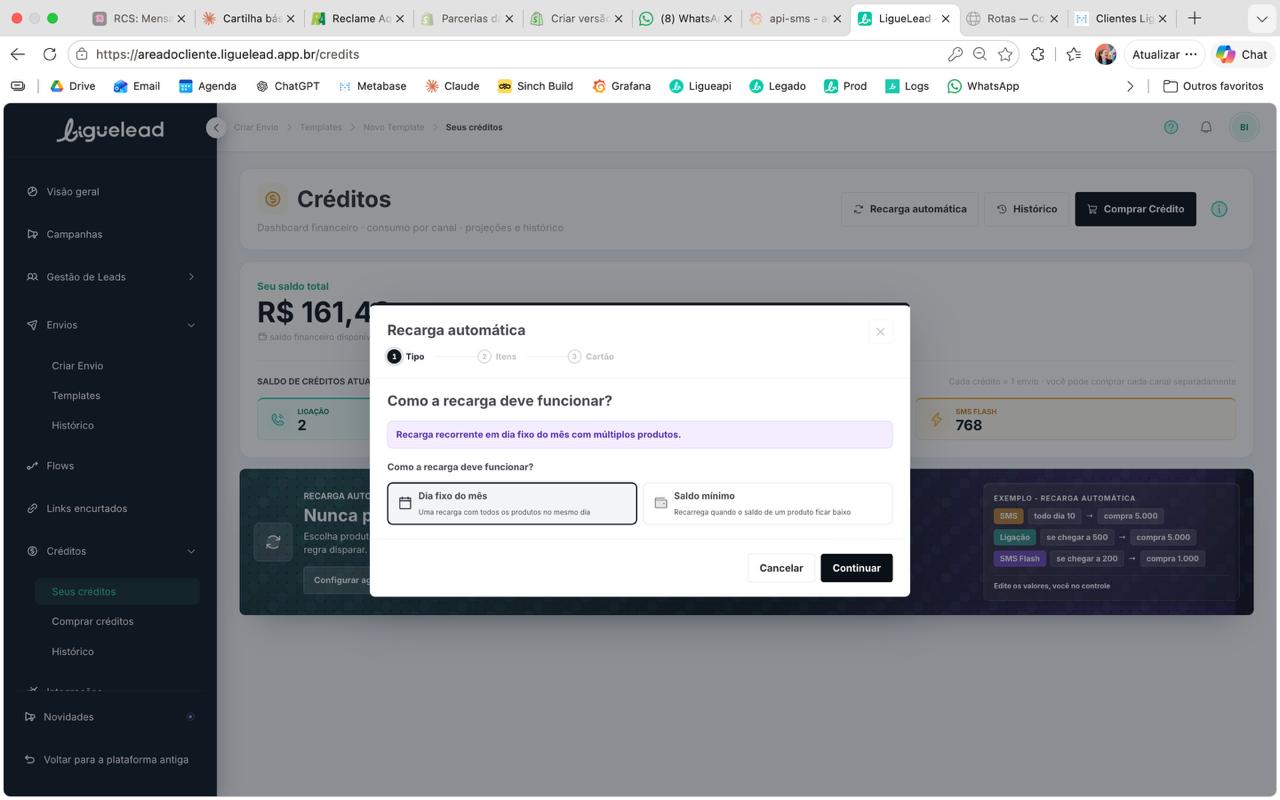
Passo 2 — Configure os produtos
O nome desse passo muda conforme a escolha do Passo 1:
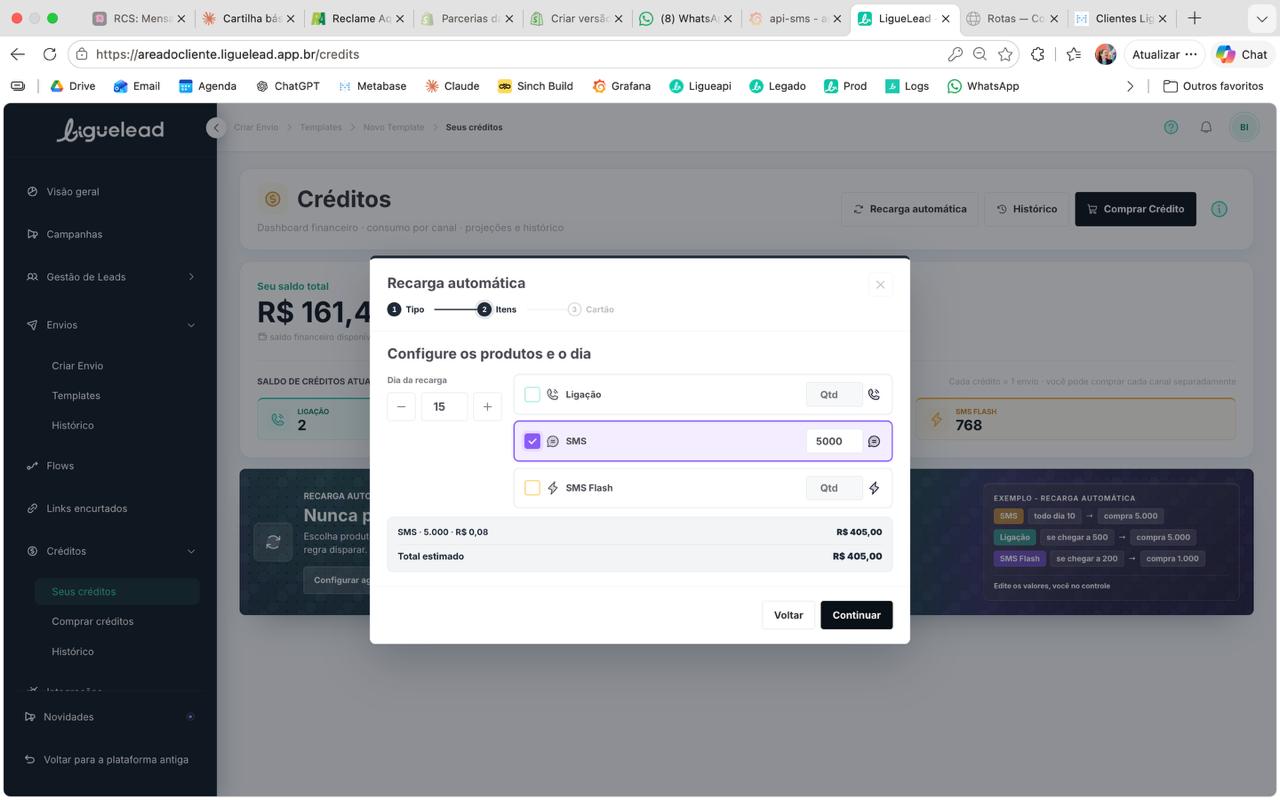
Se você escolheu Dia fixo do mês, o passo se chama Itens e você configura:
Dia da recarga (input numérico do 1 ao 28, com botões − e +)
Pra cada produto que quer incluir (Ligação, SMS, SMS Flash), marque o checkbox e defina a Qtd (quantidade de créditos que quer comprar)
O modal calcula o custo por produto e o Total estimado da compra recorrente
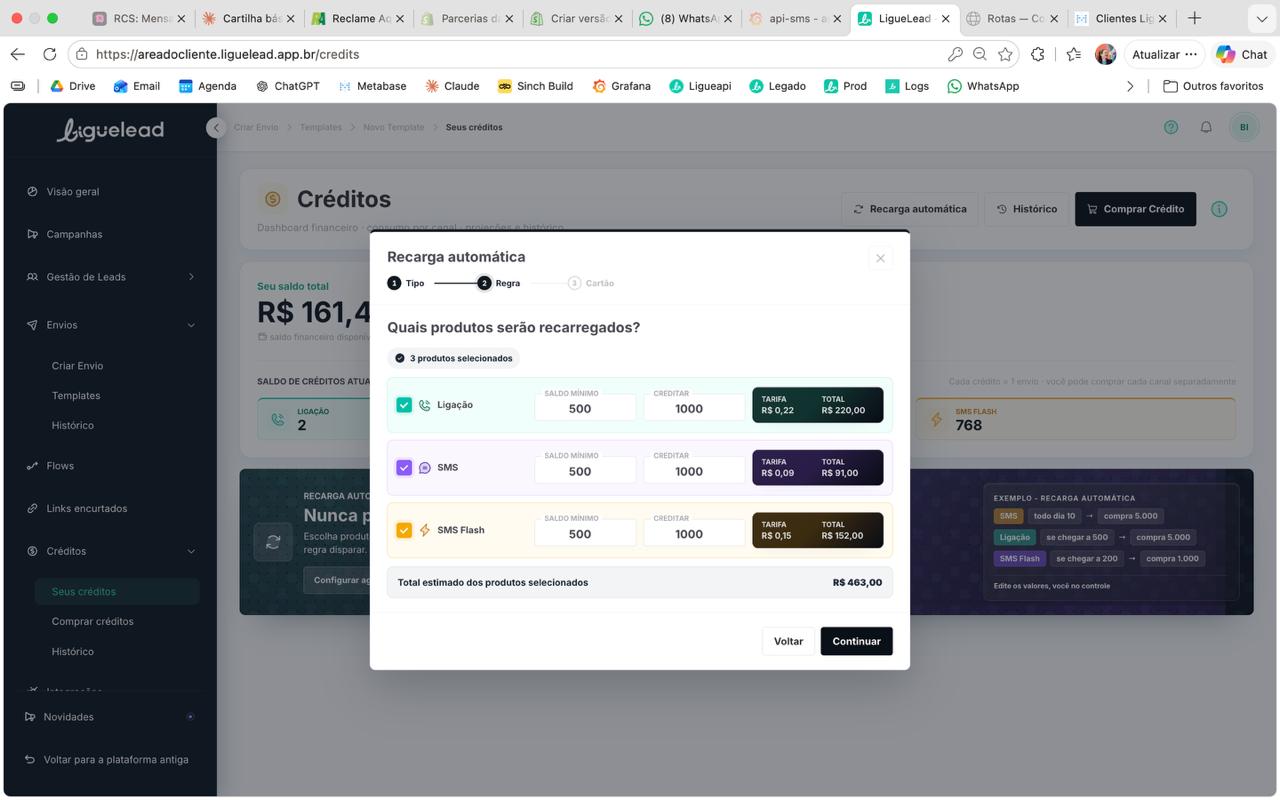
Se você escolheu Saldo mínimo, o passo se chama Regra e você configura, por produto:
Saldo mínimo — quando o saldo cai abaixo desse número, a recarga dispara (ex: 500)
Creditar — quanto vai ser comprado quando disparar (ex: 1.000)
O modal mostra a Tarifa unitária de cada produto e o Total da recarga por produto
Um Total estimado dos produtos selecionados aparece embaixo (soma de todos os produtos com regra ativa)
Passo 3 — Escolha o cartão que vai pagar
O último passo mostra o resumo da regra que você configurou (produtos, quantidades, valores) e pede o cartão.
Se você já tem cartão salvo na conta: aparece selecionado por padrão (o favorito ou o primeiro salvo).
Se não tem cartão salvo: aparece "Nenhum cartão salvo — Salve um cartão em uma compra pra ativar recarga automática". Nesse caso você precisa primeiro fazer uma compra normal salvando o cartão, depois volta aqui pra ativar a recarga.
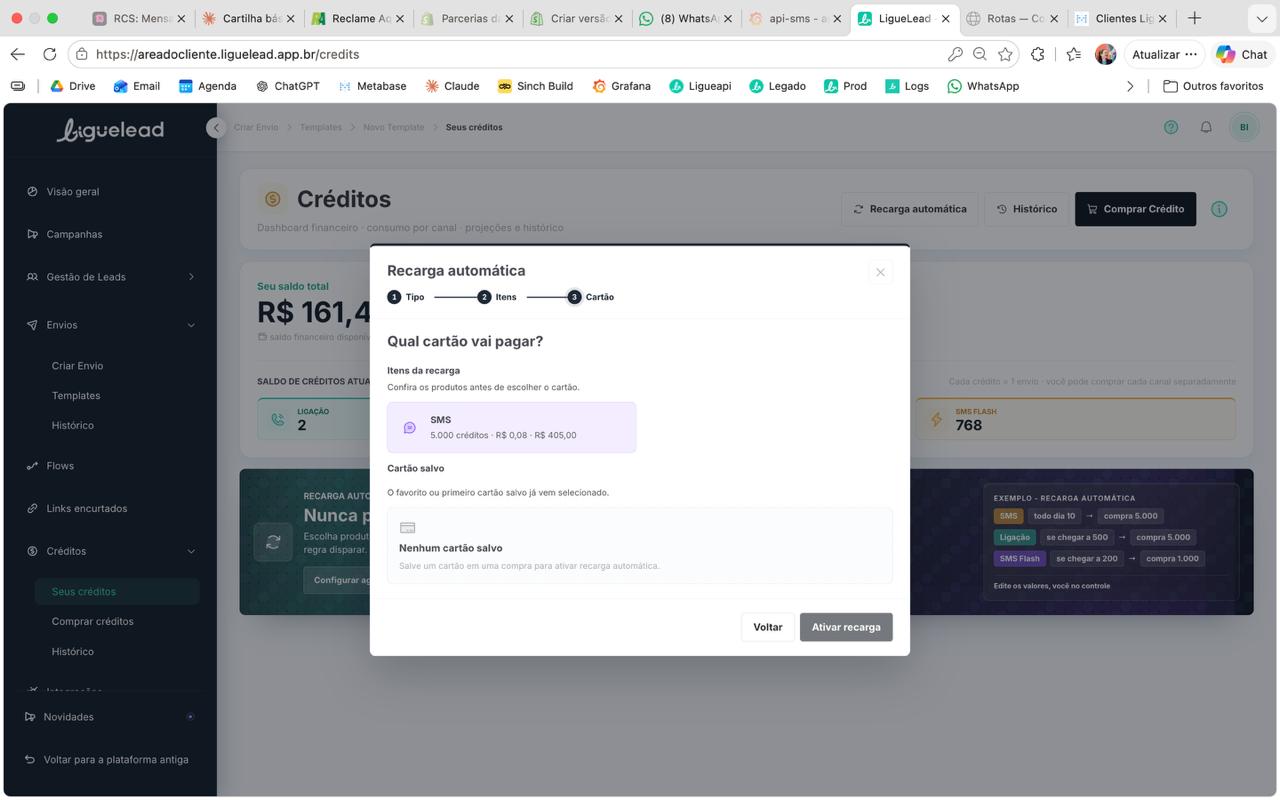
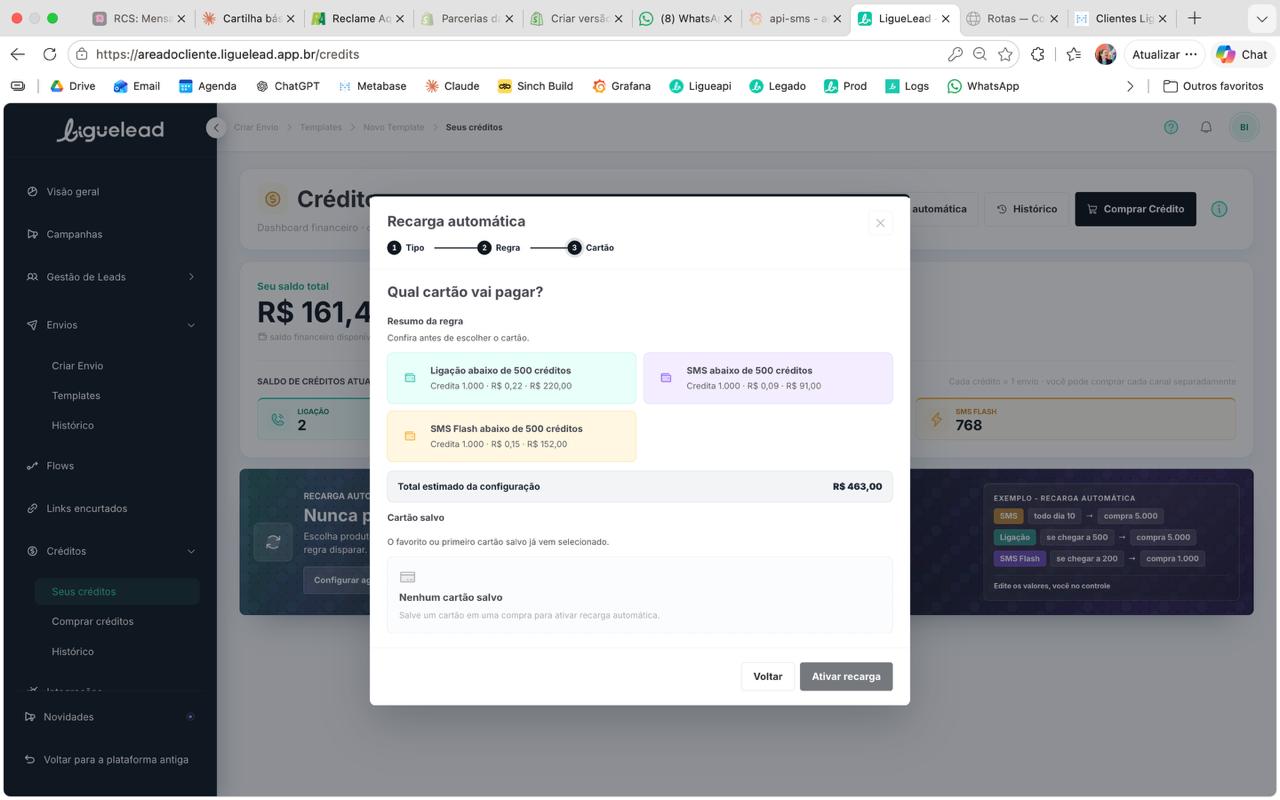
O botão principal é Ativar recarga — clica pra confirmar. Se preferir revisar antes, use Voltar pra ajustar os passos anteriores.
Pra pausar ou cancelar uma regra ativa, volte no botão Recarga automática no topo da tela — a regra fica listada e tem opção de editar/desativar.
Dicas importantes
Atenção: recarga automática precisa de cartão salvo. Se o cartão vencer ou falhar, a recarga não acontece e você pode ter envio bloqueado por falta de saldo.
Configure recarga automática pelo menos pros canais que você usa recorrentemente. Se um cliente-chave não vai receber SMS por falta de crédito, o problema fica caro.
Saldo em reais vs saldo em créditos: o saldo em reais é a "carteira geral" e o saldo em créditos é a divisão dessa carteira por canal. Quando você compra créditos de SMS, o R$ sai da carteira e entra como unidade SMS.
A tela reflete os dados em tempo real — se você fez uma compra que ainda não confirmou (boleto pendente), o saldo só atualiza depois do pagamento confirmado.
Artigos relacionados
Como comprar créditos
Como configurar recarga automática
Como acessar o histórico de compras
Como interpretar a Visão geral
Como funciona o consumo de créditos por canal