
Relatório do Flow
Introdução
Cada flow da plataforma tem um Relatório próprio, com a visão consolidada do que ele produziu num período: quantos leads entraram, quantos disparos saíram, quanto custou, e o mapa visual da estrutura do flow com a atividade em cada etapa. É a partir desse relatório que você mede se o flow está entregando resultado, se o custo está saudável e onde os leads estão parando no caminho.
O que você vai aprender
- Como abrir o relatório de um flow específico
- Como funciona o filtro de período
- O que cada um dos 4 indicadores principais significa
- Como ler o Mapa do flow
- O que fazer quando o relatório vem zerado
Passo a passo
1. Acesse a lista de Flows
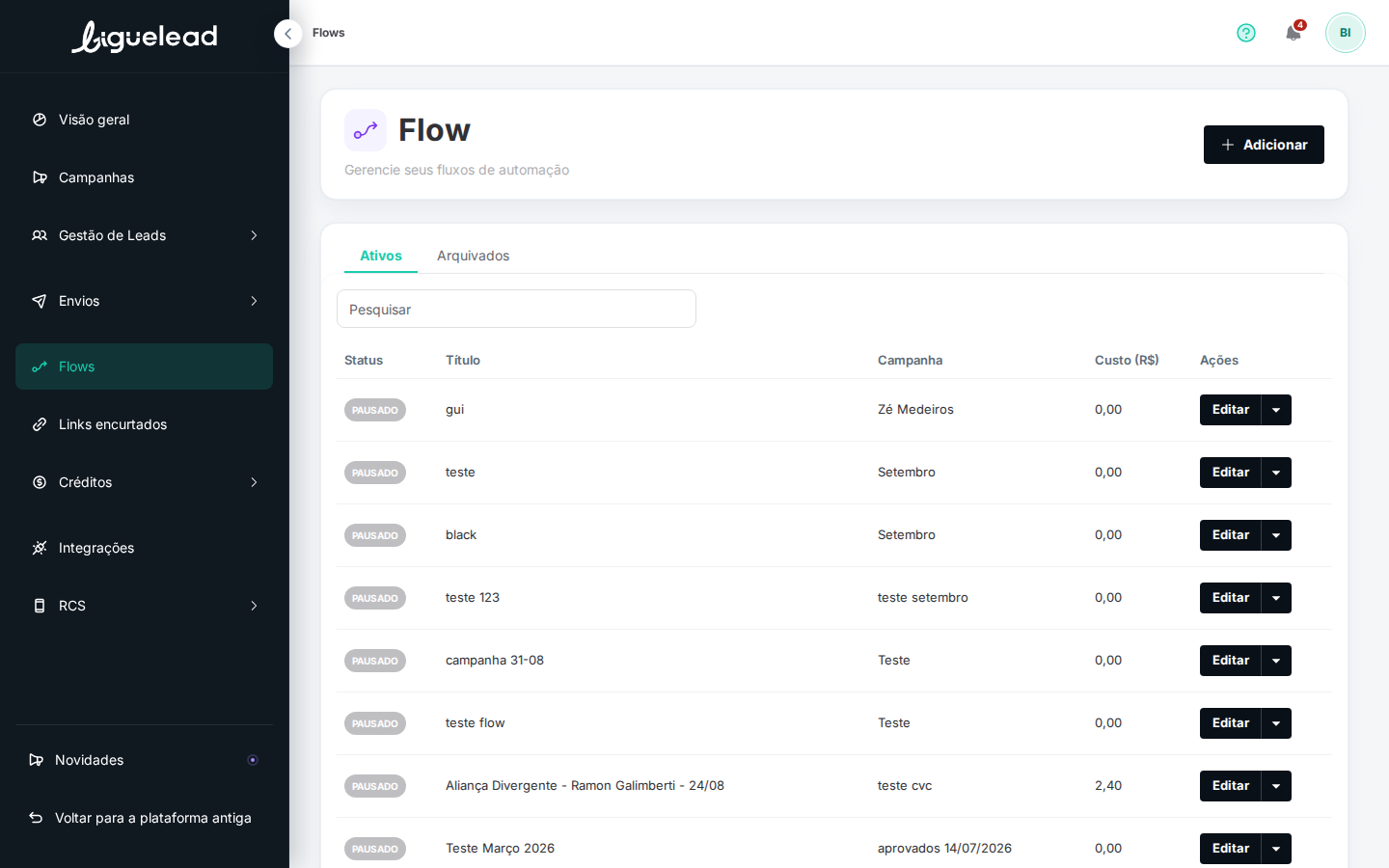
No menu lateral esquerdo, clique em Flows. A tela abre com a lista dos seus flows ativos, dividida em duas abas: Ativos (padrão) e Arquivados.
2. Abra o menu de ações do flow
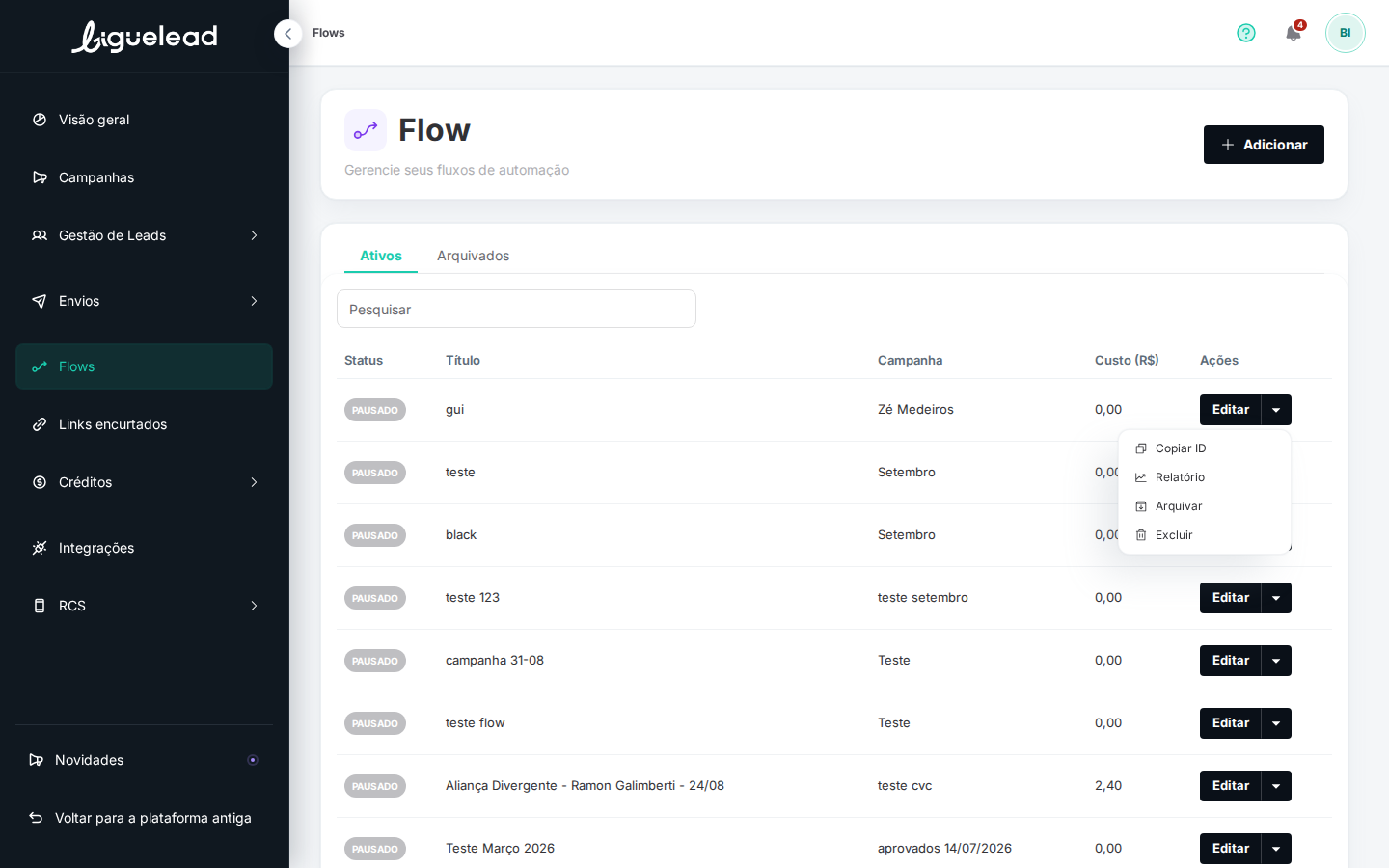
Encontre o flow que você quer analisar na lista. Na coluna Ações (última da tabela), ao lado do botão Editar, tem uma pequena seta (▾). Clique nela — abre um menu com 4 opções:
- Copiar ID — copia o identificador único do flow (útil se o Suporte pedir)
- Relatório — abre o relatório consolidado deste flow (é o que você quer agora)
- Arquivar — move o flow pra aba Arquivados
- Excluir — remove o flow permanentemente (não dá pra desfazer)
3. Clique em Relatório
A página muda pra tela do relatório daquele flow. A URL fica no padrão /flows/[id]/report e o breadcrumb no topo mostra Flows > Relatório do flow.
4. Confira o cabeçalho
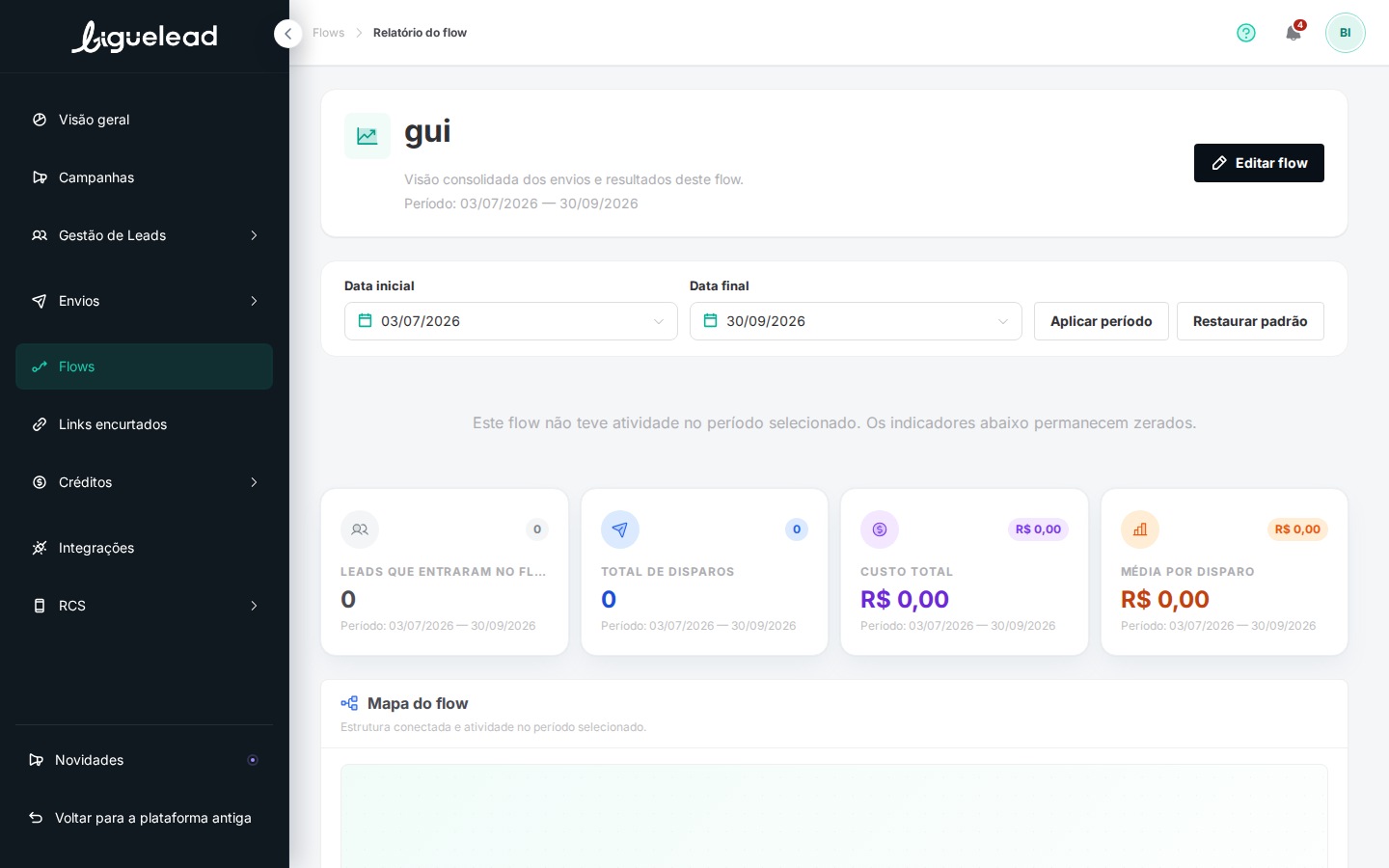
No topo da tela você vê:
- Nome do flow em destaque
- Resumo — "Visão consolidada dos envios e resultados deste flow."
- Período atual — o intervalo que o relatório está considerando (padrão: últimos 90 dias)
- Botão Editar flow no canto direito — abre o editor do fluxo (onde você muda gatilhos, ações, condições). Útil se depois de olhar o relatório você quiser ajustar algo.
5. Ajuste o filtro de período
Logo abaixo do cabeçalho, você escolhe o intervalo que o relatório vai mostrar:
- Data inicial — a partir de quando contar
- Data final — até quando contar
- Aplicar período — recarrega os indicadores com o intervalo escolhido
- Restaurar padrão — volta pro período padrão (últimos 90 dias)
Pra mudar o período, clique no campo de data (abre o calendário), escolha o dia, repita no outro campo e clique em Aplicar período. Os 4 indicadores e o Mapa do flow são recalculados na hora.
6. Leia os 4 indicadores principais
A seção abaixo do filtro traz 4 cards com o resumo do flow no período escolhido:
- Leads que entraram no flow — quantas pessoas foram adicionadas ao fluxo (passaram pelo gatilho de entrada) durante o período
- Total de disparos — quantas mensagens (SMS, Ligação, SMS Flash) o flow efetivamente enviou
- Custo total — valor total gasto com os disparos deste flow no período, em reais
- Média por disparo — custo total dividido pelo total de disparos (quanto custa, em média, cada mensagem)
Cada card repete o período logo abaixo do número pra lembrar o recorte temporal que está considerando. Isso ajuda a comparar entre períodos diferentes (ex.: últimos 30 vs últimos 90 dias) sem confusão.
7. Analise o Mapa do flow
Na parte de baixo do relatório, a seção Mapa do flow — Estrutura conectada e atividade no período selecionado desenha visualmente o seu flow: cada bloco representa uma etapa (gatilho, condição, ação, espera, etc.) e as conexões mostram o caminho dos leads.
Quando o flow tem atividade no período, cada bloco mostra também quantos leads passaram por ele. É aí que você vê onde a maior parte parou, onde se perderam leads, ou se alguma ramificação ficou inativa.
Quando o flow não teve atividade no período, o mapa aparece desenhado mas sem números em cima dos blocos.
8. Volte pra lista de Flows
No breadcrumb do topo (Flows > Relatório do flow), clique em Flows pra voltar pra lista completa dos seus fluxos.
Quando o relatório aparece zerado
Se o período que você escolheu não teve atividade no flow, aparece um aviso cinza acima dos indicadores: "Este flow não teve atividade no período selecionado. Os indicadores abaixo permanecem zerados."
Isso não é um bug — é o filtro de data pegando um intervalo sem acontecimentos. Se você esperava ver dados ali, o motivo geralmente é um destes:
- O flow está pausado desde antes do período (confirme pela coluna Status na lista: PAUSADO em cinza)
- O gatilho de entrada nunca disparou no período (ex.: a tag que ativa o flow não foi aplicada em nenhum lead, ou o evento externo não chegou)
- Período errado (ex.: data final anterior à data inicial, ou intervalo muito curto)
- O flow simplesmente não foi acessado por leads nesse intervalo
O que fazer: amplie o período (ex.: últimos 180 dias) e clique em Aplicar período. Se mesmo assim nenhum número aparece, confirme na lista de Flows que o status está ATIVO. Se estiver pausado e você quer voltar a usar, clique em Editar e reative.
Dicas importantes
- O relatório é a forma rápida de validar se um flow está valendo a pena. Olhe primeiro o custo total vs total de disparos no último mês. Se o custo subiu muito mais que os disparos, alguma coisa está acontecendo (loop, regra errada, gatilho disparando duas vezes) — vale abrir o editor pra investigar.
- O Mapa do flow é o melhor lugar pra entender onde os leads estão parando. Se um bloco de condição deixa muita gente de fora, talvez a regra esteja mais rígida do que o necessário.
- Pra comparar períodos, mude a data, clique em Aplicar período e anote os KPIs. Depois mude de novo e compare. Não existe comparativo lado-a-lado nativo nessa tela ainda.
- Se o flow tem nome genérico (teste, teste 123, novo flow), pode ser difícil achar o que você procura. Vale renomear os flows ativos pra facilitar o acompanhamento futuro.
Artigos relacionados
- Flows — visão geral da lista de flows, abas Ativos e Arquivados
- Como criar um flow do zero
- Editor de flows (referência)
- Meus créditos — pra ver o saldo que os flows estão consumindo