
O que é o flow da LigueLead?
Flows são automações de comunicação que rodam de forma contínua e reativa — diferente dos envios em massa que disparam uma única vez em uma janela agendada. Um flow ativa um SMS, Ligação ou SMS Flash automaticamente quando um evento acontece (novo lead entra pela integração, lista adicionada ao flow, etc). É a área ideal pra fluxos de comunicação que devem sempre ficar ligados: boas-vindas, recuperação de carrinho, follow-up pós-compra, retenção etc.
O que você vai aprender
Como acessar a lista de Flows
Como diferenciar Flows Ativos e Arquivados
Como interpretar cada linha da lista
Como criar um novo flow
Como editar um flow existente
Como pausar ou arquivar um flow
Passo a passo para usar Flows
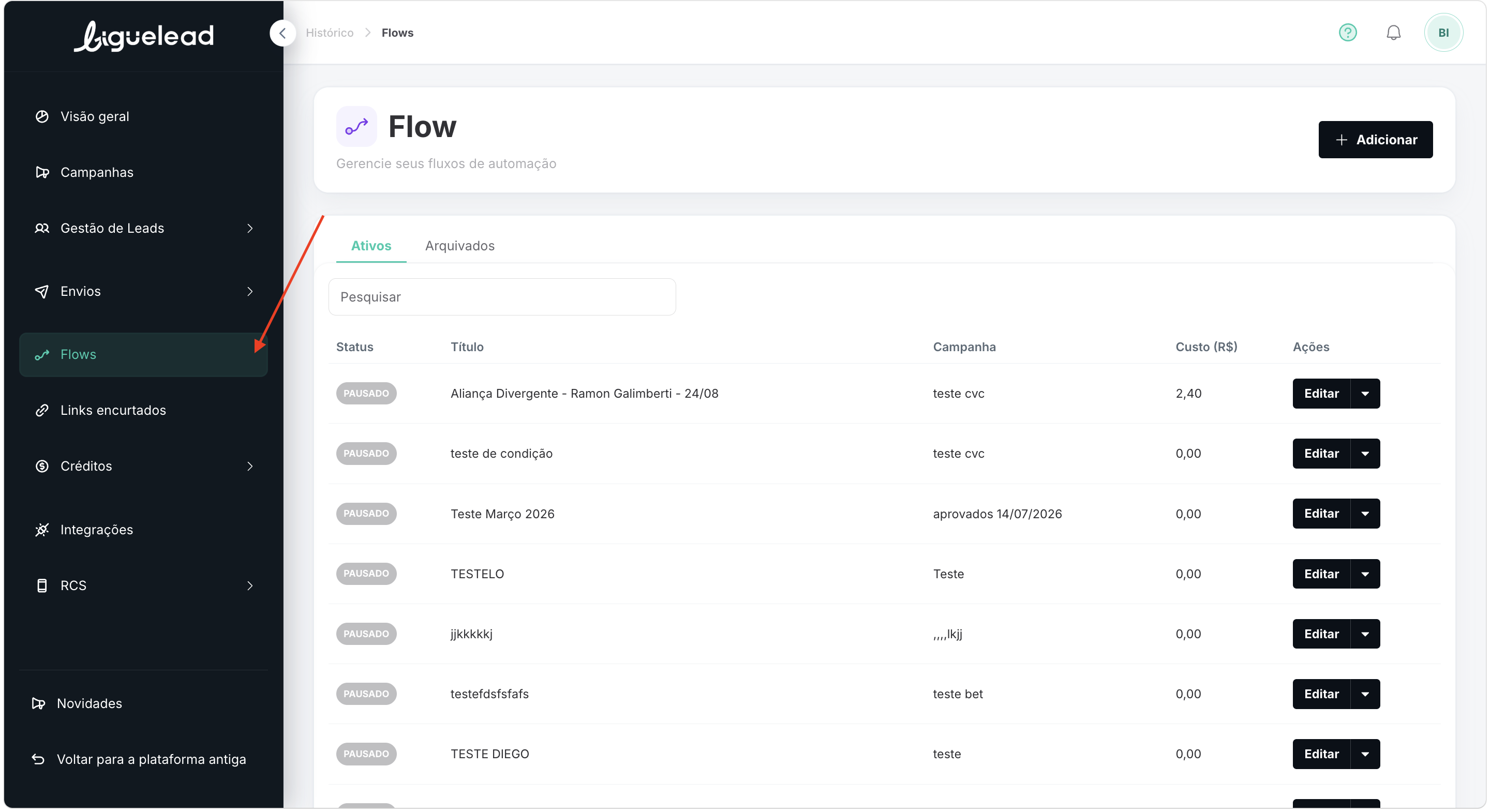
1. Acesse a lista de Flows
No menu lateral esquerdo, clique em Flows. A tela abre com a lista dos seus flows, dividida em duas abas: Ativos (padrão) e Arquivados.
2. Entenda as colunas da lista
Cada linha representa um flow e mostra:
Status (ATIVO verde ou PAUSADO cinza)
Nome do flow
Campanha associada (herda métricas e organização)
Custo acumulado (quanto já rodou de créditos)
Ação — botão Editar com dropdown de opções
3. Diferencie ATIVO vs PAUSADO
ATIVO (verde): o flow está rodando — cada evento gatilho dispara a comunicação configurada
PAUSADO (cinza): o flow existe mas não dispara — útil quando você quer parar temporariamente sem apagar a configuração
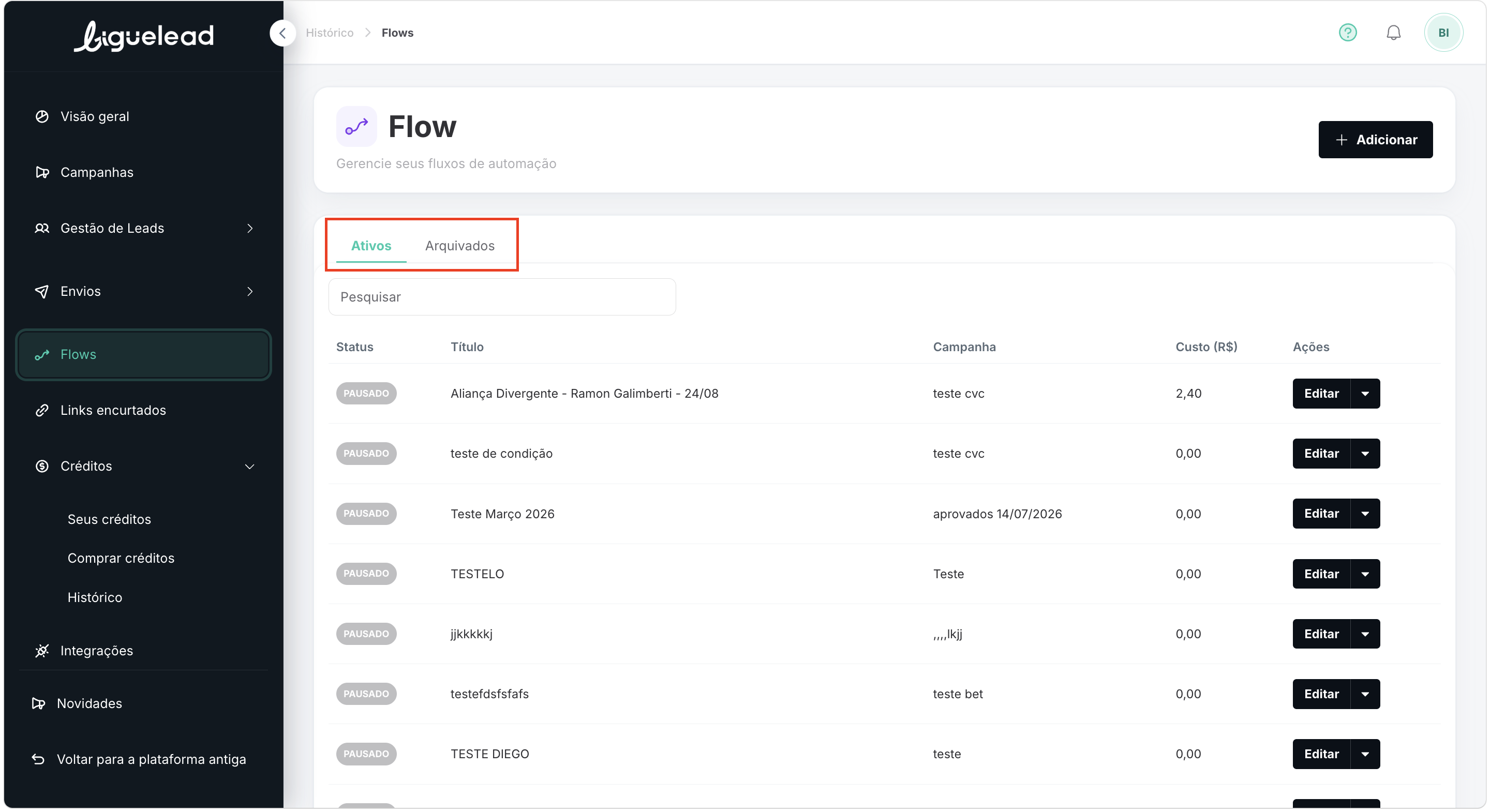
4. Alterne entre Ativos e Arquivados
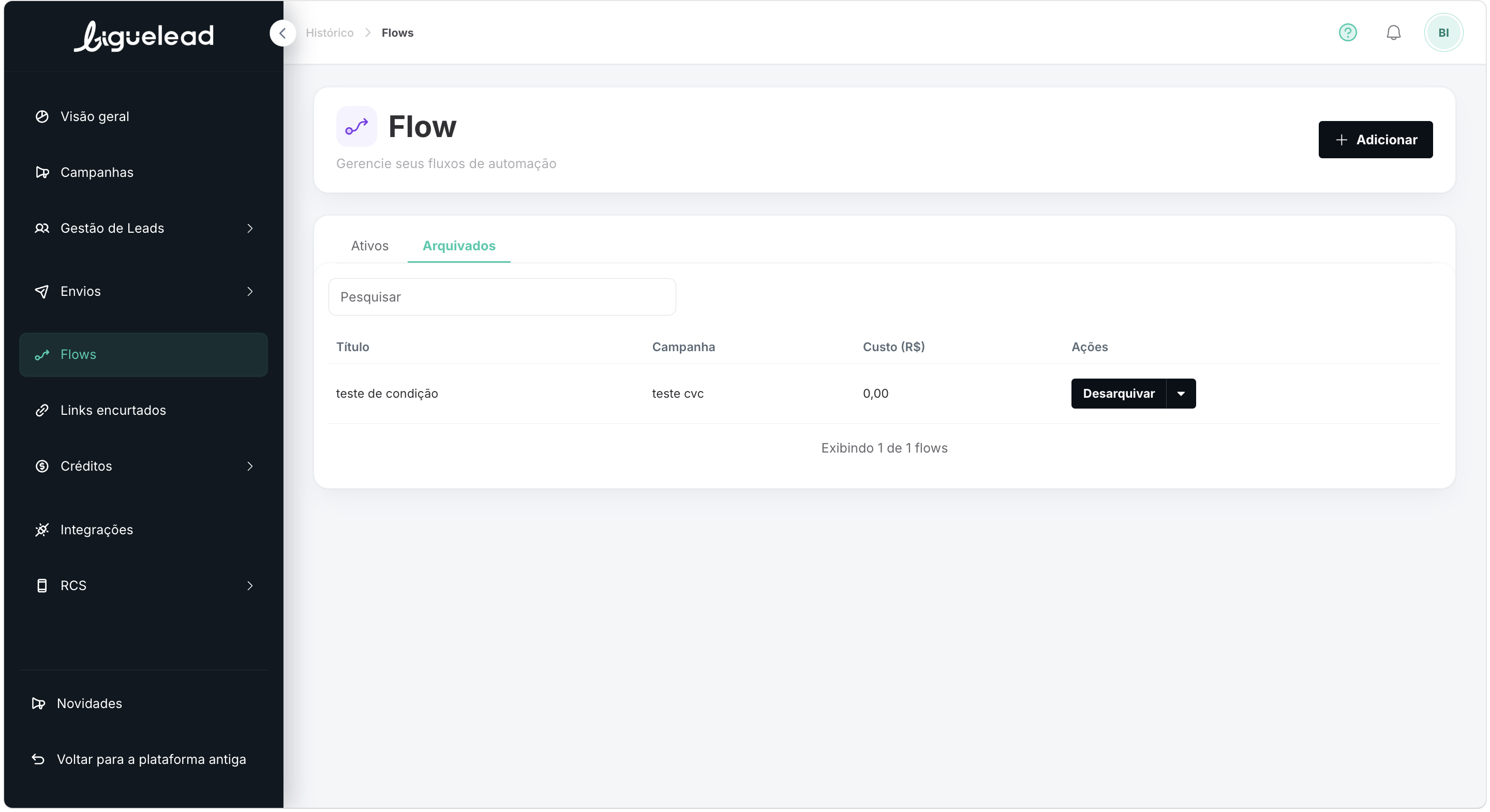
Use as abas Ativos e Arquivados no topo da lista. Arquivados são flows que você não pretende reativar tão cedo — ficam separados pra não poluir a lista principal.
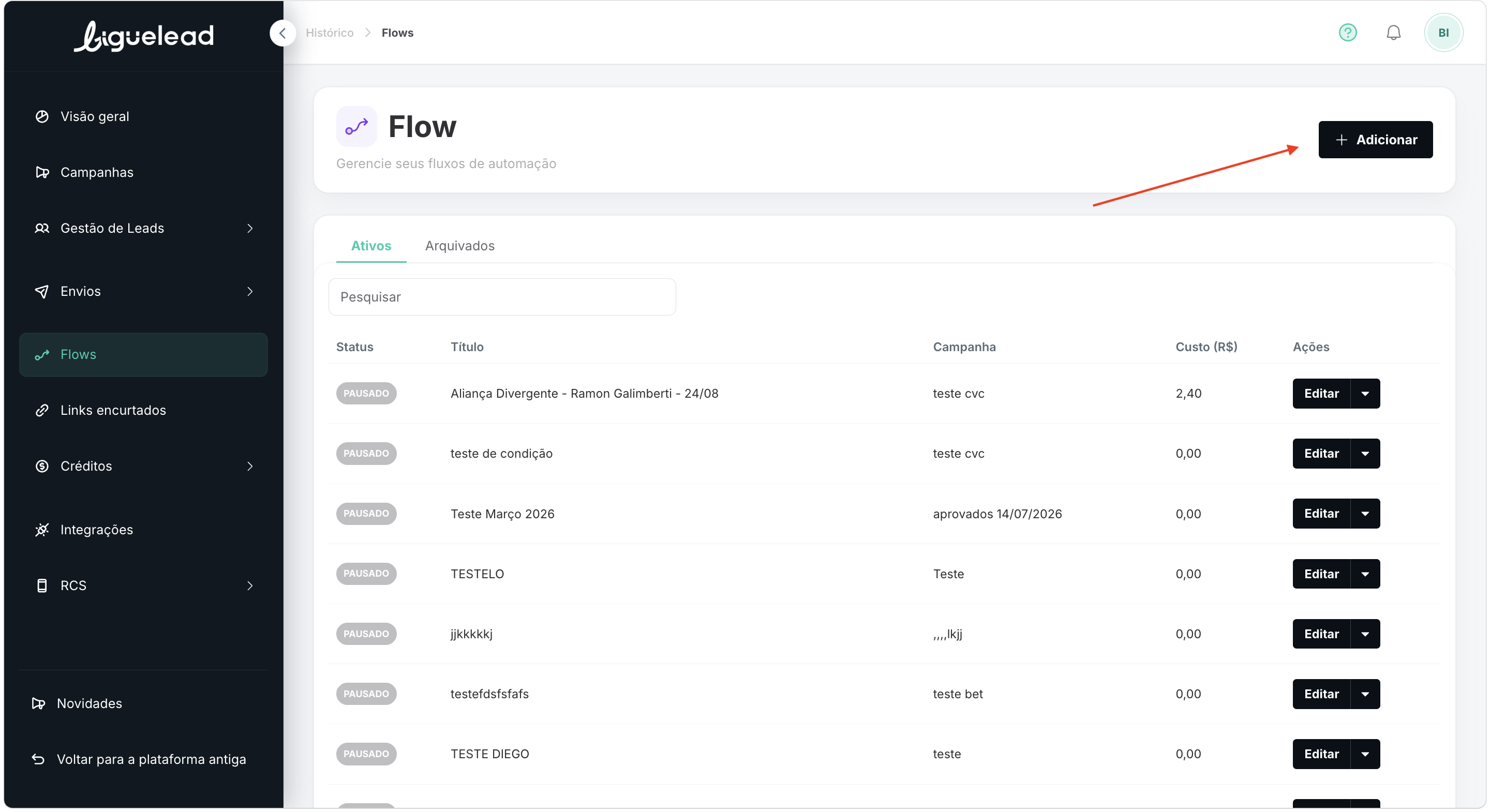
5. Crie um novo flow
Clique no botão Adicionar no canto superior direito. Você é levada pro editor de flows e é nele você desenha o fluxo em um canvas visual, conectando gatilhos a ações, definine condições e publica.
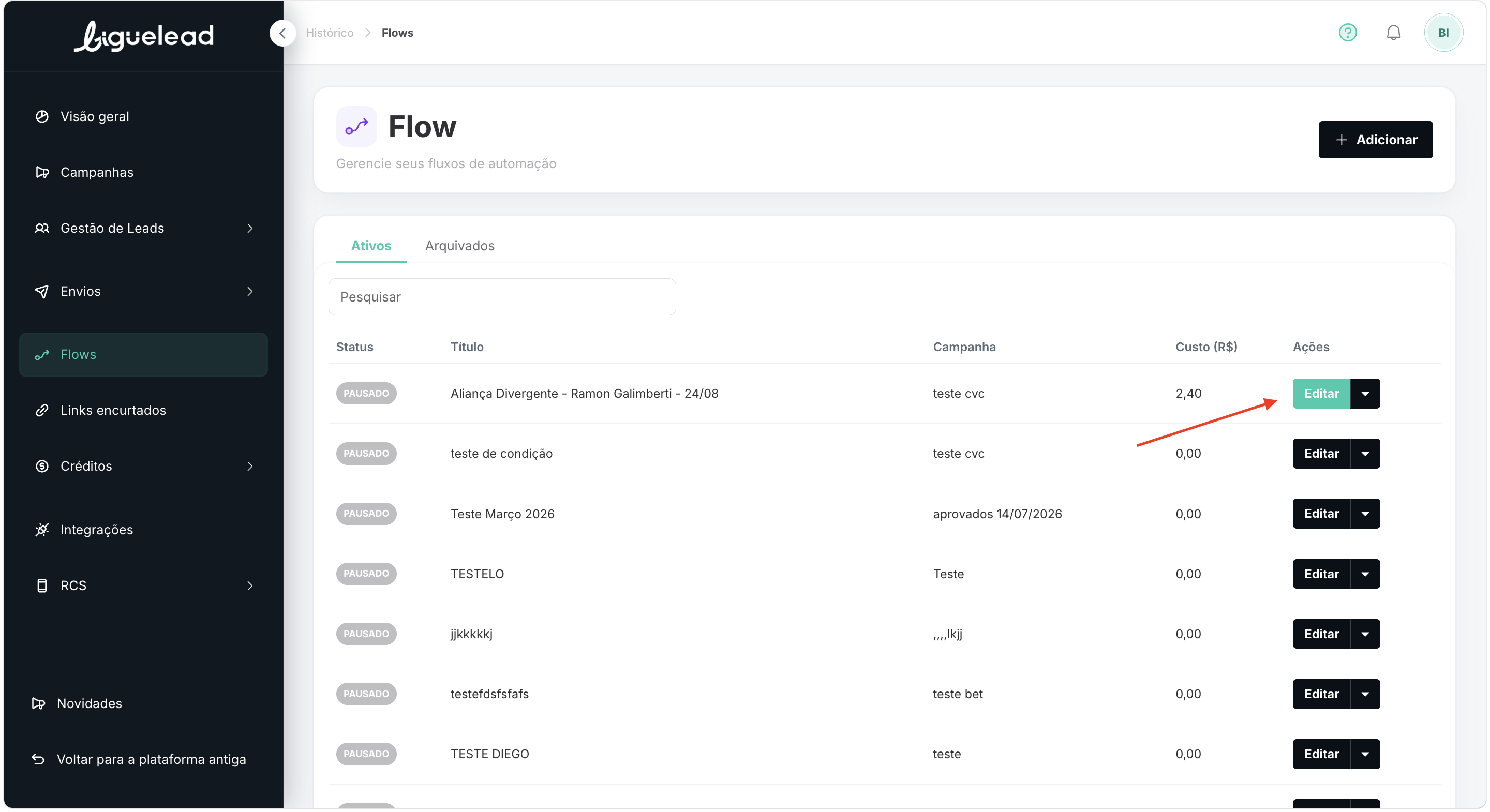
6. Edite ou pause um flow existente
Clique em Editar na linha do flow desejado pra abrir o editor. Pelo dropdown ao lado do botão você pode pausar, reativar ou arquivar sem entrar no editor.
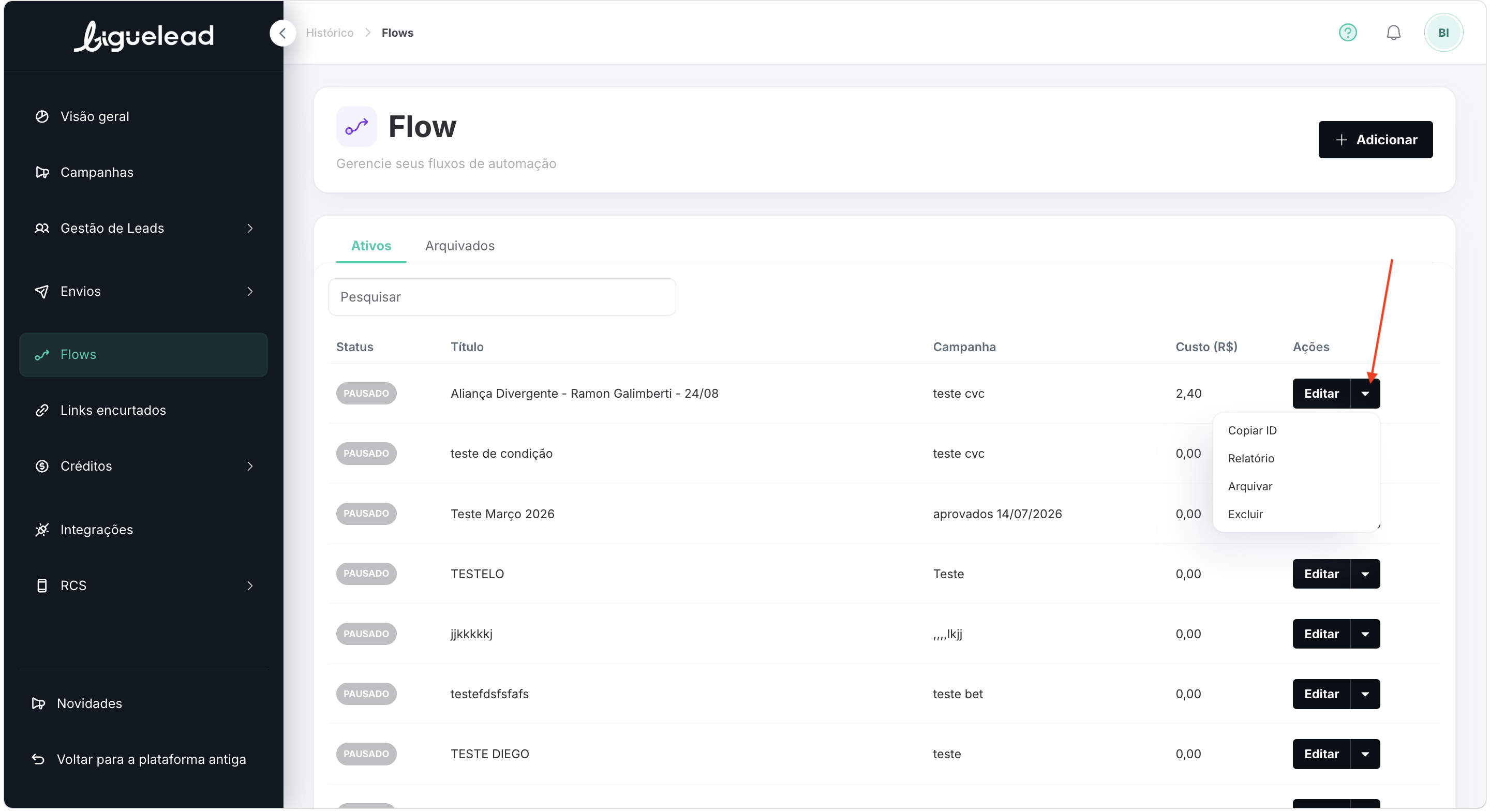
7. Copie o ID do flow para poder clonar
Clique na setinha de Ações e clique na opção Clonar ID. Isso serve para você usar esse flow como template para outras contas dentro da LigueLead. Saiba mais no artigo Como clonar flows.
8. Veja o relatório de uso e consumo do flow
Clique na setinha de Ações e clique na opção Relatórios para conseguir ver os relatórios de uso e consumo do flow.
9. Arquive um flow
Clique na setinha de Ações e clique na opção Arquivar. assim o flow vai para a página de Arquivados e você não vai mais vê-lo na lista de ativos.
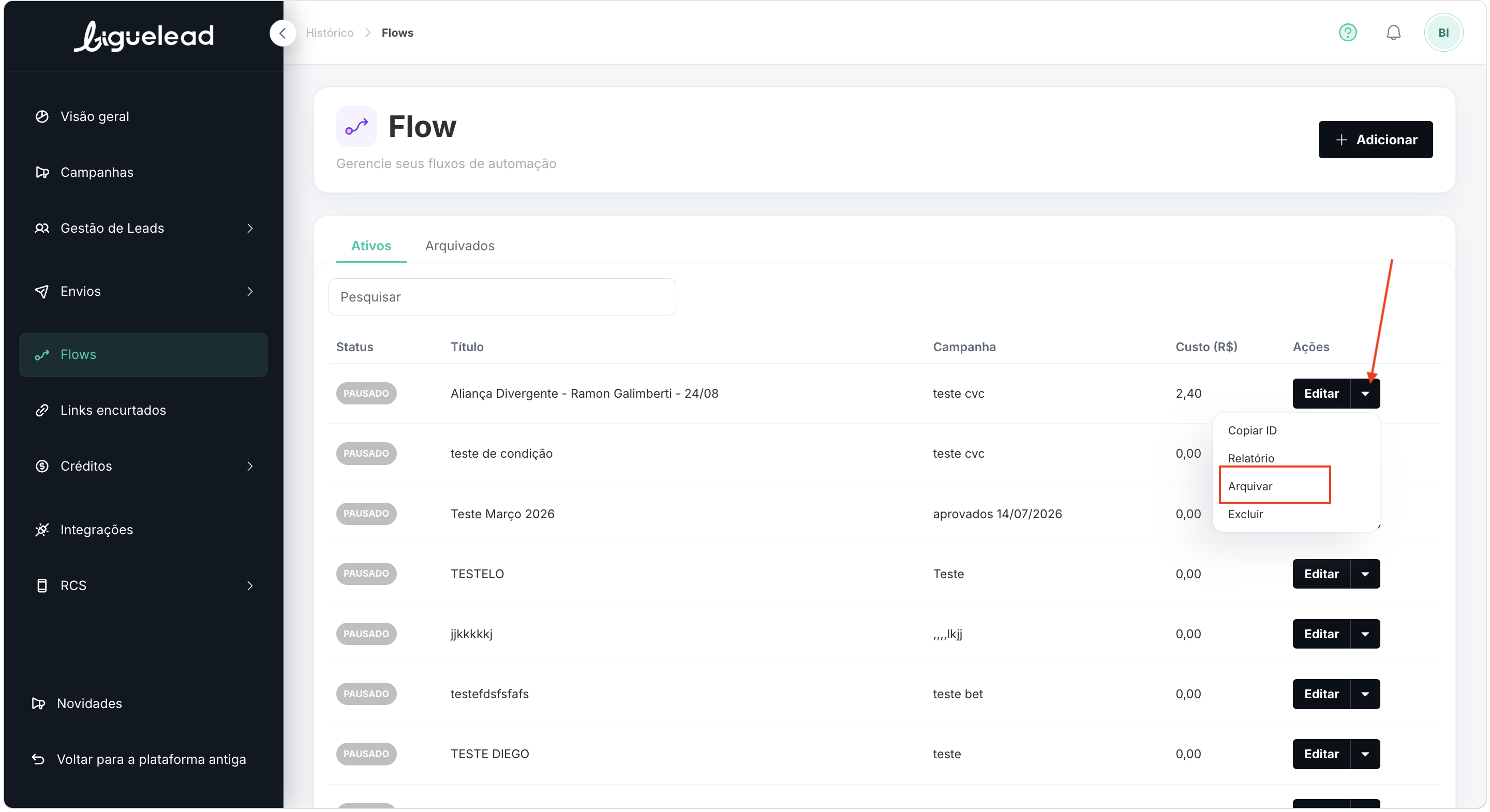
Ao clicar, você vai confirmar o arquivamento do flow.
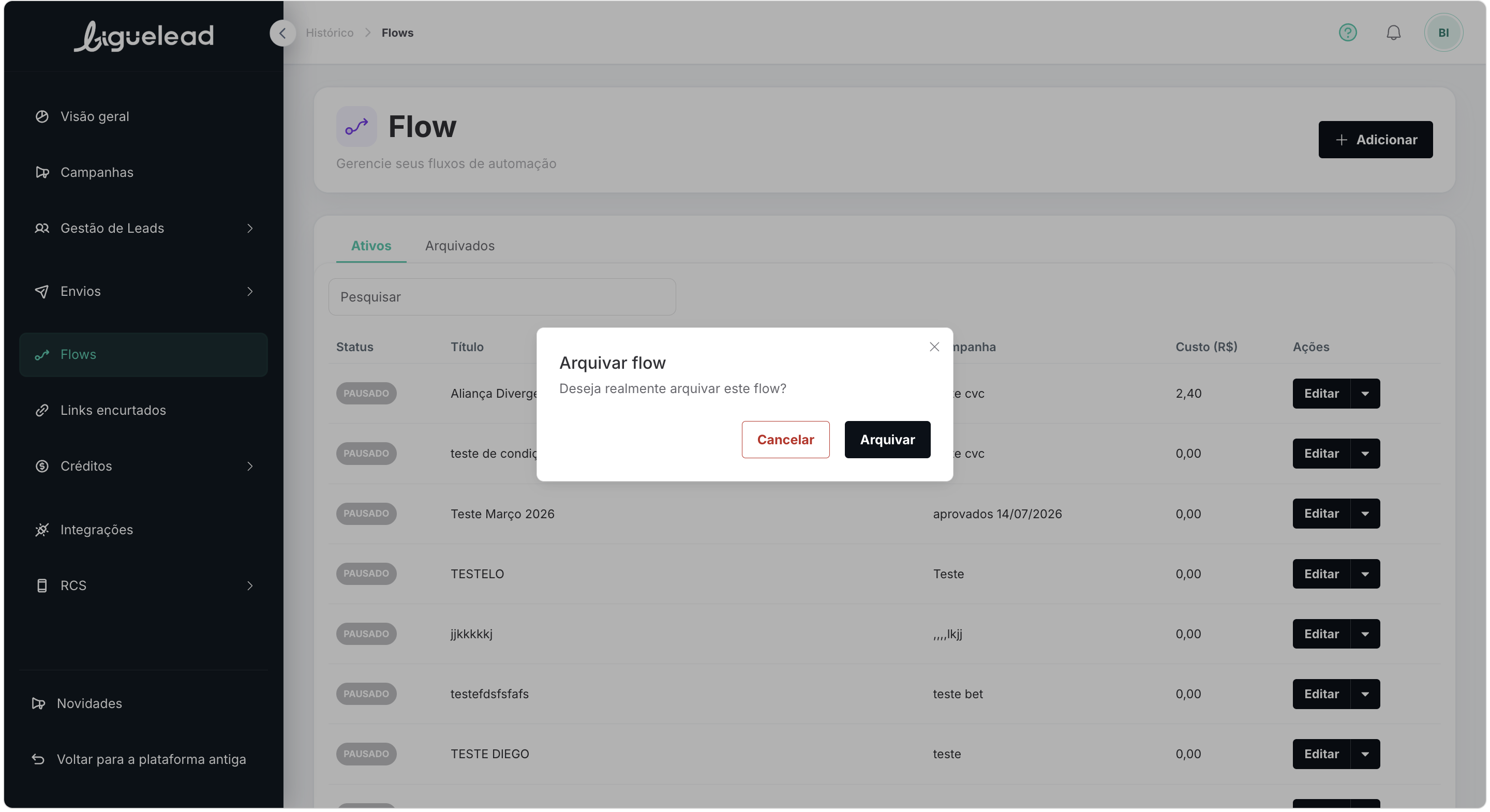
Ao confirmar, o flow vai para a página de Arquivados e você não vai mais vê-lo na lista de ativos, podendo ser desarquivado.
10. Exclua um flow
Clique na setinha de Ações e clique na opção Excluir. assim o flow vai para a página de Arquivados e você não vai mais vê-lo na lista de ativos.
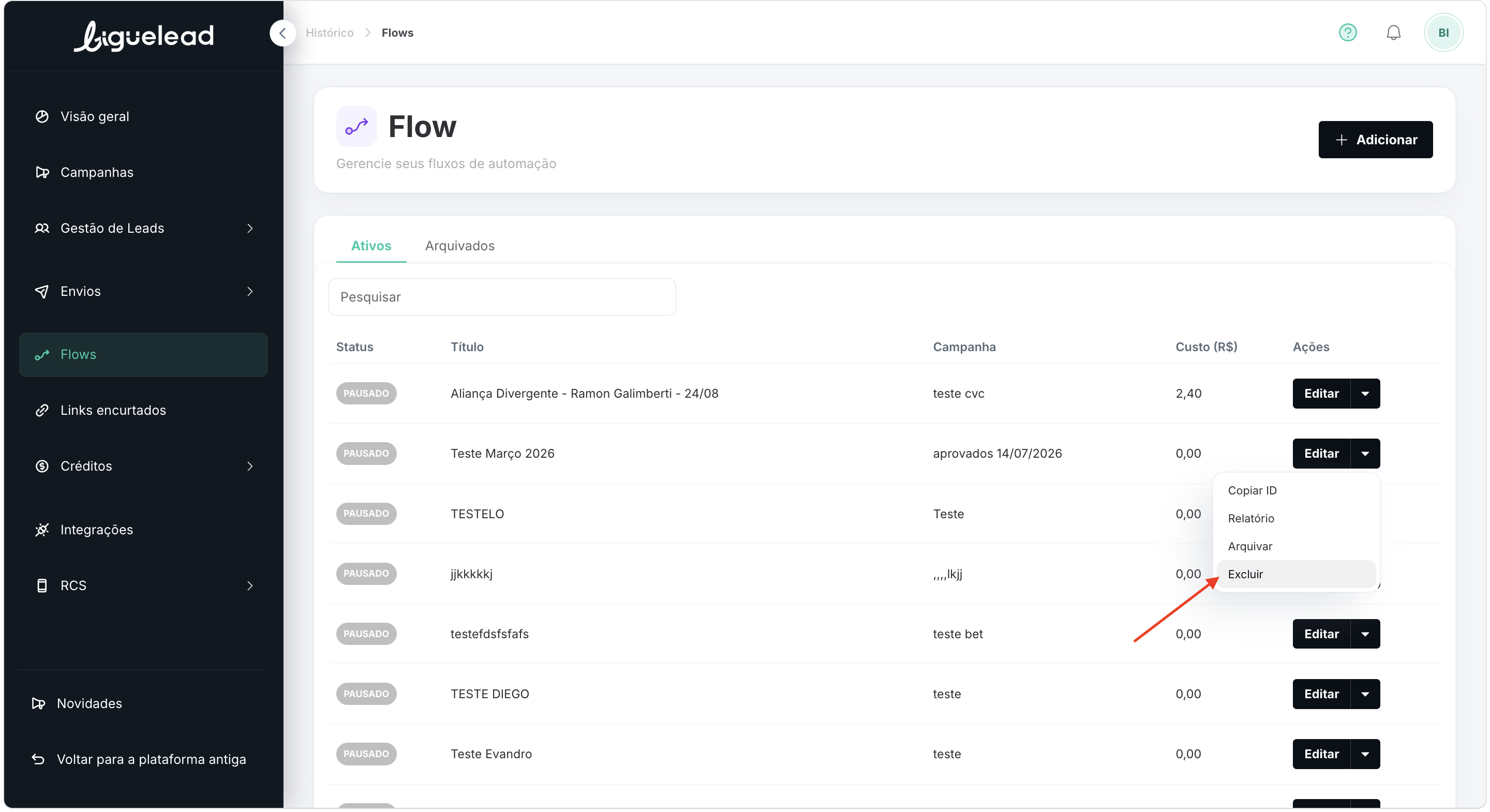
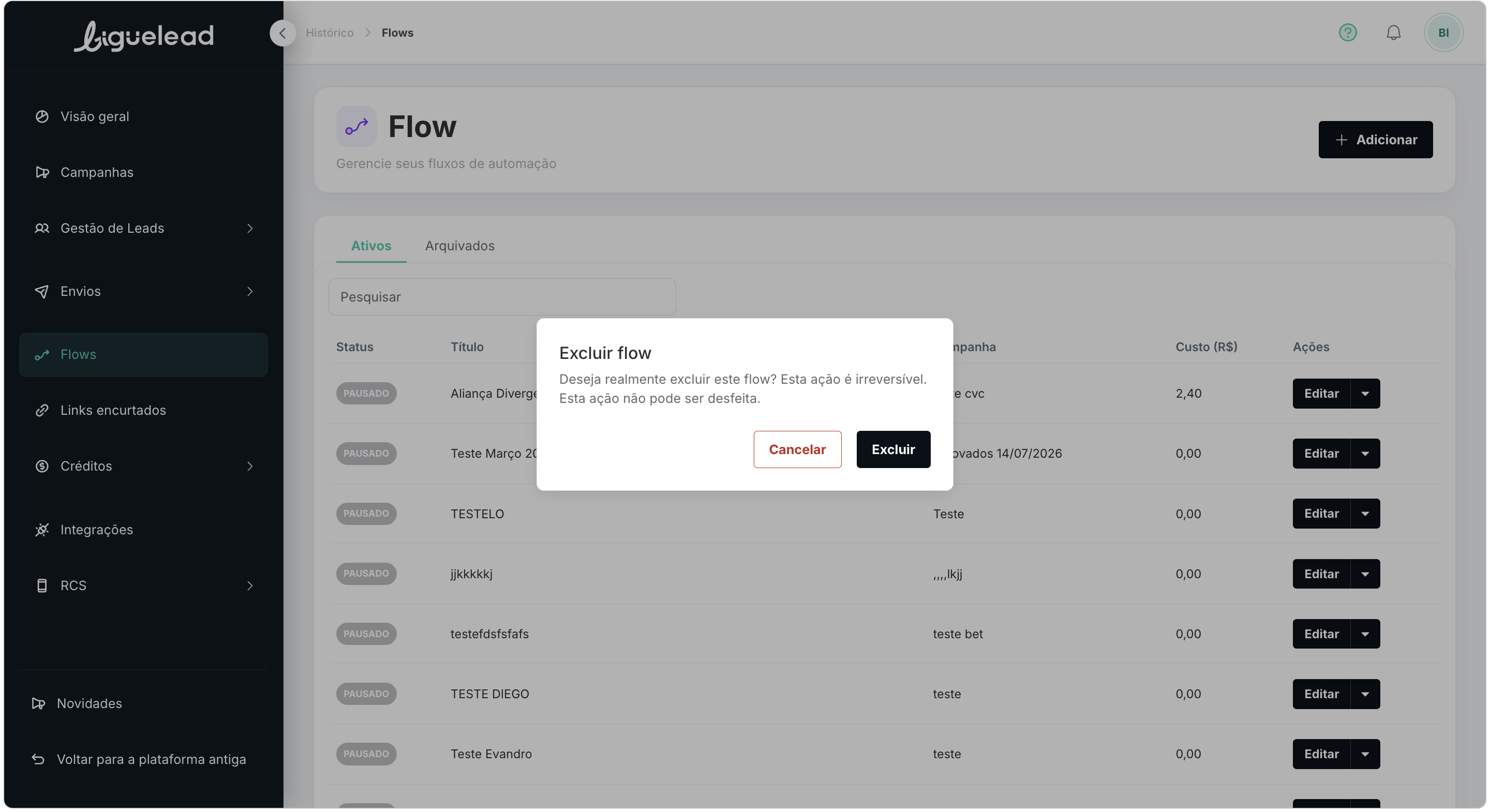
Ao clicar, você vai confirmar a exclusão do flow. Lembre-se que essa ação não pode ser desfeita e que a exclusão apaga totalmente o flow criado.
11. Busque um flow específico
Use a caixa Pesquisar no topo da lista pra localizar por nome.
Dicas importantes
Atenção: um flow ATIVO consome créditos toda vez que dispara — se você configurou mal o gatilho (ex.: "envia SMS toda vez que lead entra"), pode gastar rápido em base grande. Sempre teste com volume baixo antes de deixar em produção.
Pausar um flow é diferente de arquivar — pausado permanece na lista principal (fácil de reativar), arquivado vai pra outra aba.
Se um flow tem custo acumulado alto e você não sabe por quê, abra o editor pra revisar a lógica — pode ter loop ou gatilho duplicado.
Flows são complementares aos envios em massa — use envio pra ações programadas de calendário e flow pra reações automáticas a eventos.
Artigos relacionados
Como criar um flow do zero
Como funciona o editor de flows
Como configurar gatilhos de flow
Como acompanhar resultados de flows
Como pausar todos os flows de uma vez