
Como solicitar a habilitação de RCS na sua conta
Introdução
O RCS (Rich Communication Services) é uma evolução do SMS — a mesma caixa de mensagens do celular passa a receber mensagens com imagem, vídeo, botão de ação, marca verificada e cara oficial da sua empresa. Antes de disparar RCS pela LigueLead, sua conta precisa passar por um processo de habilitação com aprovação da Google e da Anatel.
Esse artigo mostra como iniciar essa solicitação direto pela plataforma nova, o que você vai precisar preencher em cada etapa e o que acontece depois que você envia.
Como funciona a habilitação (3 passos macro)
- Você aplica. Preenche o formulário de solicitação na plataforma (o passo a passo desse artigo).
- Google e Anatel aprovam. A LigueLead envia sua solicitação pros parceiros de infraestrutura RCS. A aprovação leva alguns dias — depende de análise externa.
- RCS ativo na sua conta. Depois de aprovado, o RCS fica disponível na sua conta pra você criar envios usando esse canal.
O processo em si é gratuito — a habilitação não cobra nada. Você só paga pelas mensagens quando começar a disparar.
O que você vai aprender
- Onde ficar o formulário de solicitação
- Quais informações preparar antes de começar (documentos e links)
- O passo a passo das 4 etapas do formulário
- Como usar o botão "Usar dados do cliente" pra acelerar o preenchimento
- O que fazer com o botão "Salvar rascunho"
Antes de começar — o que ter em mãos
Reúna essas informações antes de abrir o formulário, pra você não travar no meio:
- Dados cadastrais da empresa: nome fantasia, razão social, site oficial
- Um contato responsável pelo processo de aprovação — nome e e-mail que atendem a análise da Google/Anatel se houver pergunta
- Identidade visual do agente:
- Logo (PNG ou JPG, 224×224px, máximo 50KB)
- Banner (PNG ou JPG, 1440×448px, máximo 200KB)
- Cor principal da marca (hexadecimal, ex.:
#0080FF) - Descrição curta de até 100 caracteres explicando pra que serve o agente
- Canais públicos da empresa: telefone de atendimento, e-mail de atendimento, site de atendimento
- URLs obrigatórias (Google e Anatel exigem):
- URL da política de privacidade da empresa
- URL dos termos de uso da empresa
- Números para teste — telefones do seu time que vão receber as mensagens de validação antes da produção
Se você não tem política de privacidade ou termos de uso publicados no site, precisa criar antes — a aprovação não segue sem esses documentos.
Passo a passo
1. Abra a tela de Solicitação de Agente
No menu lateral, abra RCS > Solicitação de Agente. Você chega numa tela chamada "Solicite a habilitação do RCS" com um botão Solicitar habilitação.
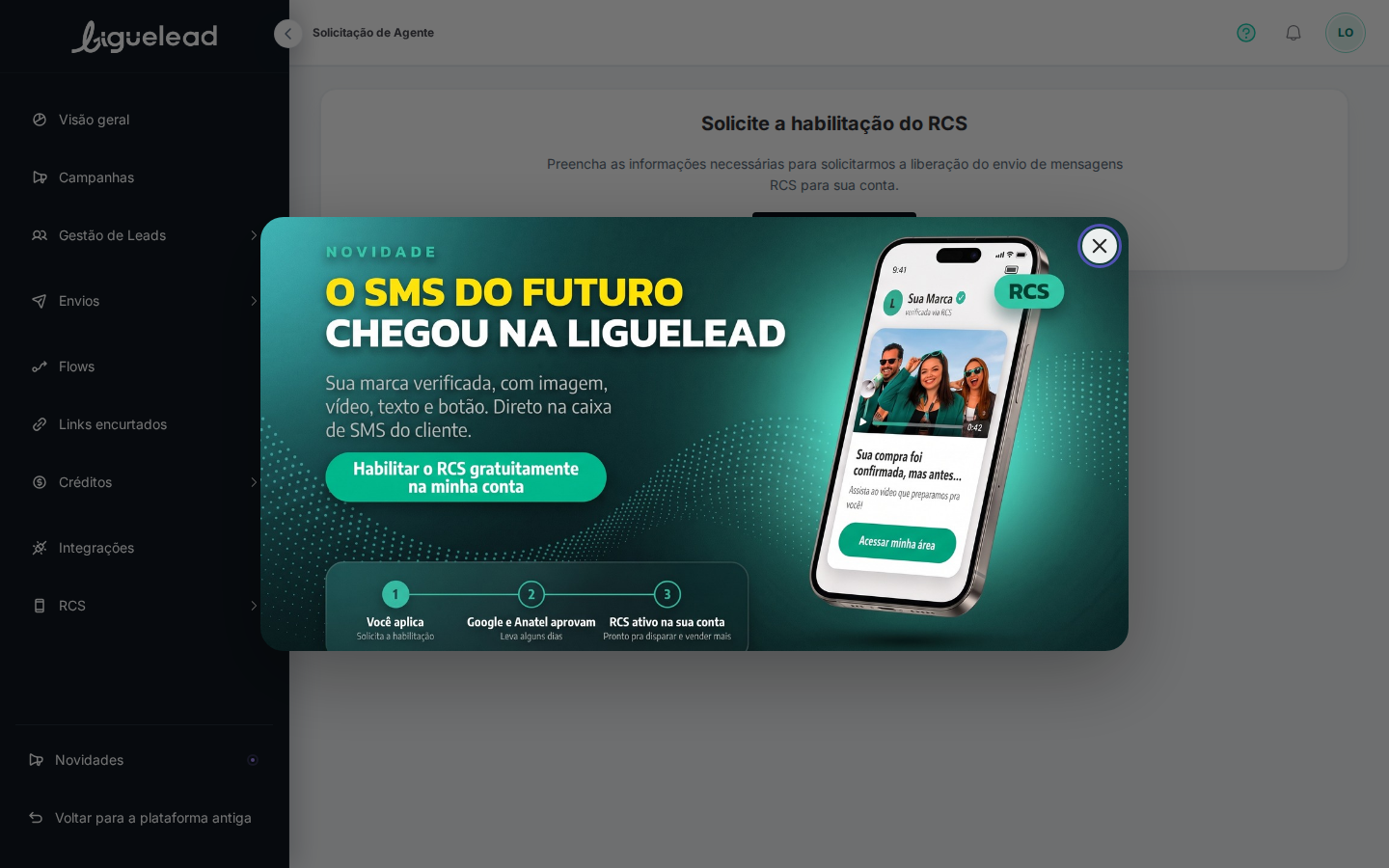
Clique em Solicitar habilitação. Abre o formulário "Solicitação de habilitação RCS" com um indicador de 4 etapas no topo: Empresa → Identidade → Contato → Testes.
2. Etapa 01 — Empresa
Título da etapa: Identifique a empresa responsável.
Você tem um atalho útil no topo: o botão Usar dados do cliente. Se sua conta LigueLead já tem cadastro completo, esse botão preenche automaticamente todos os campos abaixo. Se algum ficar em branco, você complementa manualmente.
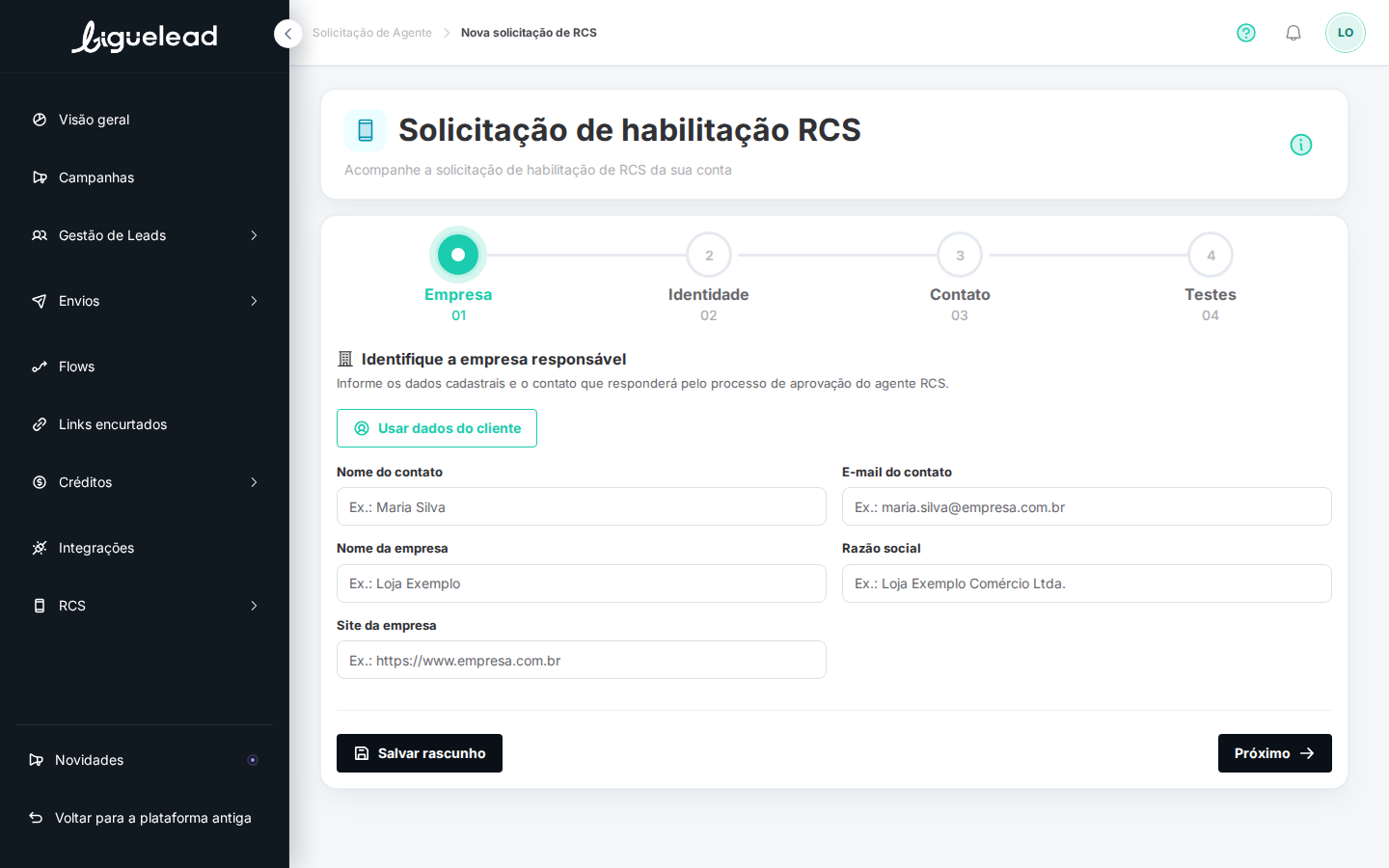
Campos:
- Nome do contato — pessoa da sua empresa que vai responder pelo processo de aprovação
- E-mail do contato — e-mail dessa mesma pessoa (Google/Anatel podem enviar perguntas nesse e-mail)
- Nome da empresa — nome fantasia
- Razão social — nome oficial no CNPJ
- Site da empresa — URL do site institucional
Depois de preencher, clique em Próximo (botão preto no canto inferior direito).
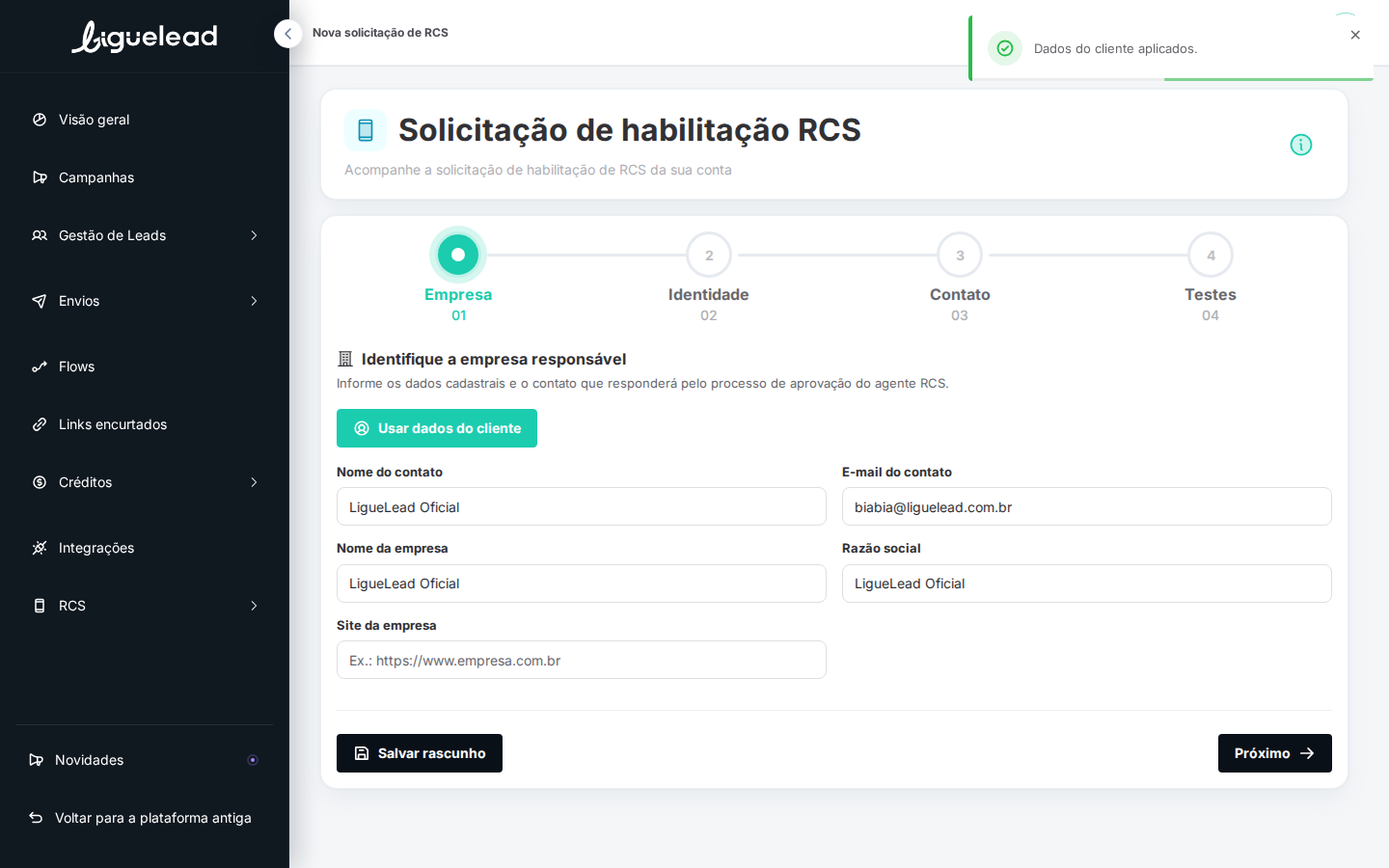
Dica: se precisar parar no meio do formulário, use o botão Salvar rascunho (canto inferior esquerdo). Ele guarda o que você já preencheu e você retoma depois de onde parou.
3. Etapa 02 — Identidade
Título: Configure a identidade do agente.
Essa etapa define como sua marca aparece na tela do cliente quando ele receber uma mensagem RCS. É a parte mais visual do formulário.
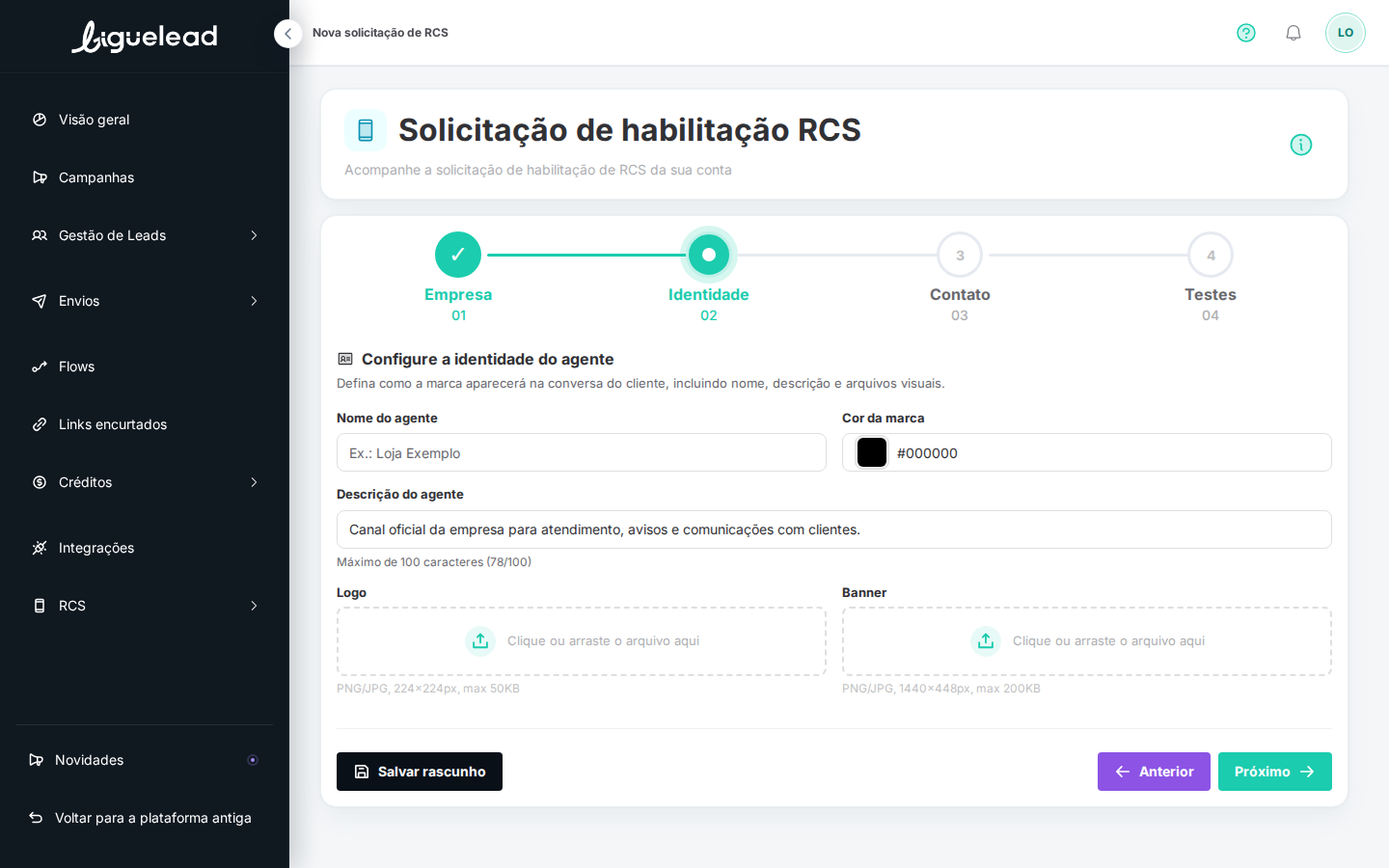
Campos:
- Nome do agente — como sua empresa aparece na conversa (ex.: "Loja Exemplo"). Seja consistente com o nome que o cliente já conhece — se ele te chama de "Loja Exemplo", não coloque "Loja Exemplo Comércio de Eletrônicos S.A."
- Cor da marca — hexadecimal (ex.:
#0080FF). Aparece em detalhes visuais do agente. Use a cor primária oficial da sua marca. - Descrição do agente — até 100 caracteres explicando pro cliente pra que serve esse agente. Sugestão: "Canal oficial da empresa para atendimento, avisos e comunicações com clientes." Adapte pra sua realidade.
- Logo — imagem PNG ou JPG quadrada, 224×224 pixels, no máximo 50KB. Use o logo oficial em fundo claro (essa é a imagem que aparece redonda ao lado do nome).
- Banner — imagem PNG ou JPG horizontal, 1440×448 pixels, no máximo 200KB. É o topo do perfil do agente quando o cliente clica no seu nome pra ver os detalhes.
Depois de preencher, clique em Próximo.
Dica: logo e banner precisam ser da sua marca oficial — Google/Anatel comparam com o site que você informou. Não use imagem genérica de banco de imagens.
4. Etapa 03 — Contato
Título: Adicione canais públicos e documentos.
Essas informações aparecem no perfil do agente — o cliente clica no seu nome dentro da conversa e vê esses dados. Servem também pra Google/Anatel validarem que sua empresa é real.
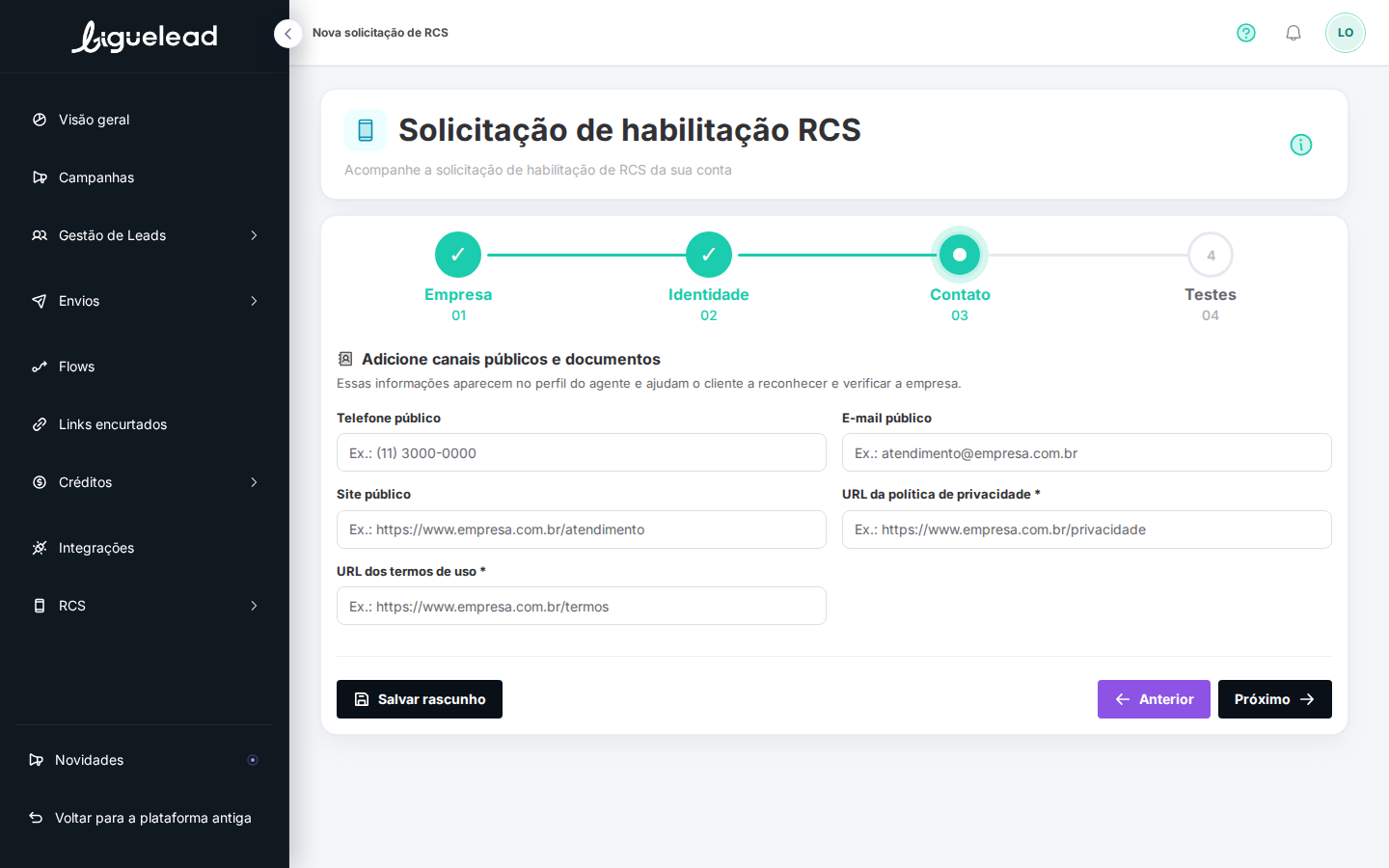
Campos:
- Telefone público — número de atendimento que o cliente pode ligar (ex.:
(11) 3000-0000). Não use celular pessoal. - E-mail público — e-mail de atendimento (ex.:
atendimento@empresa.com.br). Não use e-mail pessoal. - Site público — URL da área de atendimento do site (ex.:
https://www.empresa.com.br/atendimento). - **URL da política de privacidade *** (obrigatório) — link direto pra página da política publicada no seu site.
- **URL dos termos de uso *** (obrigatório) — link direto pra página dos termos publicada no seu site.
Os dois últimos campos são obrigatórios e o formulário não deixa avançar sem eles. Se sua empresa ainda não tem essas páginas, publique antes.
Dica: os links precisam abrir a página final direto, sem redirecionamento por login. Google/Anatel testam esses links durante a análise — link quebrado ou que exige autenticação reprova a solicitação.
Depois de preencher, clique em Próximo.
5. Etapa 04 — Testes (parte A: salvar rascunho pra registrar o protocolo)
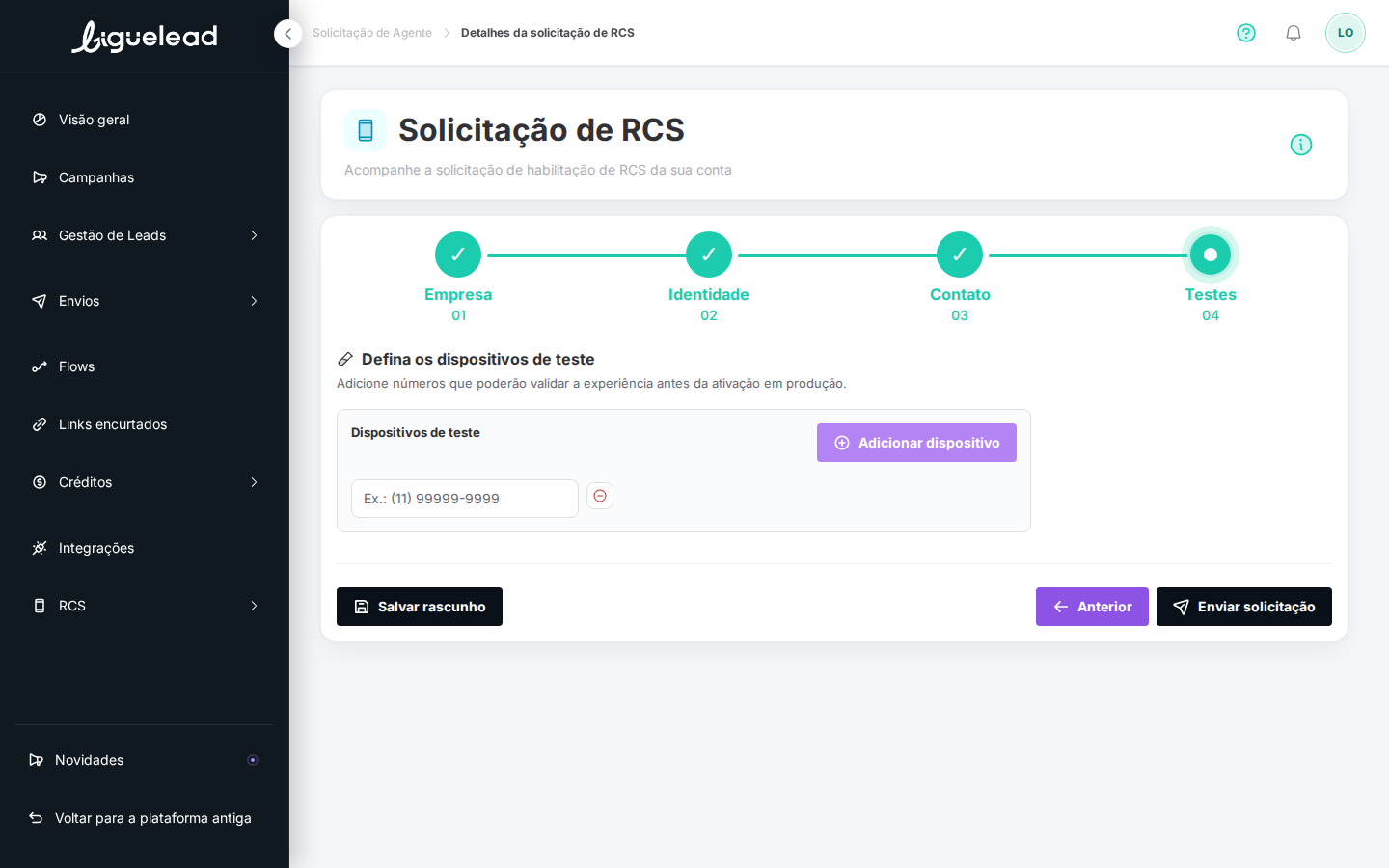
Título: Defina os dispositivos de teste.
Aqui você registra números de celular do seu time que vão validar a experiência RCS antes da ativação em produção. Depois que a Google/Anatel aprovarem, esses números recebem primeiro as mensagens de teste com sua marca já verificada — e você confirma que tudo está do jeito que você esperava. Só depois o agente é liberado pra disparar pra base real.
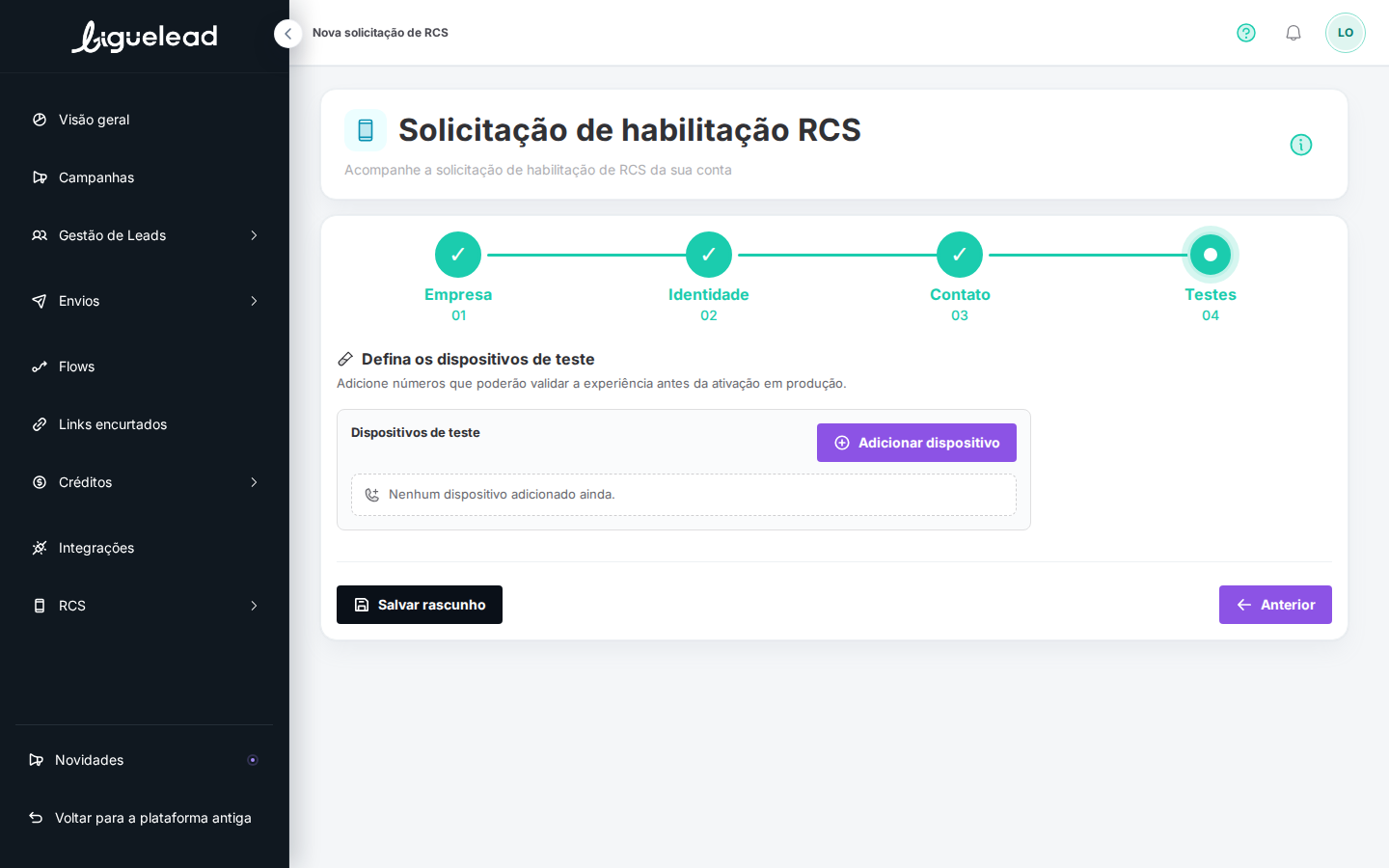
Importante: na primeira vez que você chega na etapa 4, o botão de envio final ainda não aparece. Você vê só Salvar rascunho e Anterior. Isso é o comportamento certo: você precisa salvar rascunho primeiro pra o sistema gerar o protocolo da sua solicitação.
Clique em Salvar rascunho (canto inferior esquerdo). O sistema:
- Gera um protocolo no formato
RCS-AAAAMMDD-NNNNN(ex.:RCS-20260909-00003) - Registra sua solicitação no estado RASCUNHO dentro da sua conta
- Redireciona pra a tela de detalhes dessa solicitação
Nesse ponto sua solicitação ainda não foi enviada pra Google/Anatel. Ela ficou salva pra você continuar quando quiser.
6. Retomar a solicitação e enviar pra análise
Volte pra RCS > Solicitação de Agente. Agora o card mudou — no lugar de "Solicite a habilitação do RCS" aparece o resumo da solicitação em rascunho:
- Status da solicitação: RASCUNHO
- Protocolo: o código gerado no passo anterior
- Solicitada em: a data
- Nome do remetente / Empresa: o que você preencheu
- Botão Continuar pra reabrir o formulário
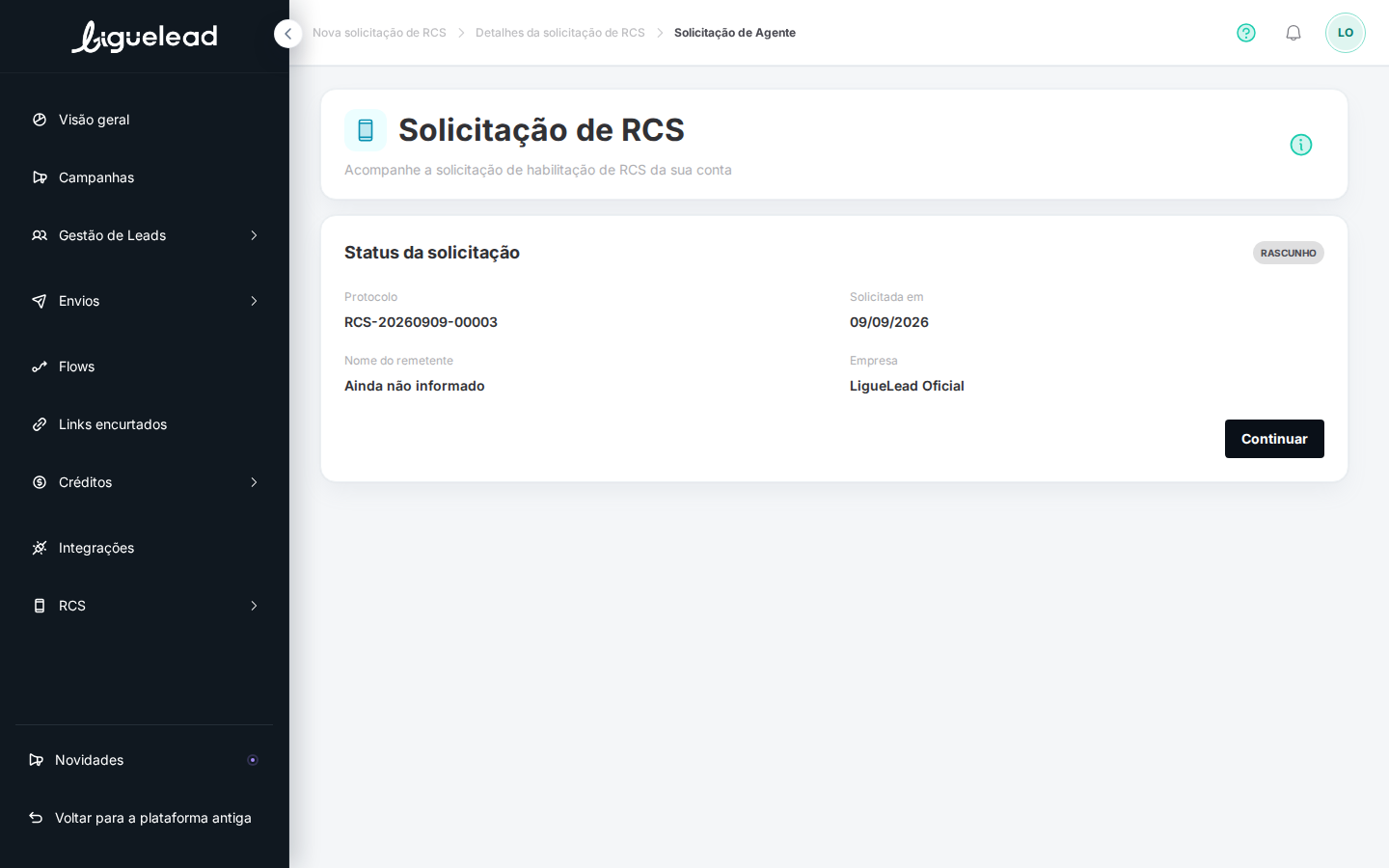
Clique em Continuar e navegue até a etapa 04 de novo. Dessa vez, o rodapé mostra um botão novo à direita: Enviar solicitação (botão preto com ícone de avião de papel).
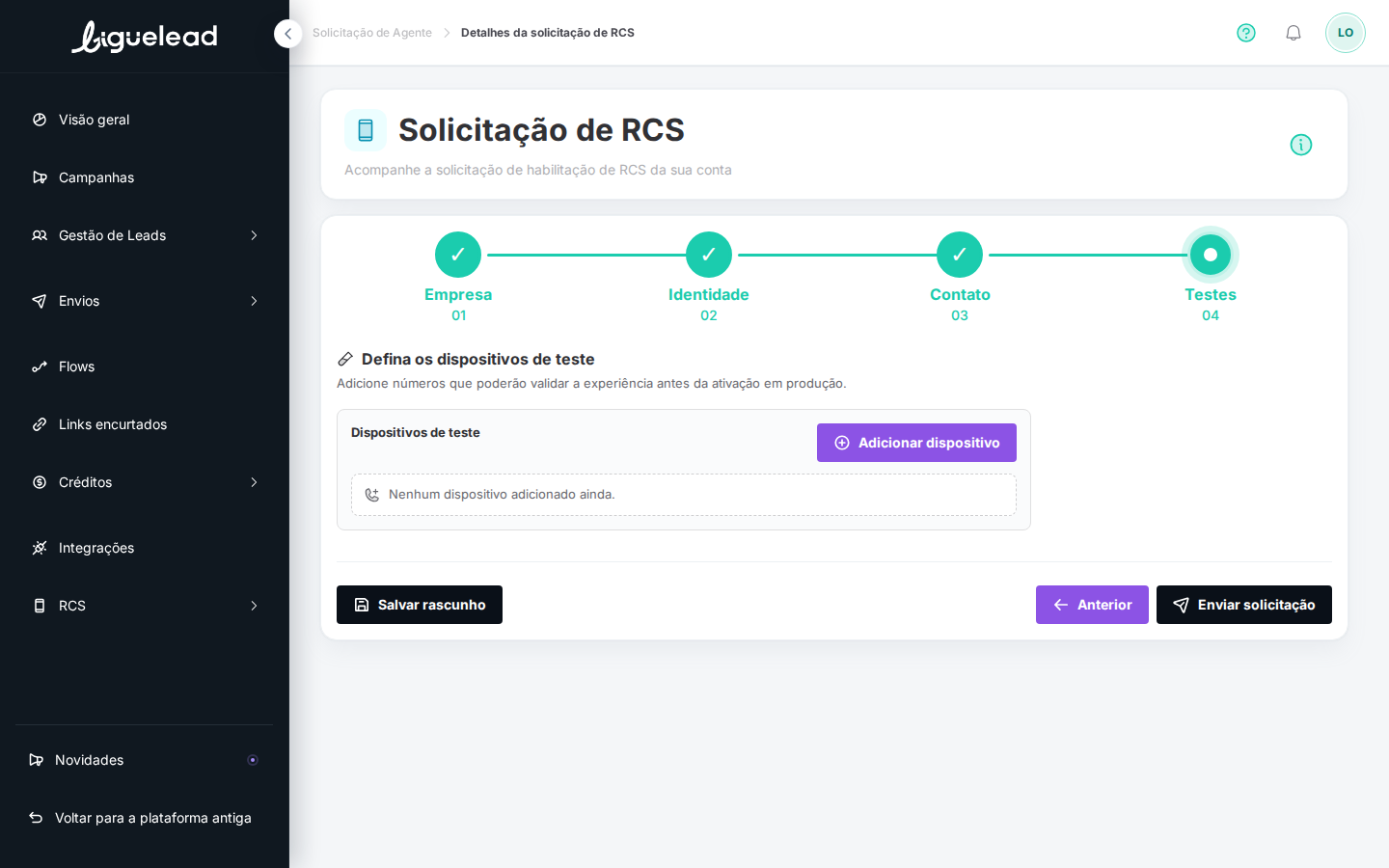
Antes de clicar em Enviar solicitação, adicione pelo menos um dispositivo de teste:
- Clique em + Adicionar dispositivo (botão roxo). Aparece uma linha com placeholder
Ex.: (11) 99999-9999. - Digite o telefone completo com DDD.
- Repita pra quantos números você quiser incluir. Sugestão: cadastre pelo menos 2 números do time.
Dica: use números de celulares Android com Google Messages atualizado. RCS não funciona em iPhone (o iOS usa iMessage). Se o time só tem iPhone, peça um Android emprestado por 30 minutos só pra teste, ou cadastre um funcionário que tenha Android.
Depois de cadastrar os dispositivos, clique em Enviar solicitação. Esse é o botão que efetivamente manda a solicitação pra análise Google/Anatel — antes desse clique, tudo ainda estava dentro da sua conta LigueLead como rascunho.
Você acompanha o status pela mesma tela RCS > Solicitação de Agente. O card muda de RASCUNHO pra Em análise, depois pra Aprovado (ou Ajustes necessários se houver algo pra revisar).
O que acontece depois
- Análise externa — Google e Anatel avaliam os dados e documentos que você preencheu. Prazo varia por caso, geralmente alguns dias úteis.
- Se algo for reprovado — você recebe indicação de qual campo/documento precisa ajustar. Corrija, salve rascunho novamente e a solicitação volta pra análise.
- Aprovado — o card na tela vira "RCS ativo na sua conta". A partir daí você pode criar templates RCS na área de Envios e disparar como qualquer outro canal.
- Custo — a habilitação não tem custo. Você começa a pagar só quando disparar as primeiras mensagens RCS, no modelo de crédito por envio.
Dicas importantes
- Reúna tudo antes de começar — o formulário permite salvar rascunho, mas fica mais fluido preencher de uma vez com todas as URLs e imagens já preparadas.
- Use e-mail e telefone corporativos — a análise verifica se os canais informados são da mesma empresa que aparece no CNPJ e no site. E-mail Gmail pessoal ou celular sem identificação levantam suspeita.
- Política de privacidade e termos de uso são inegociáveis — sem essas páginas publicadas, não tem aprovação. Se precisar, use modelos jurídicos disponíveis online como ponto de partida, mas revise com quem cuida do seu compliance.
- Cor da marca faz diferença visual — o cliente vai identificar sua empresa pela cor combinada com o logo. Use a cor primária oficial, não uma variação.
- Teste em Android com Google Messages — o RCS depende do app padrão de mensagens Android compatível. Se o dispositivo de teste está com outro app de SMS, a mensagem chega como SMS comum, não como RCS.
Ver também
- Como criar um template de SMS ou SMS Flash — quando o RCS ainda não estiver aprovado, o SMS resolve o caso de comunicação transacional
- Como criar um envio — o fluxo geral de envio que também vai valer pro RCS depois da habilitação
- Regras de cobrança por tipo de envio — como o RCS é cobrado