
Como criar um envio
Como criar um envio
Introdução
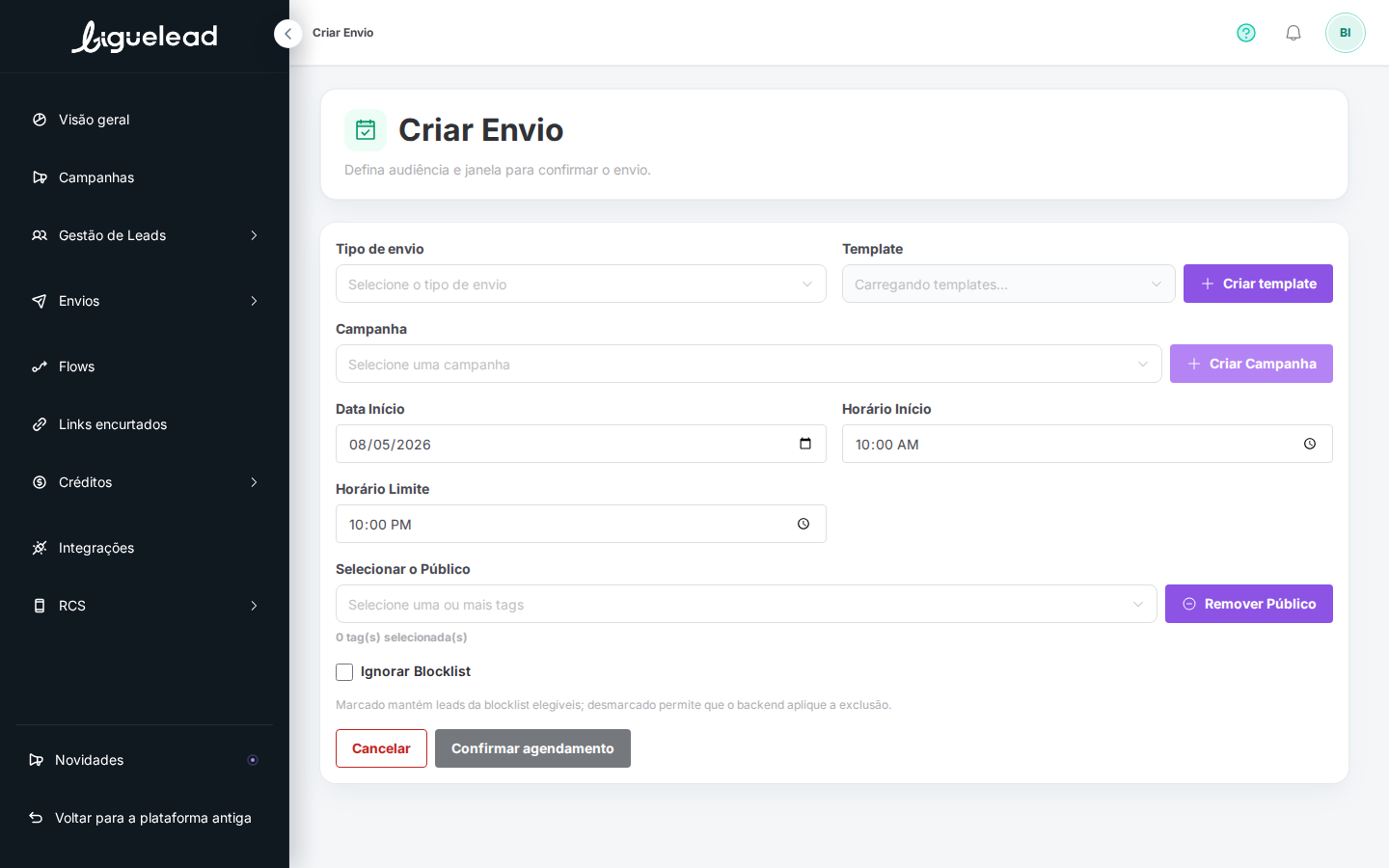
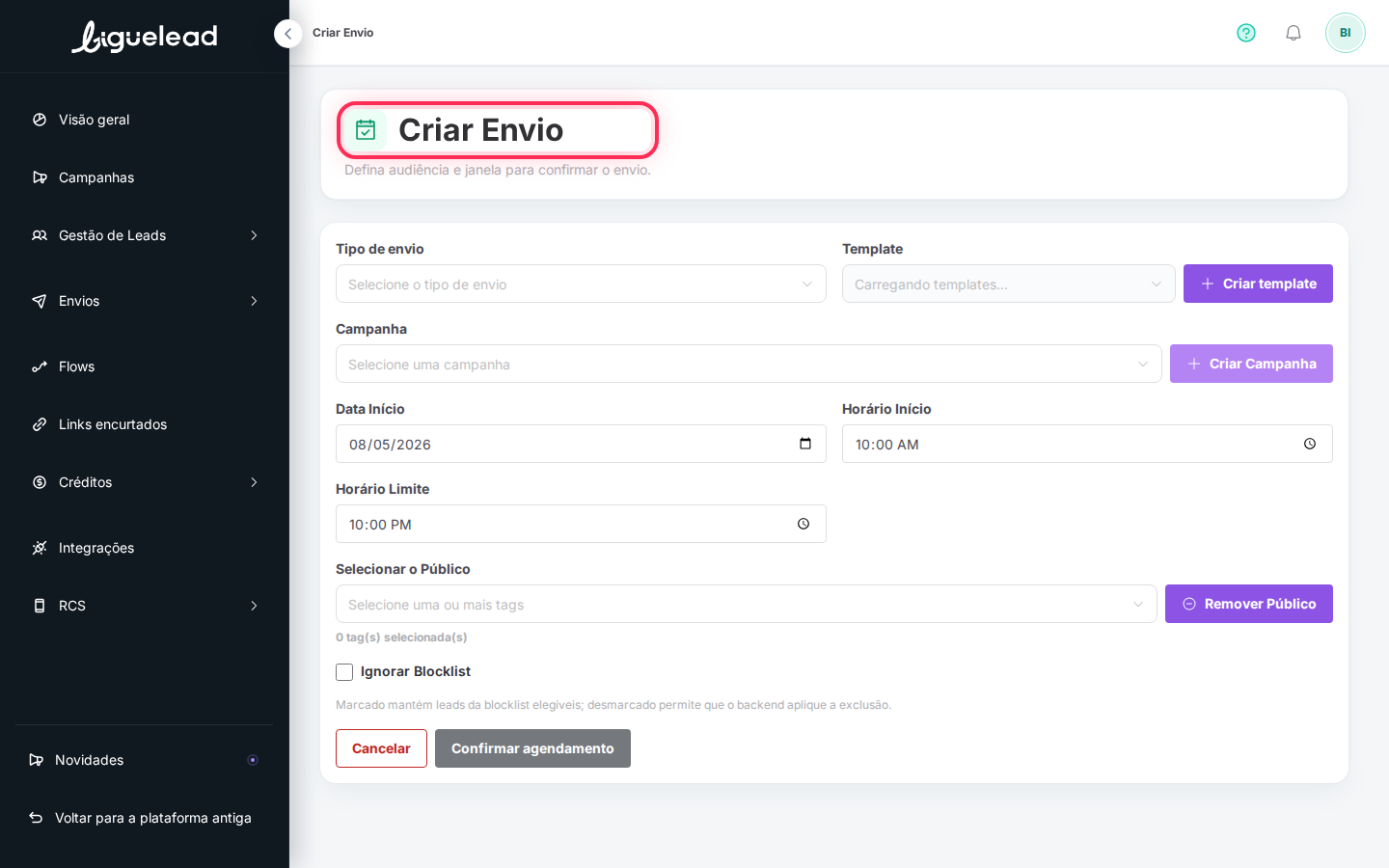
A tela Criar Envio é onde você fecha o ciclo da nova arquitetura: pega um template já pronto (que carrega o tipo e o conteúdo da mensagem), aponta pra uma base de leads (as tags) e uma campanha, define uma janela de execução (dia e horário) e confirma. A partir daí a plataforma cuida do disparo.
O envio é a instância — um mesmo template pode gerar quantos envios você quiser, cada um pra uma base ou campanha diferente. Aqui você não escreve mensagem: quem tem a mensagem é o template. Se ainda não tem um template pra o canal desejado, você cria pela própria tela.
O que você vai aprender
- Como acessar a tela Criar Envio
- Como escolher o tipo de envio
- Como selecionar (ou criar) um template
- Como associar (ou criar) uma campanha
- Como definir a janela de execução: Data Início, Horário Início, Horário Limite
- Como selecionar o público-alvo por tags
- Quando usar a opção Ignorar Blocklist
- Como confirmar o agendamento
Passo a passo para criar um envio
1. Acesse a tela Criar Envio
No menu lateral esquerdo, expanda Envios e clique em Criar Envio. Você também pode chegar por atalho: no cabeçalho de qualquer template, o botão Salvar e agendar leva direto pra cá com o template já pré-selecionado.
2. Escolha o Tipo de envio
No primeiro campo (Tipo de envio), abra o seletor e escolha entre Ligação, SMS ou SMS Flash. A escolha aqui filtra os templates disponíveis no próximo passo — só aparecem templates do tipo escolhido.
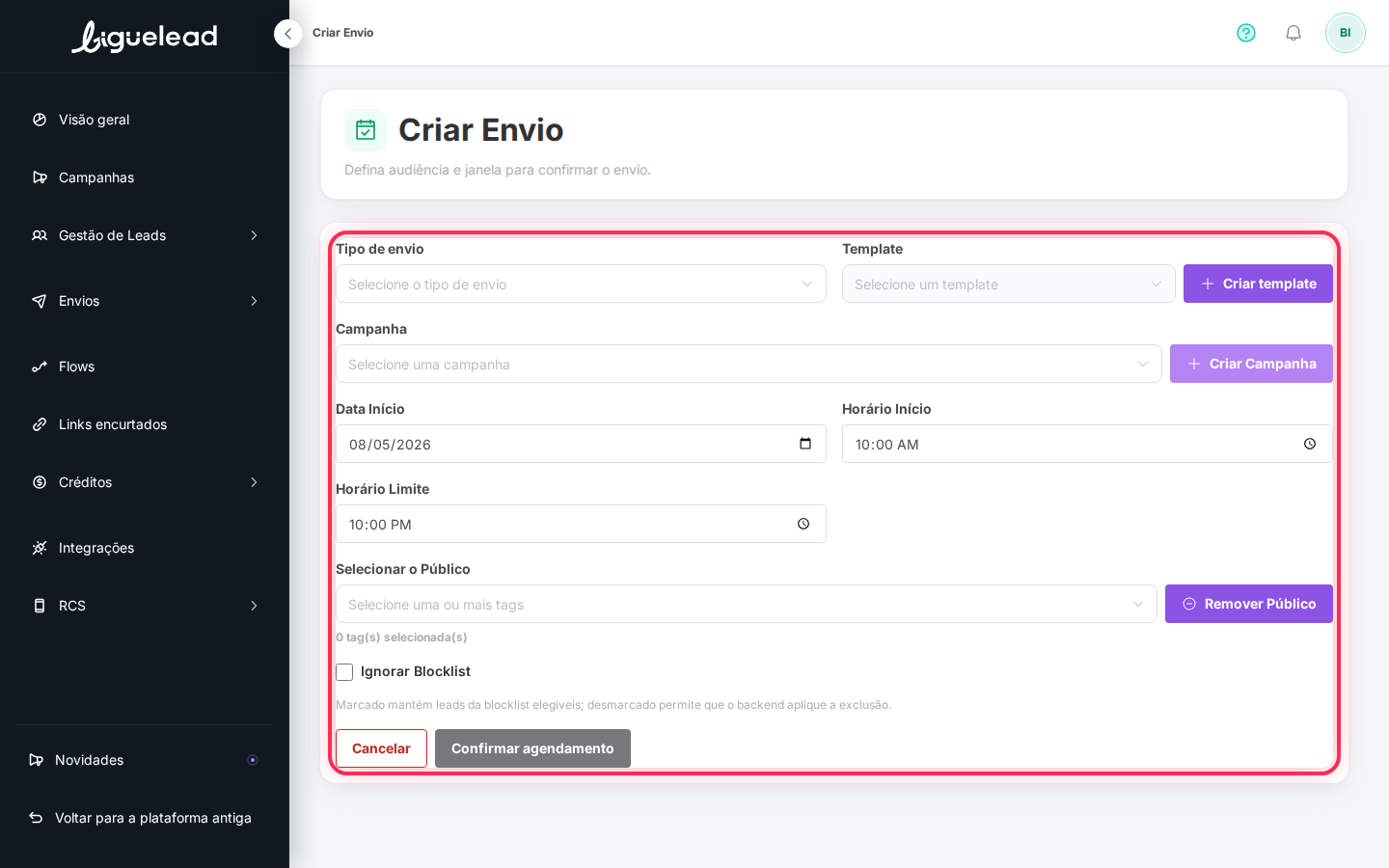
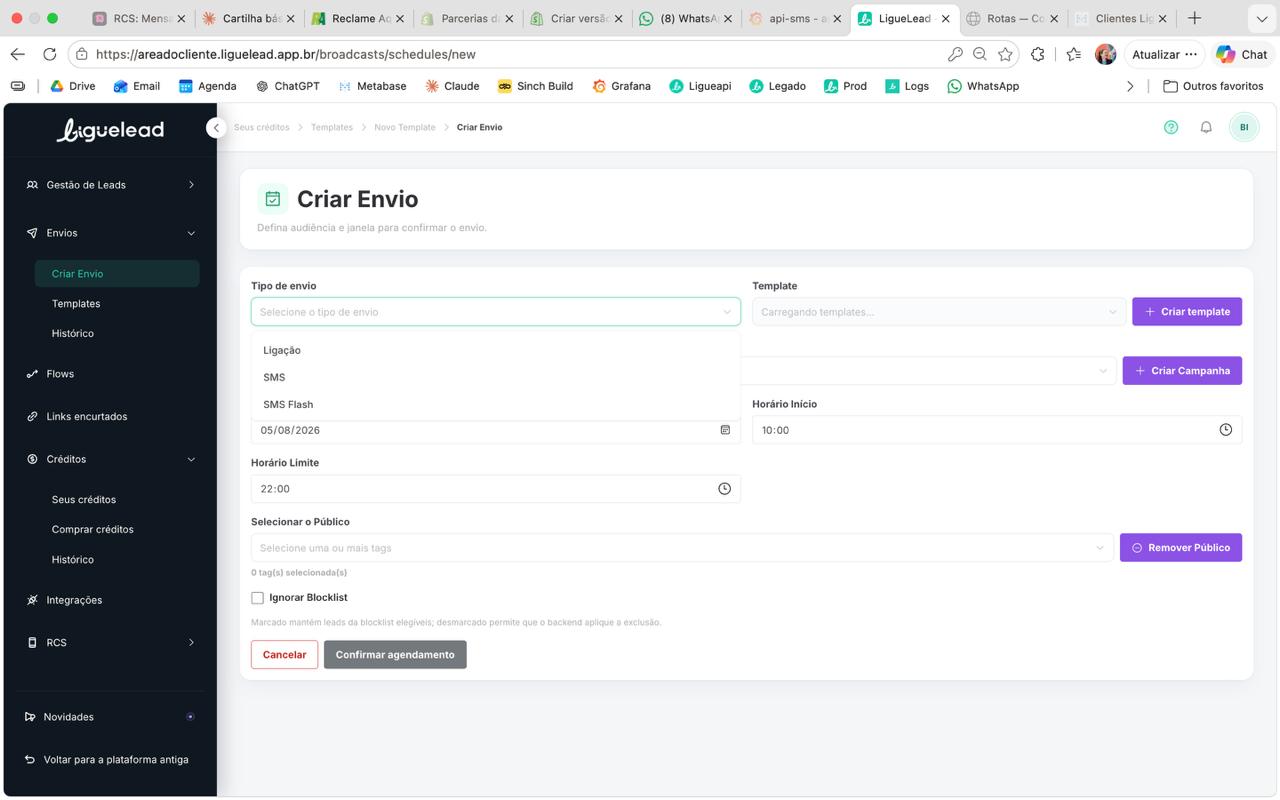
Ao escolher o Tipo, o campo Template ao lado mostra "Carregando templates..." por alguns segundos enquanto puxa só os templates compatíveis com o tipo selecionado.
3. Selecione um Template (ou crie um novo)
No campo Template (à direita), abra o seletor e escolha um template já criado. O dropdown lista os templates disponíveis pra o tipo escolhido, com nome + descrição. Se você não tem um template pronto pra o tipo escolhido, clique em + Criar template (botão roxo à direita do campo) — você é levada pra a tela Novo Template pra criar um do zero e depois volta pra continuar o envio.
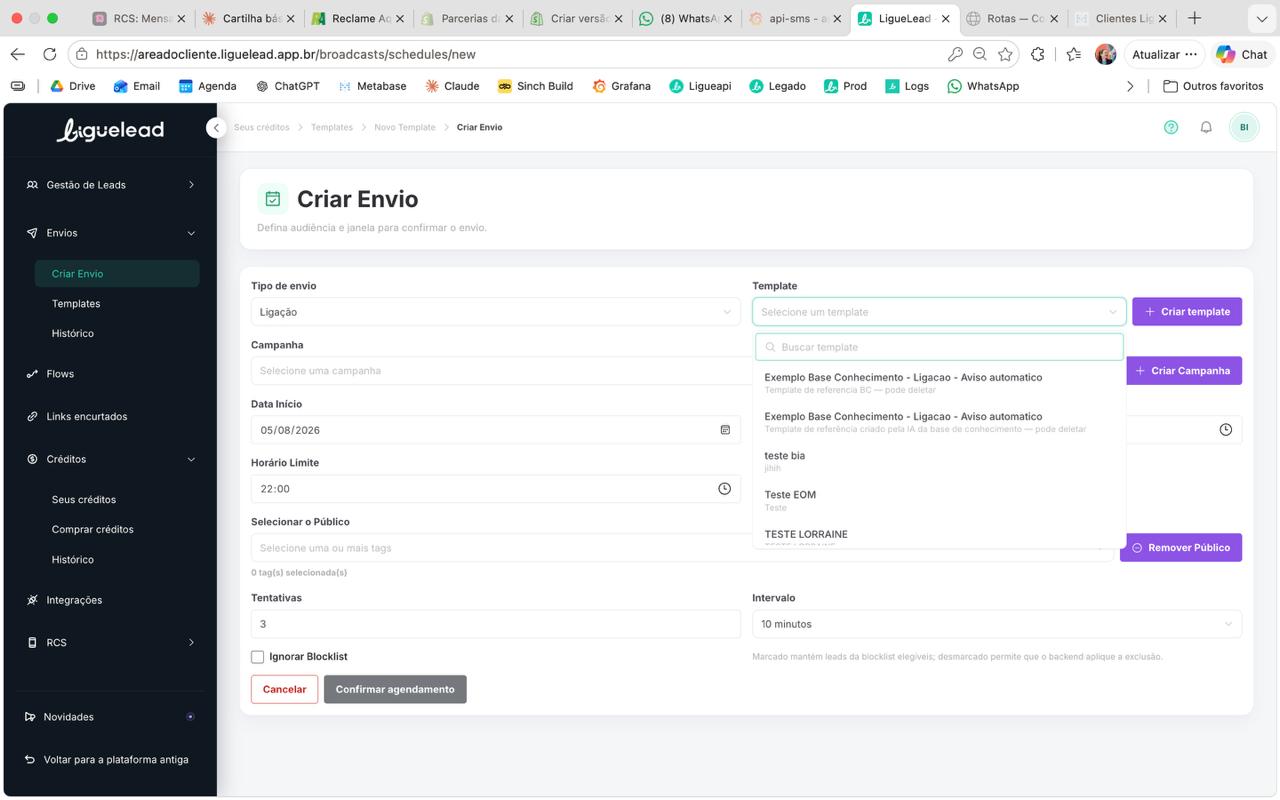
Depois que você seleciona um template, aparece uma tabela de preview logo abaixo dos campos, confirmando visualmente o que foi escolhido — com nome do template, tipo e descrição. Serve pra você conferir que pegou o template certo antes de seguir.
4. Associe a uma Campanha (ou crie uma nova)
No campo Campanha, escolha uma campanha existente pra agrupar esse envio. Se não houver uma campanha adequada, clique em + Criar Campanha (botão roxo à direita).
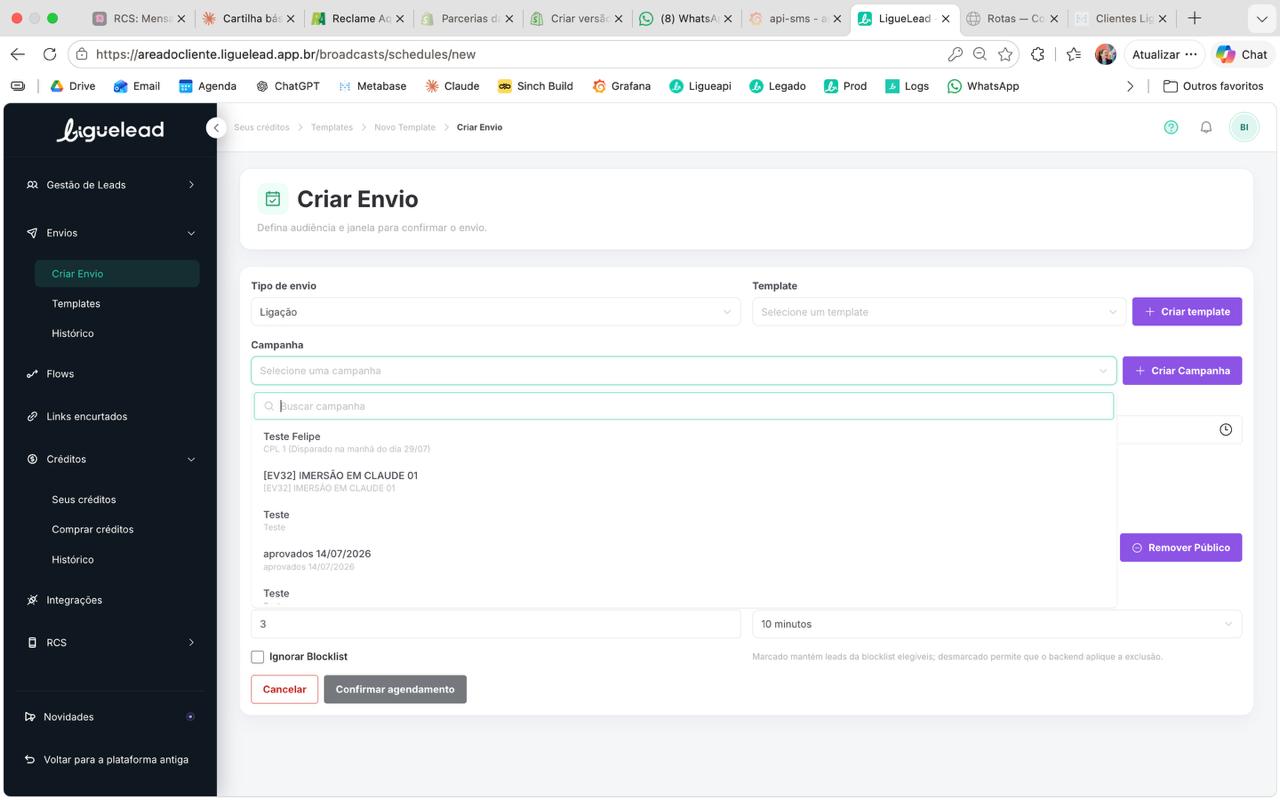
Ao clicar em Criar Campanha, um formulário se abre pra você definir a nova campanha sem sair da tela.
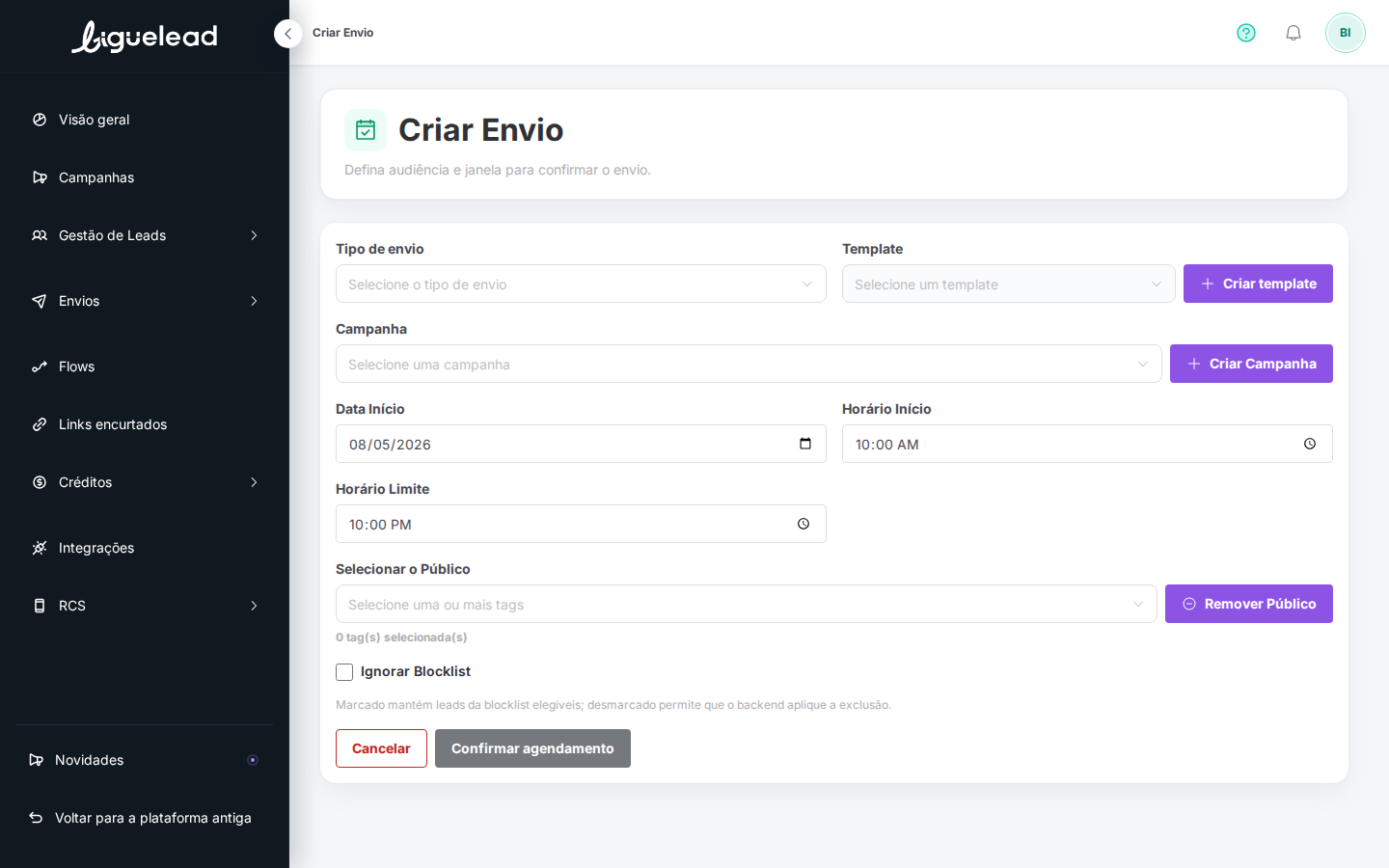
Campanhas servem pra agrupar envios que fazem parte da mesma ação estratégica (ex.: "Black Friday 2026", "Recuperação de carrinho abril/2026"). Isso ajuda depois no relatório: você consegue ver o desempenho consolidado por campanha.
5. Defina a Data Início
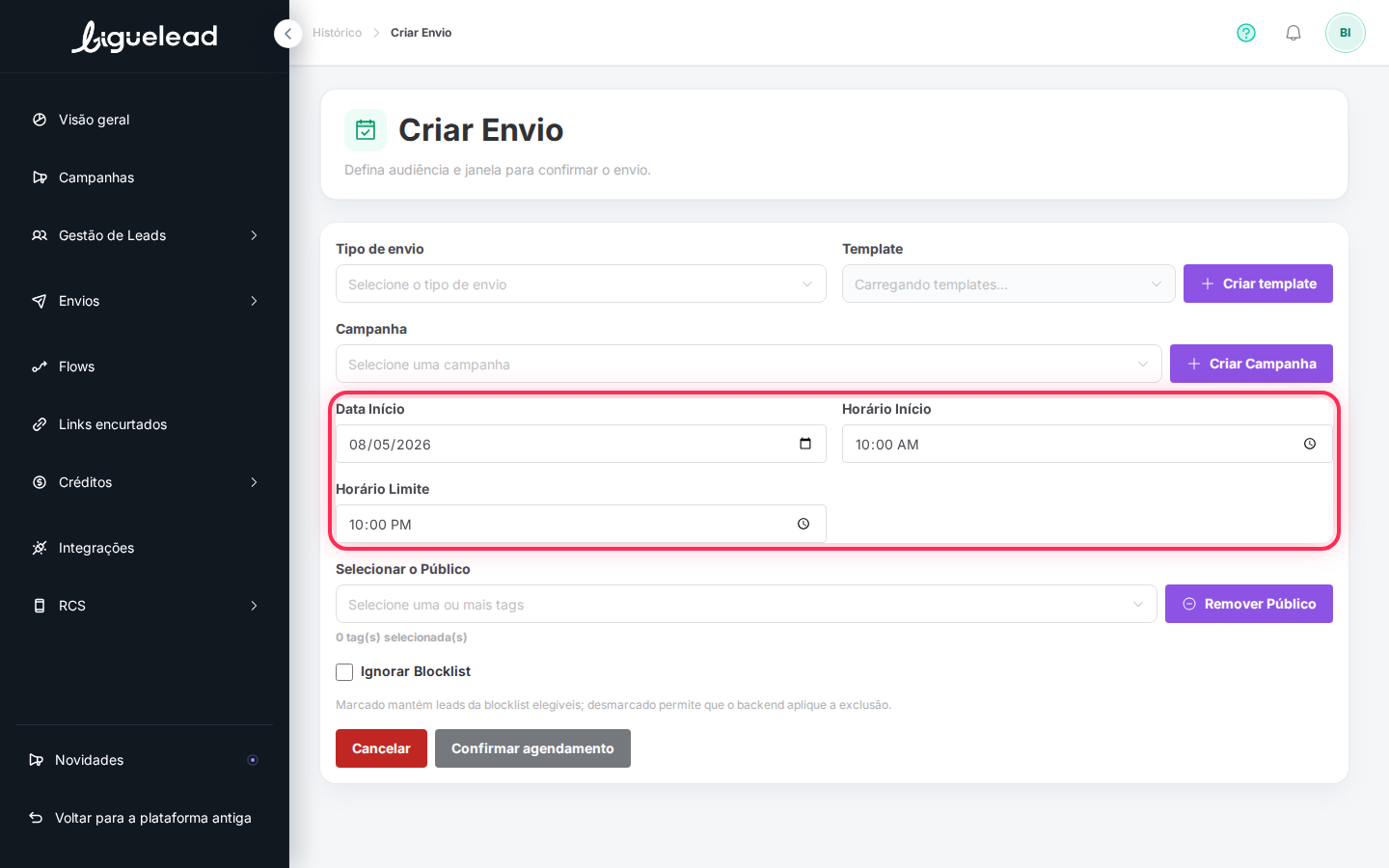
No campo Data Início, escolha o dia em que o envio deve começar. Por padrão vem preenchido com o dia de hoje.
6. Defina o Horário Início
No campo Horário Início, escolha a hora em que o envio começa a rodar. Por padrão vem 10:00 AM.
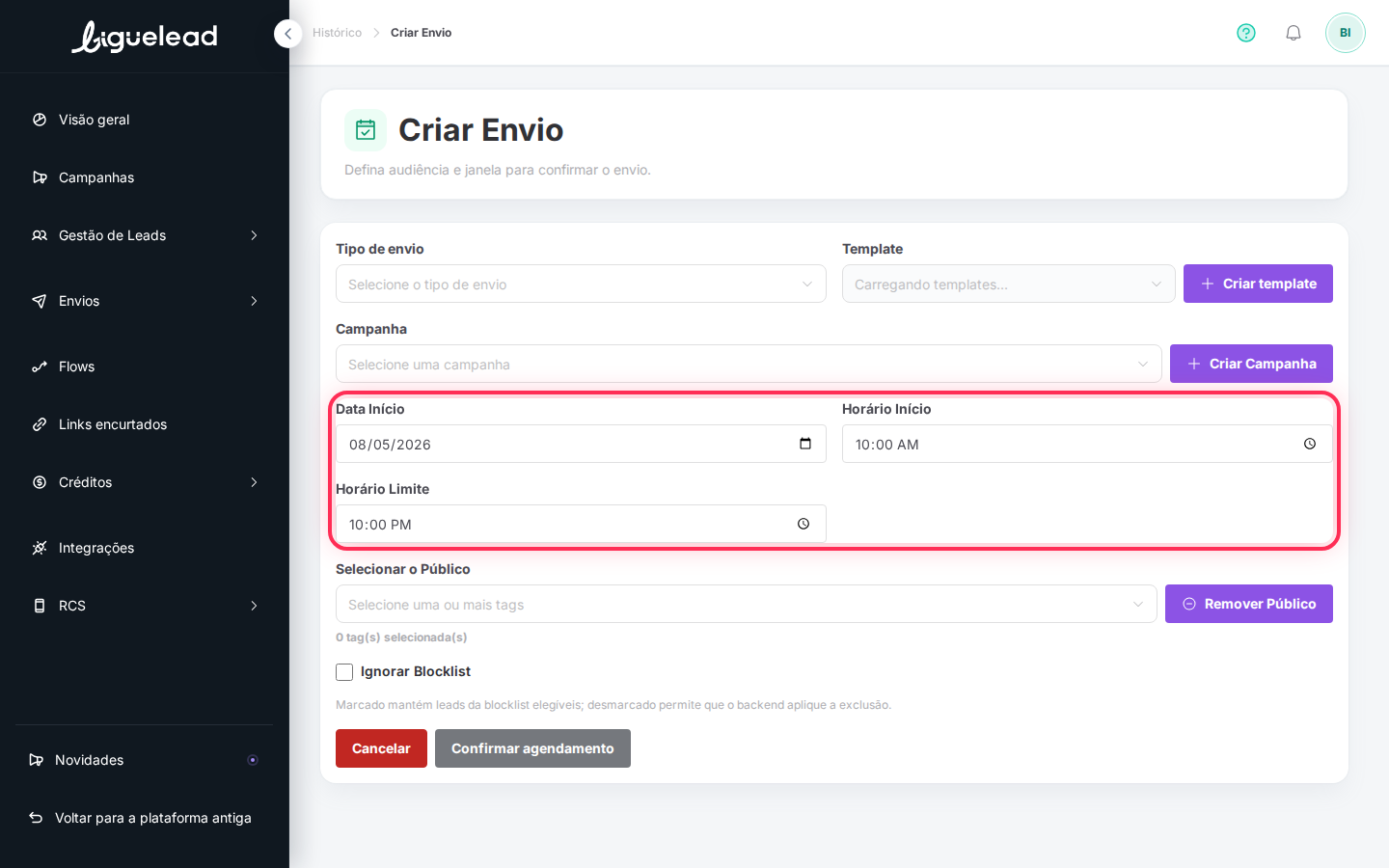
7. Defina o Horário Limite
No campo Horário Limite, escolha a hora máxima em que o envio pode continuar rodando naquele dia. Se o envio ainda não terminou até esse horário, o restante é interrompido e retomado no dia seguinte (dentro do mesmo intervalo).
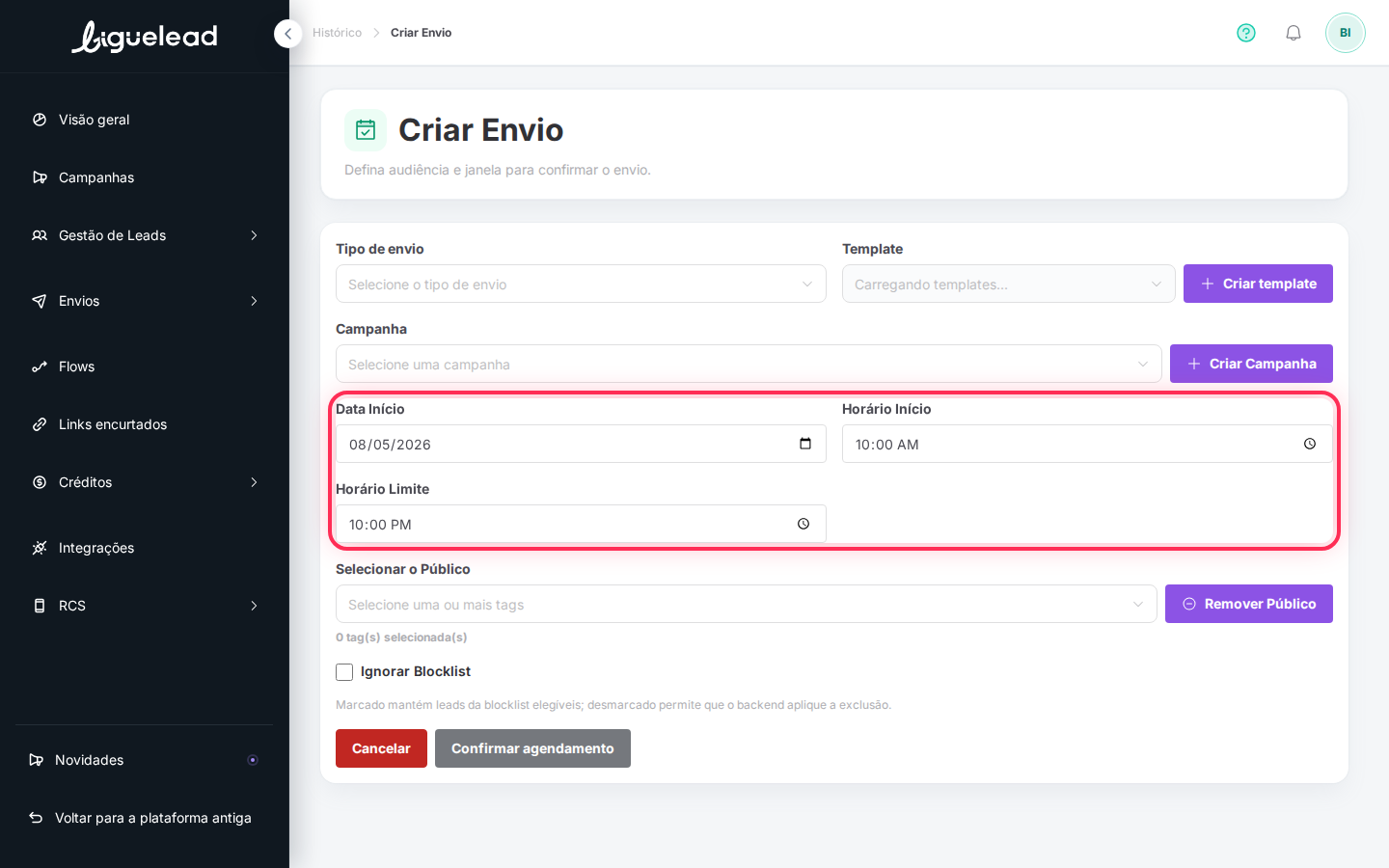
Atenção: respeite os horários permitidos pela ANATEL pra evitar bloqueio e reclamações:
- Ligação: das 8h às 22h, todos os dias
- SMS e SMS Flash: qualquer horário — não há restrição
Essas regras são definidas pela ANATEL e podem mudar. Se mudarem, a plataforma atualiza a validação automaticamente.
8. Selecione o Público
Em Selecionar o Público, abra o seletor Selecione uma ou mais tags e marque as tags que representam o grupo de leads que deve receber o envio. Você pode selecionar múltiplas tags — o público final é a união de todos os leads presentes em pelo menos uma das tags selecionadas.
O contador logo abaixo ("X tag(s) selecionada(s), Y lead(s) conhecidos") confirma a seleção e mostra o total de leads do público escolhido em tempo real. Cada tag no dropdown aparece com o número de leads dentro dela (ex: "GERAL — 11148 lead(s)").
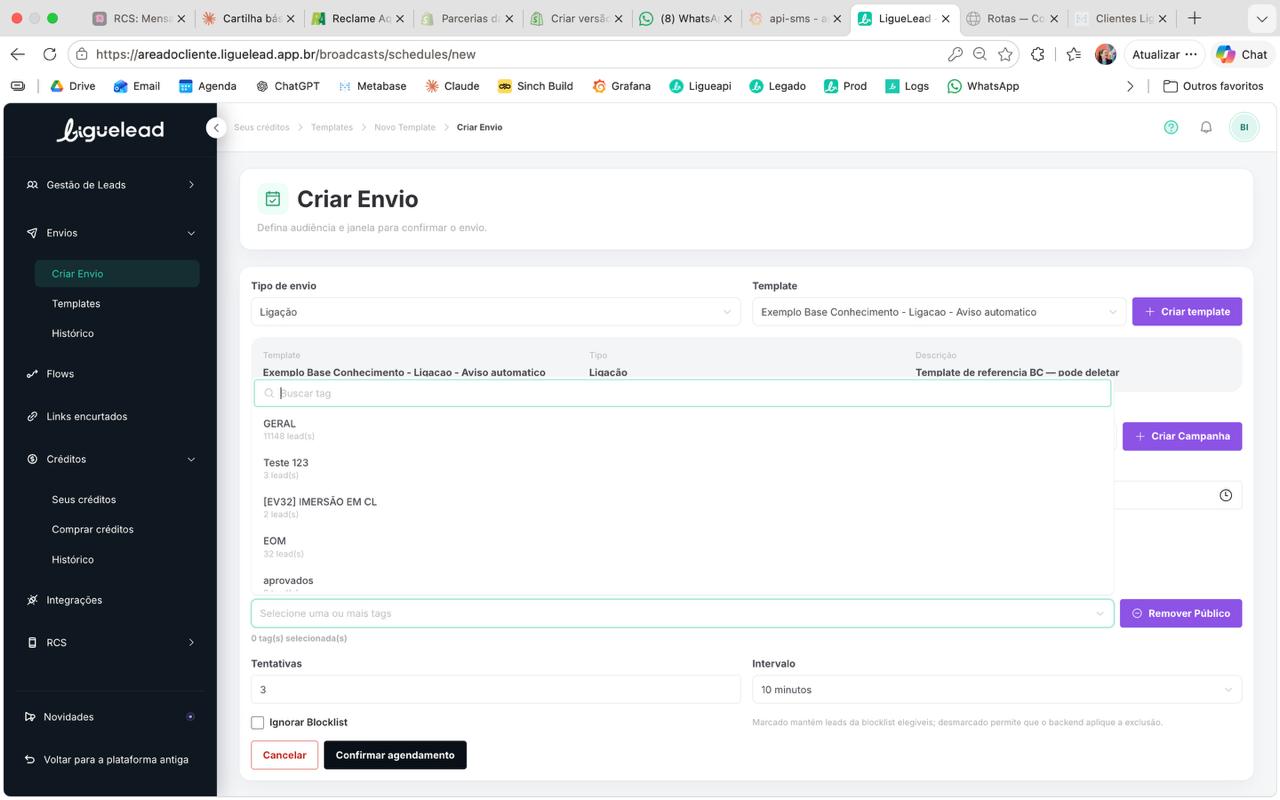
Se precisar limpar tudo e recomeçar a seleção, clique em Remover Público (botão verde à direita).
9. Ajuste Tentativas e Intervalo (só pra Ligação)
Dois campos aparecem logo abaixo do Público apenas quando o Tipo de envio é Ligação. Pra SMS e SMS Flash a mensagem é disparada uma única vez e não faz sentido reintentar.
- Tentativas — quantas vezes a plataforma vai tentar ligar pra cada lead se a primeira tentativa não for atendida (ex: ligação não atendida, número ocupado, erro temporário). Aceita de 1 a 5 tentativas. Padrão: 3.
- Intervalo — tempo mínimo entre uma tentativa e a próxima pra o mesmo lead. Dropdown com 4 opções: 5 minutos, 10 minutos, 15 minutos ou 30 minutos. Padrão: 10 minutos.
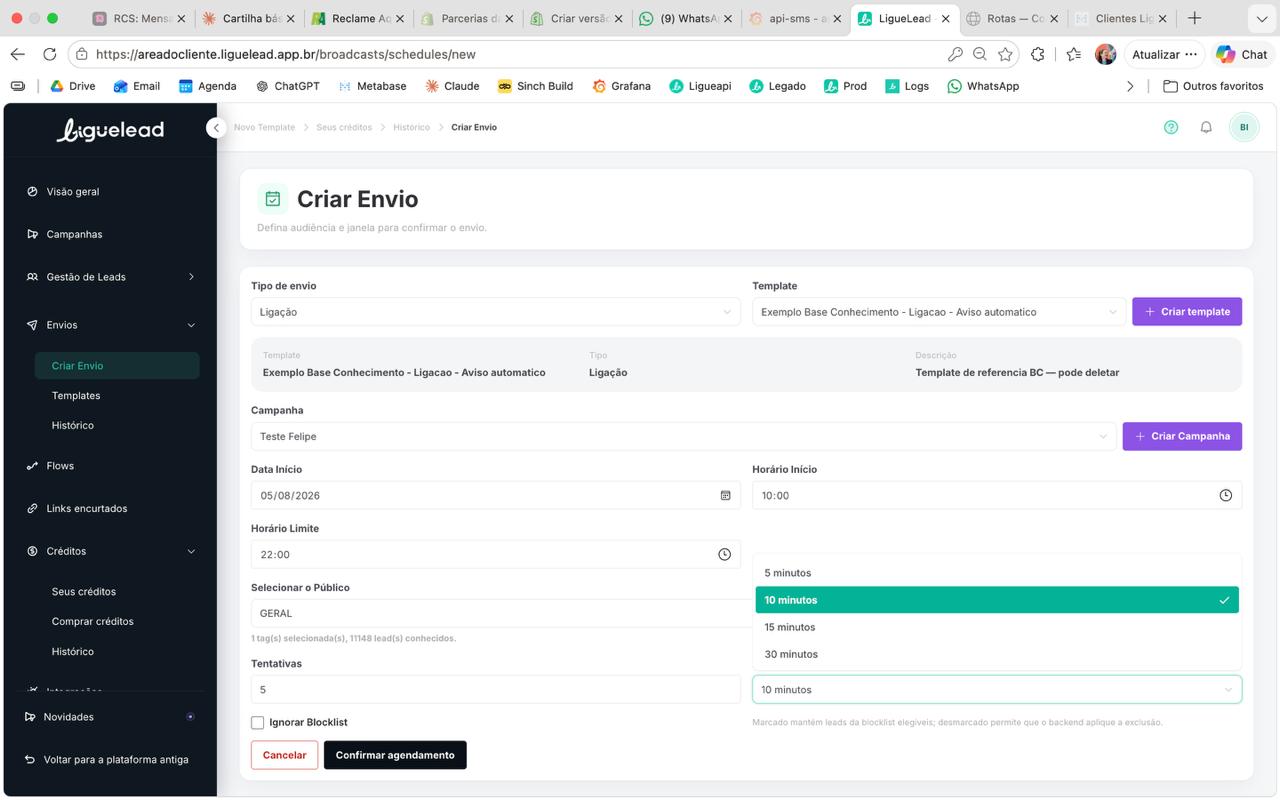
Importante sobre cobrança: tentativas que NÃO são atendidas não consomem crédito. A Ligação só é cobrada quando o destinatário efetivamente atende — então configurar mais tentativas não aumenta o custo, só melhora a chance de falar com quem você quer alcançar. Pra SMS e SMS Flash a lógica é diferente: cada envio disparado é cobrado, independente da entrega.
O objetivo desses dois campos é maximizar a taxa de sucesso sem incomodar o destinatário — muitas tentativas juntas viram spam; poucas com intervalo curto perdem oportunidades reais. O padrão (3 x 10min) atende a maioria dos casos.
10. Decida sobre Ignorar Blocklist
O checkbox Ignorar Blocklist define o que fazer com leads que estão na sua blocklist:
- Desmarcado (padrão): leads da blocklist são automaticamente excluídos do envio
- Marcado: leads da blocklist são mantidos no público final e recebem o envio
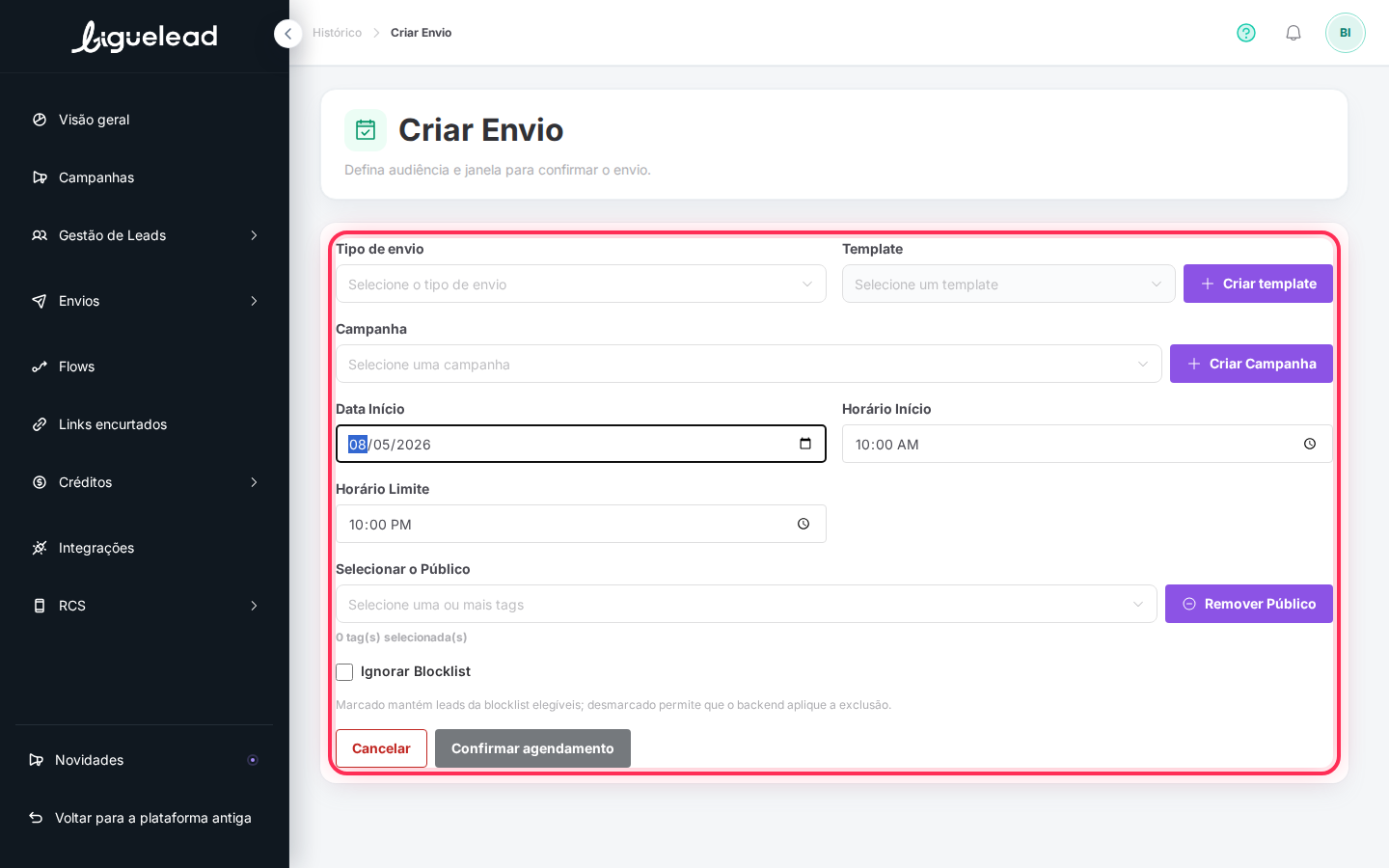
Atenção: só marque essa opção se souber exatamente o que está fazendo. Leads na blocklist geralmente estão lá por opt-out (o próprio destinatário pediu pra não receber) ou por regra interna. Ignorar pode gerar denúncias, reclamações formais e comprometer a reputação da sua conta com as operadoras.
11. Confirme o agendamento
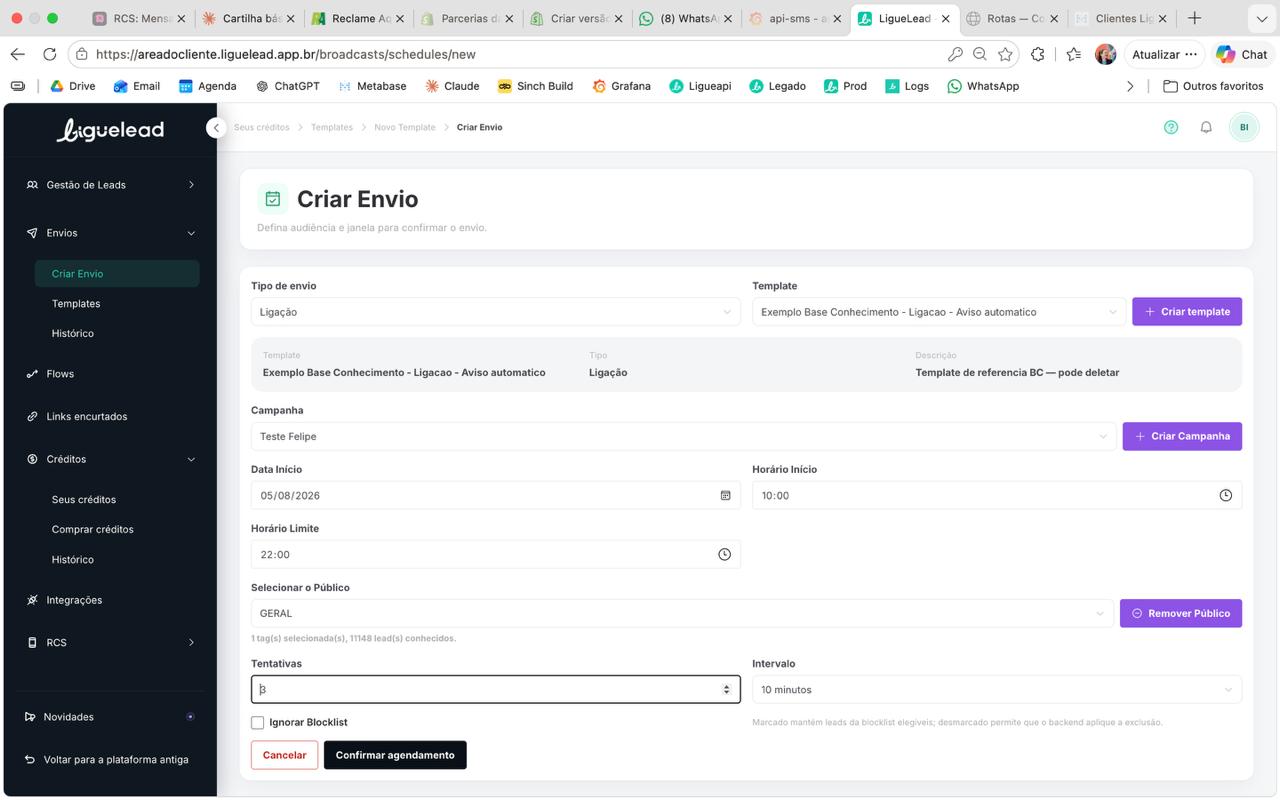
Depois de revisar todos os campos, clique em Confirmar agendamento (botão principal, canto inferior direito). Se algum campo obrigatório estiver em branco ou inconsistente, a plataforma sinaliza antes de salvar.
O envio entra na fila de execução e roda automaticamente na Data e Horário Início que você definiu.
Validações do formulário
A plataforma faz algumas verificações antes de aceitar o agendamento:
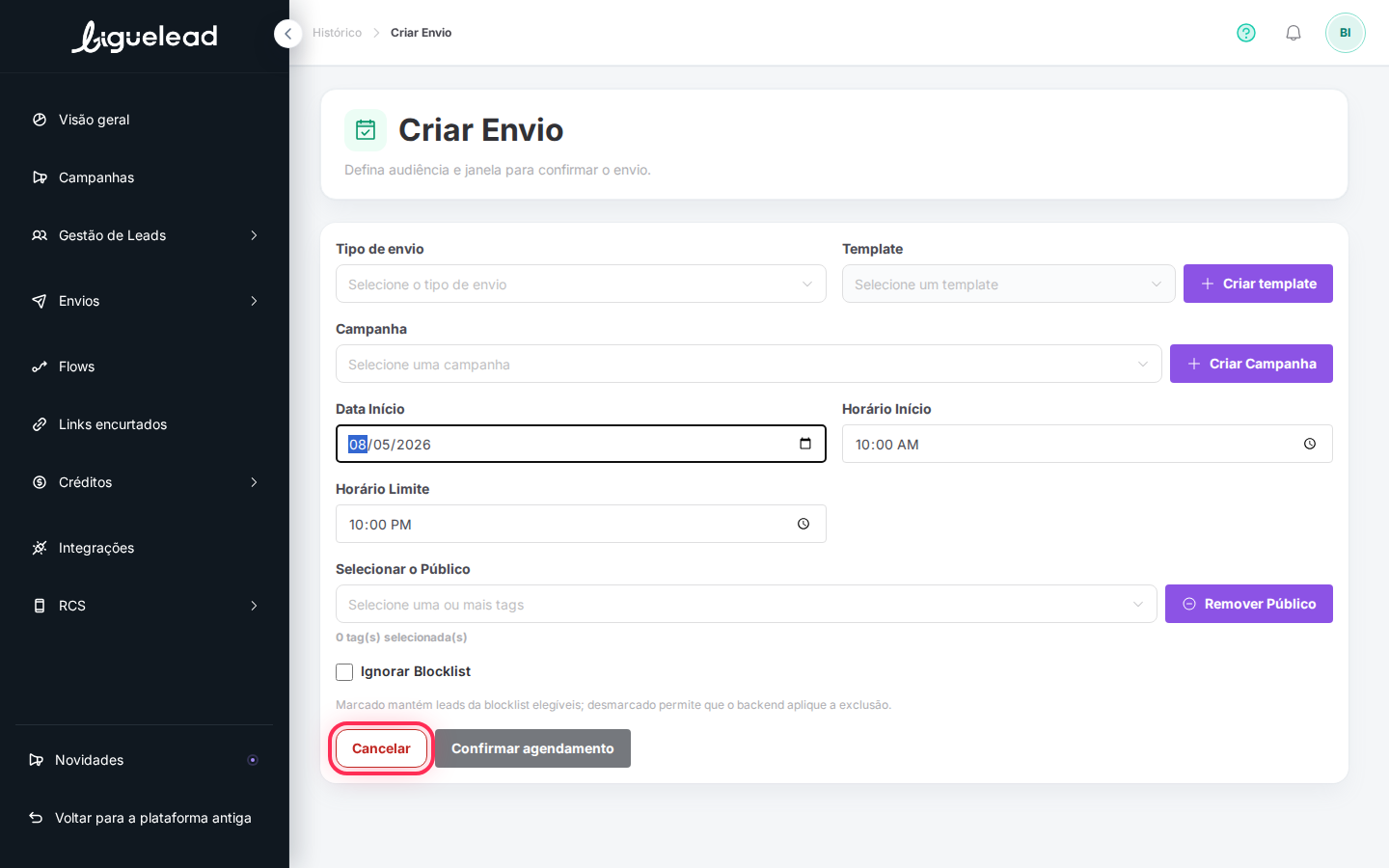
- Data e hora precisam ser atuais ou pra frente. No campo Data Início, datas passadas ficam desabilitadas no calendário (não dá pra clicar). No Horário Início, se você tentar selecionar uma hora anterior ao horário atual, a plataforma devolve mensagem informando que a hora não pode ser anterior ao horário atual. Sempre use data atual ou futura + horário à frente da hora atual.
- Horários fora da janela ANATEL (Ligação fora de 8h-22h) são bloqueados no momento do agendamento.
- Todos os campos obrigatórios (Tipo, Template, Campanha, Data, Horários, Público, Tentativas, Intervalo) precisam estar preenchidos — o botão "Confirmar agendamento" só é habilitado quando o formulário está completo.
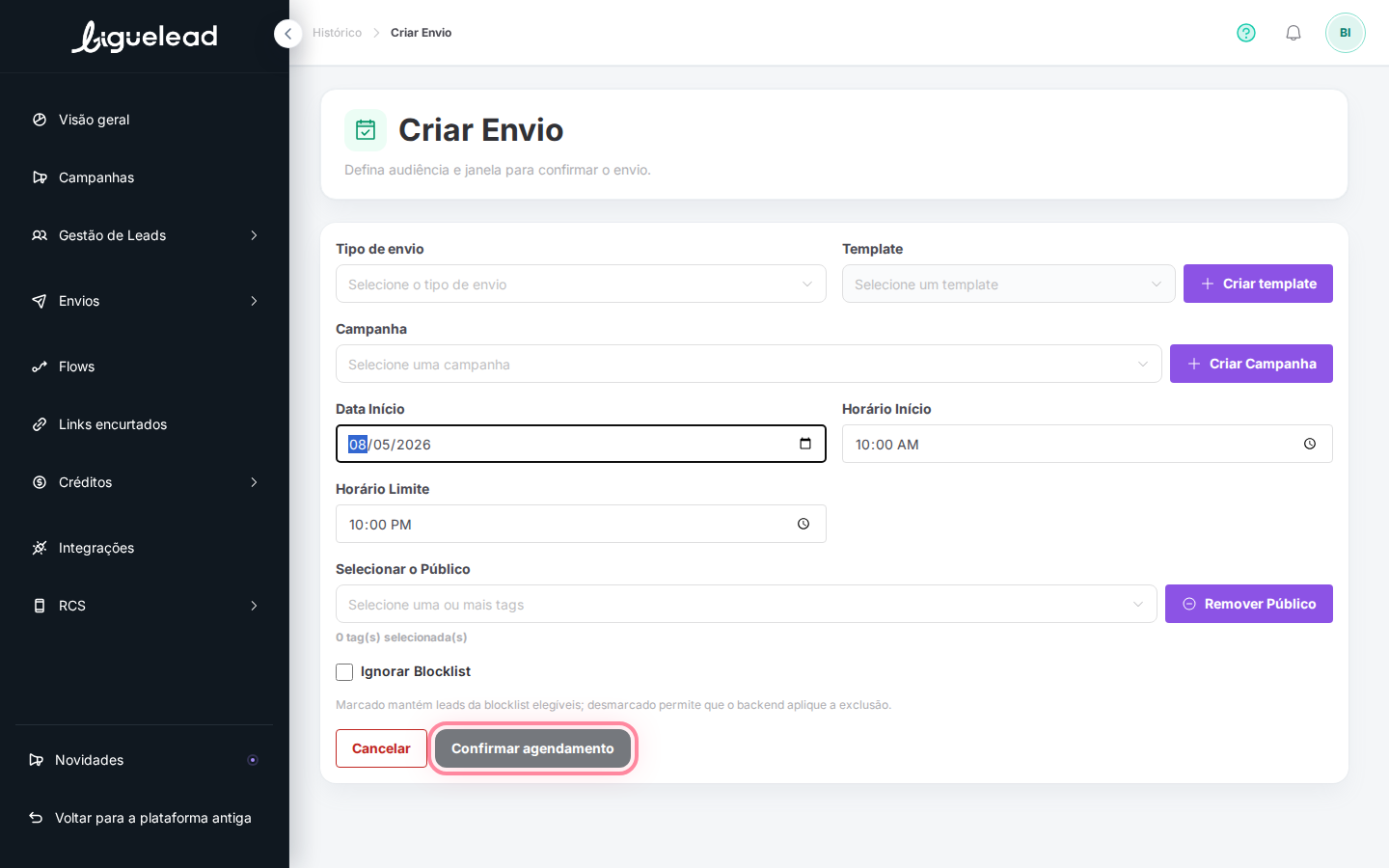
Se quiser desistir da criação sem salvar, clique em Cancelar (canto inferior esquerdo).
Dicas importantes
- Use templates aprovados — o cliente valida a mensagem uma vez, e todos os envios seguintes usam o mesmo conteúdo consistente. Não recrie template a cada disparo.
- Combine tags com cuidado — se você selecionar tags que se sobrepõem (ex: "Novos Cadastros" e "Cadastro 05/2026"), o lead que está nas duas ainda recebe uma única mensagem (o público final é a união desduplicada, não a soma).
- Horários mais amplos = envio termina mais rápido — se seu volume for grande, use janela larga (ex: 08:00 às 22:00 pra Ligação) pra a plataforma ter espaço pra processar tudo no mesmo dia.
- Não marque Ignorar Blocklist por default — só use quando tem base pra isso (ex: comunicação legal obrigatória). O padrão desmarcado protege sua reputação.
- Faça envios de teste antes de escalar — pra novos templates, crie primeiro um envio pequeno (uma tag com 10-20 leads seus) pra validar que a mensagem chega como esperado.
- Data Início não é retroativa — datas passadas ficam desabilitadas no calendário; horário anterior ao atual devolve mensagem de erro. Use data atual/futura + horário à frente da hora atual.