
Vendo os resultados do seu primeiro envio
Vendo os resultados do seu primeiro envio
Introdução
Depois que o envio roda, você quer saber: quantos leads receberam, quantos abriram/atenderam, quanto custou. Tudo isso vive na tela Histórico de envios, onde cada envio aparece como uma linha da tabela e um clique abre o relatório completo.
O que você vai fazer
- Encontrar o envio no histórico
- Interpretar os principais indicadores (KPIs)
- Abrir o relatório detalhado
Passo a passo
1. Acesse o histórico
No menu Envios > Histórico. A tabela lista todos os seus envios, mais recente primeiro.
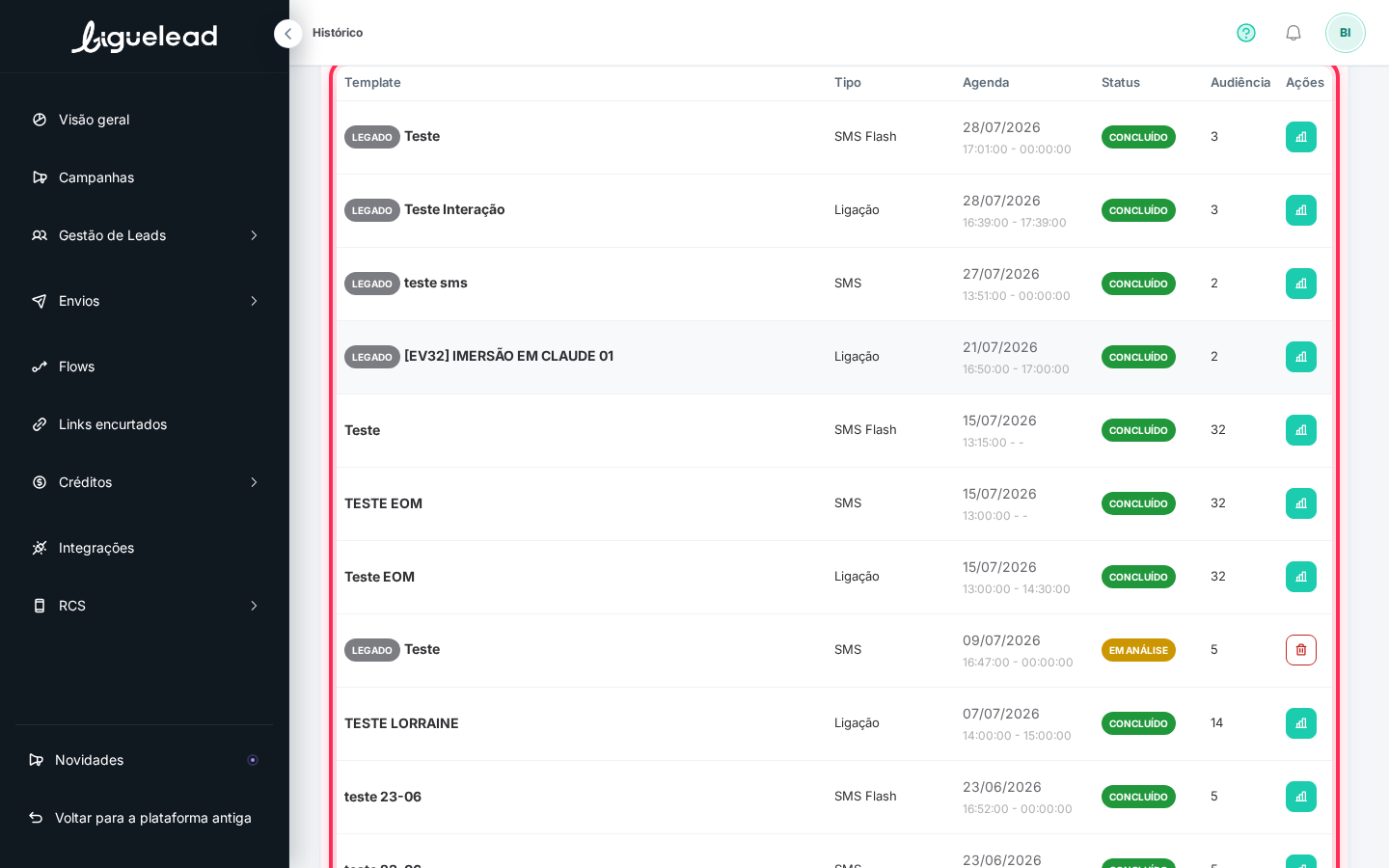
Cada linha mostra: nome do envio, tipo (Ligação/SMS/SMS Flash), data, status (Concluído, Em execução, Agendado), volume disparado.
2. Filtre pra achar mais rápido
Se você já tem muitos envios, use os filtros no topo:
- Busca por nome
- Tipo (Ligação, SMS, SMS Flash)
- Status (Agendado, Em execução, Concluído)
3. Abra o relatório
Clique na linha do envio pra abrir o relatório detalhado.
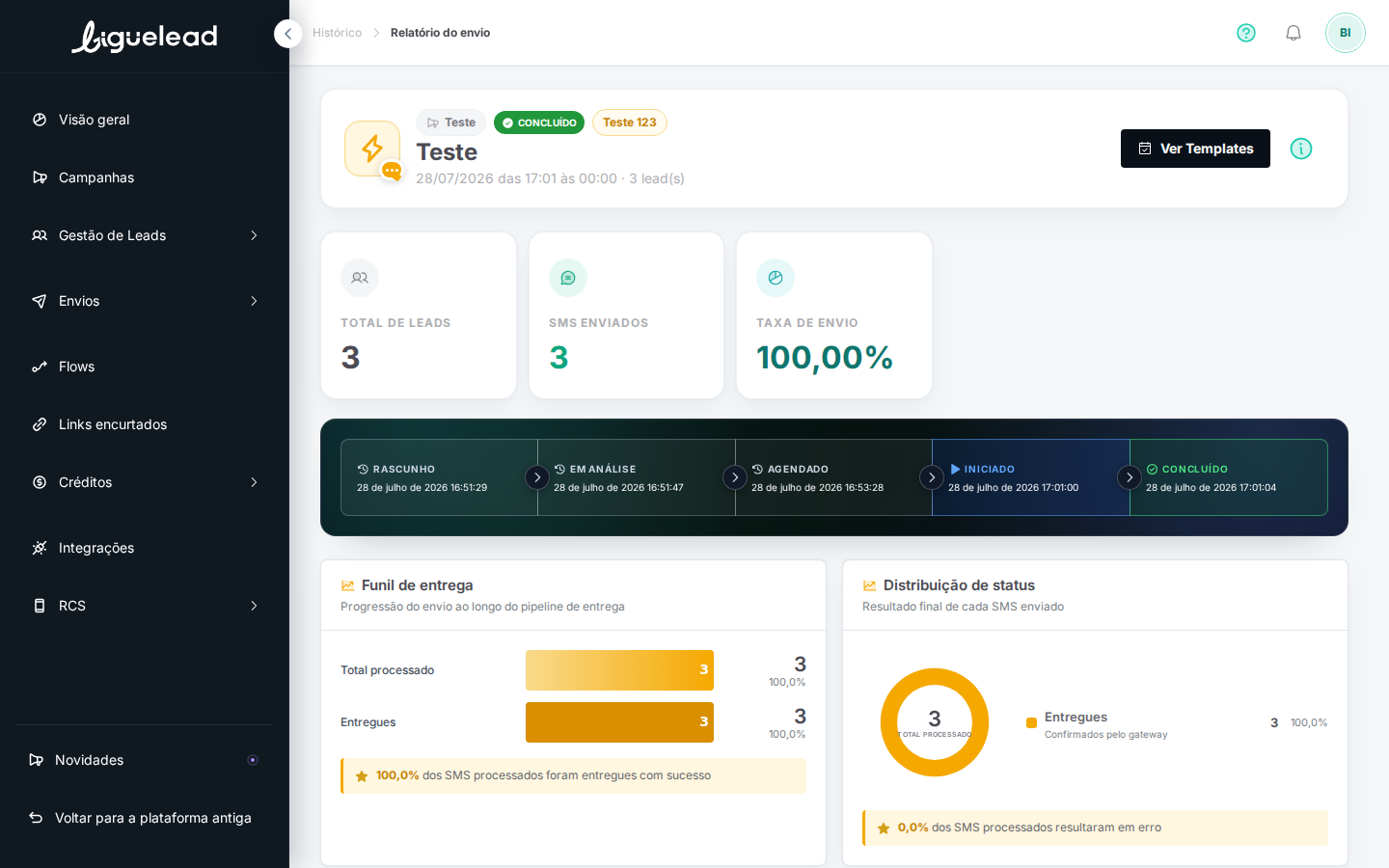
O relatório traz:
- KPIs principais — total de leads, entregues, taxa de entrega
- Timeline dos 5 estágios — Recebido → Enviado → Entregue → Aberto → Interagiu
- Funil de entrega — quantos leads em cada estágio
- Distribuição por status — quantos entregues, quantos rejeitados, motivos
Como interpretar
- Taxa de entrega < 70% — investigar. Pode ser lista com muitos telefones inválidos ou operadora bloqueando.
- Alto abandono no meio do funil — a mensagem ou o áudio não engajou. Vale testar variações do template.
- Custo por lead entregue — divida o custo total pelo número de entregues pra achar seu CPL real.
Próximo passo
Você já fez o ciclo completo: conta → créditos → leads → template → envio → resultado. Pra fechar a jornada de onboarding, ative a recarga automática pra não parar por falta de saldo.
Guia completo
Se quiser detalhamento de cada KPI, filtros avançados e leitura do funil, veja Histórico de envios na categoria Envios.