
Histórico de envios
Histórico de envios
Introdução
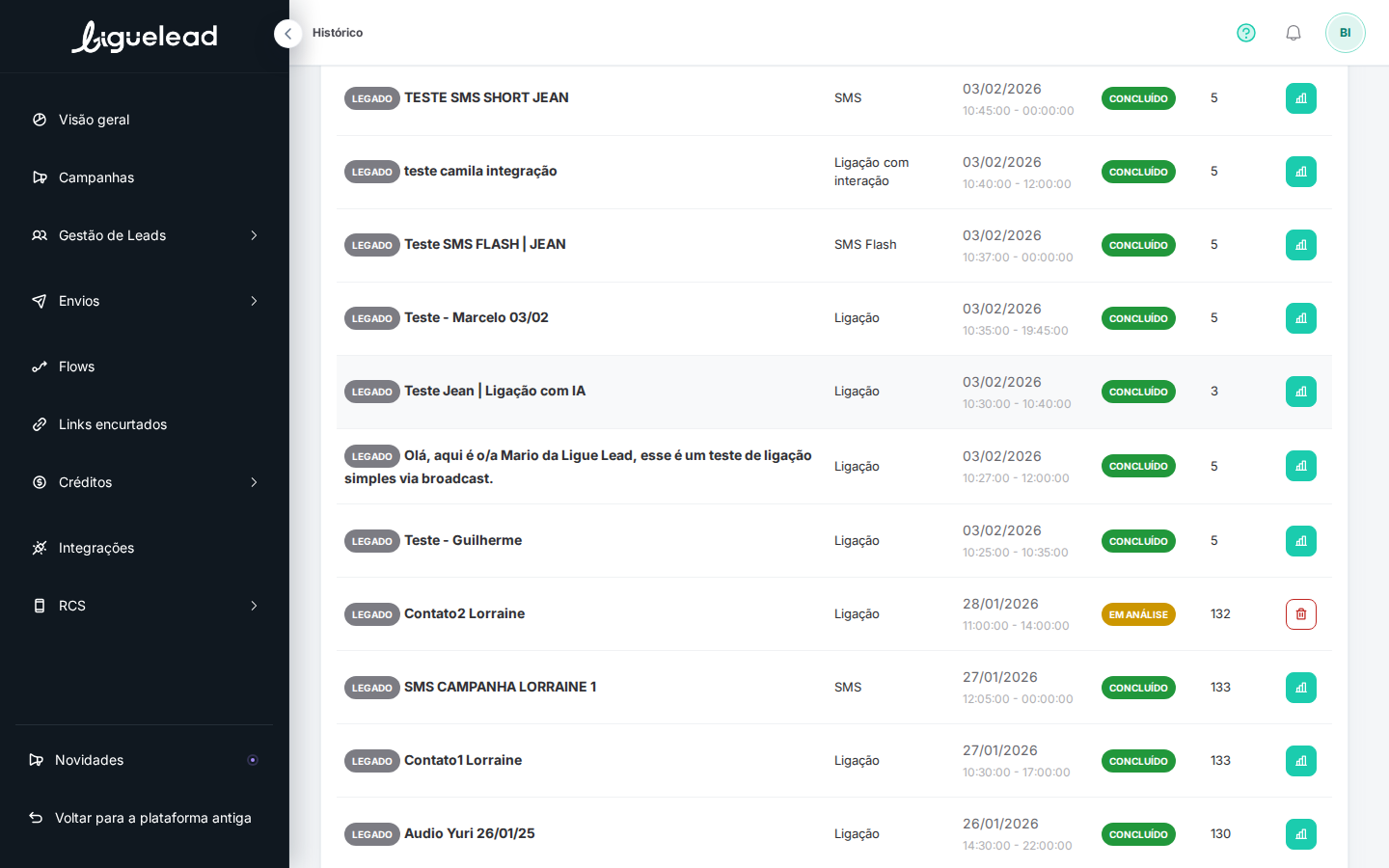
A tela Histórico é onde você acompanha todos os envios que já foram criados — sejam eles concluídos, em análise, em andamento ou agendados pra rodar depois. Cada linha da tabela representa um envio, com informações resumidas de status, tipo, data/horário e volume. E, ao abrir qualquer um deles, você tem acesso ao relatório completo do envio: métricas de entrega, linha do tempo do processamento e distribuição de sucesso/erro.
É a partir daqui que você mede resultado, valida se o disparo funcionou e decide próximos passos.
O que você vai aprender
- Como acessar o Histórico de envios
- Como interpretar as colunas da tabela
- Como buscar e filtrar por tipo e status
- Como abrir o relatório detalhado de um envio (drilldown)
- Como ler os KPIs do relatório (Total de Leads, SMS Enviados/Processados, Taxa de Envio)
- Como interpretar a linha do tempo do envio
- Como ler o Funil de Entrega e a Distribuição de Status
Passo a passo para navegar no Histórico
1. Acesse o Histórico
No menu lateral, expanda Envios e clique em Histórico. Você também chega direto pela URL /broadcasts/schedules.
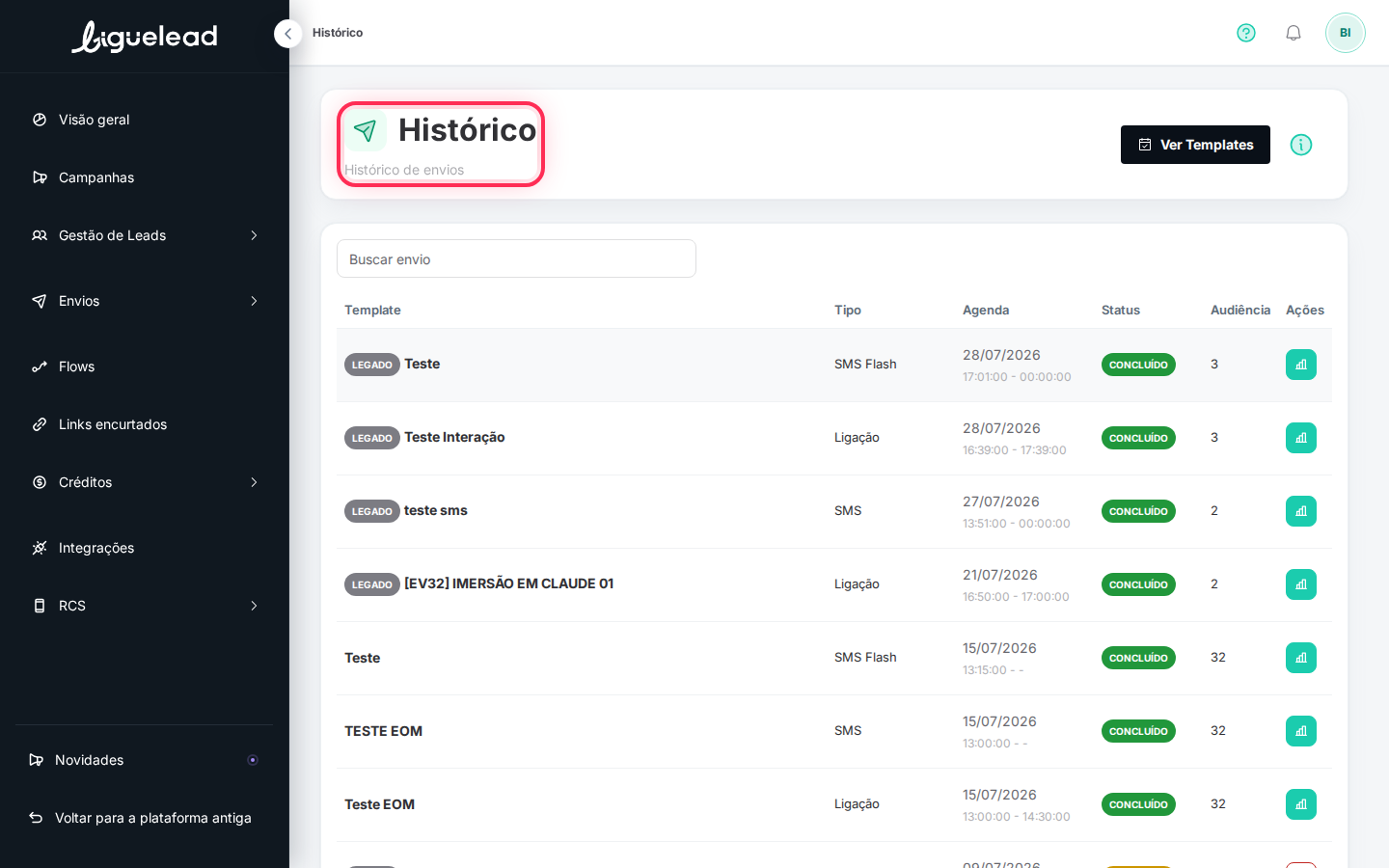
2. Use a busca por nome
No campo de busca (topo da tabela), digite parte do nome do envio pra filtrar rapidamente. Serve pra achar um envio específico quando a lista é grande.
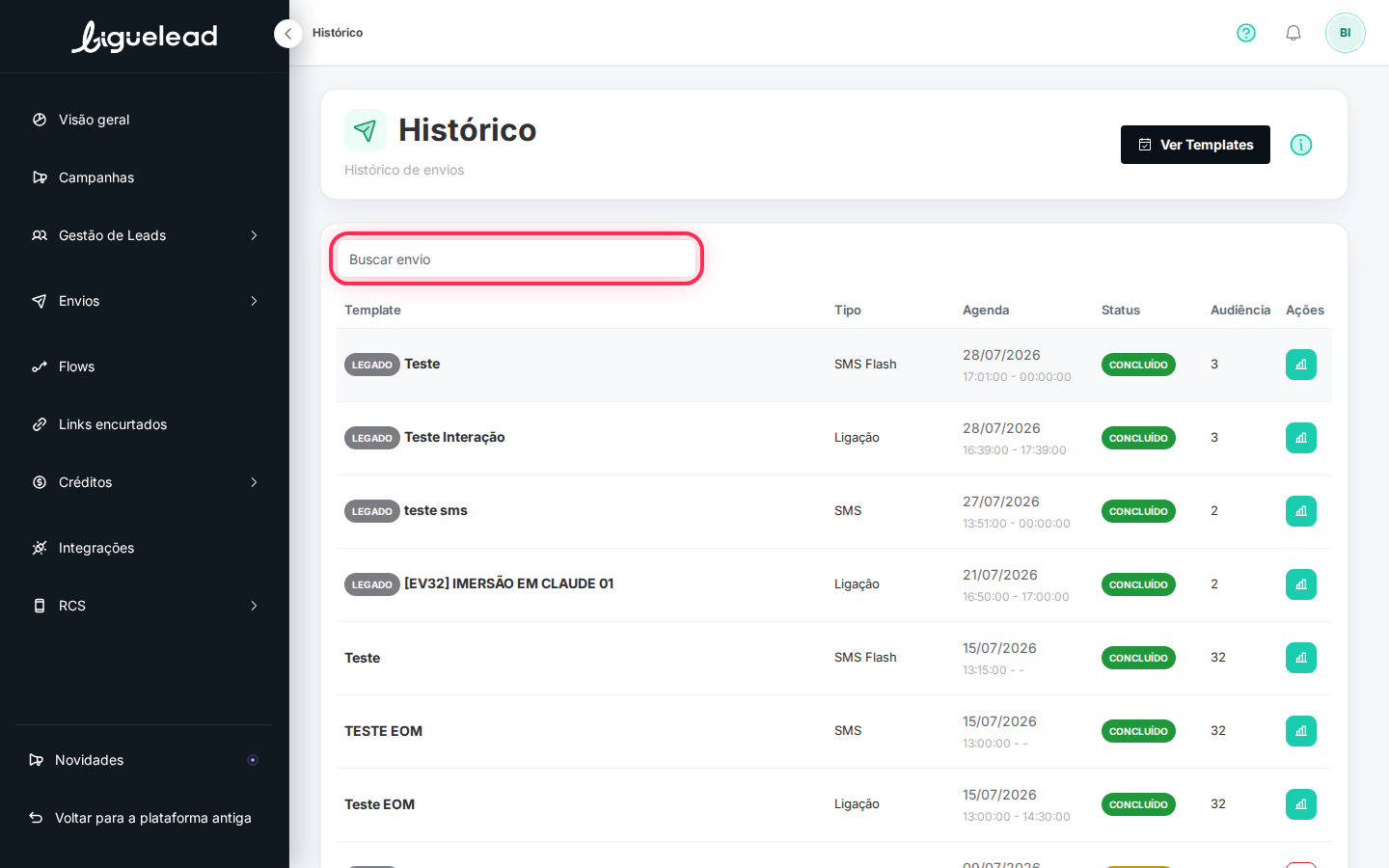
3. Filtre por Tipo
O filtro Tipo permite restringir a lista aos envios de um canal específico (Ligação, SMS, SMS Flash). Bom pra analisar desempenho de um canal só.
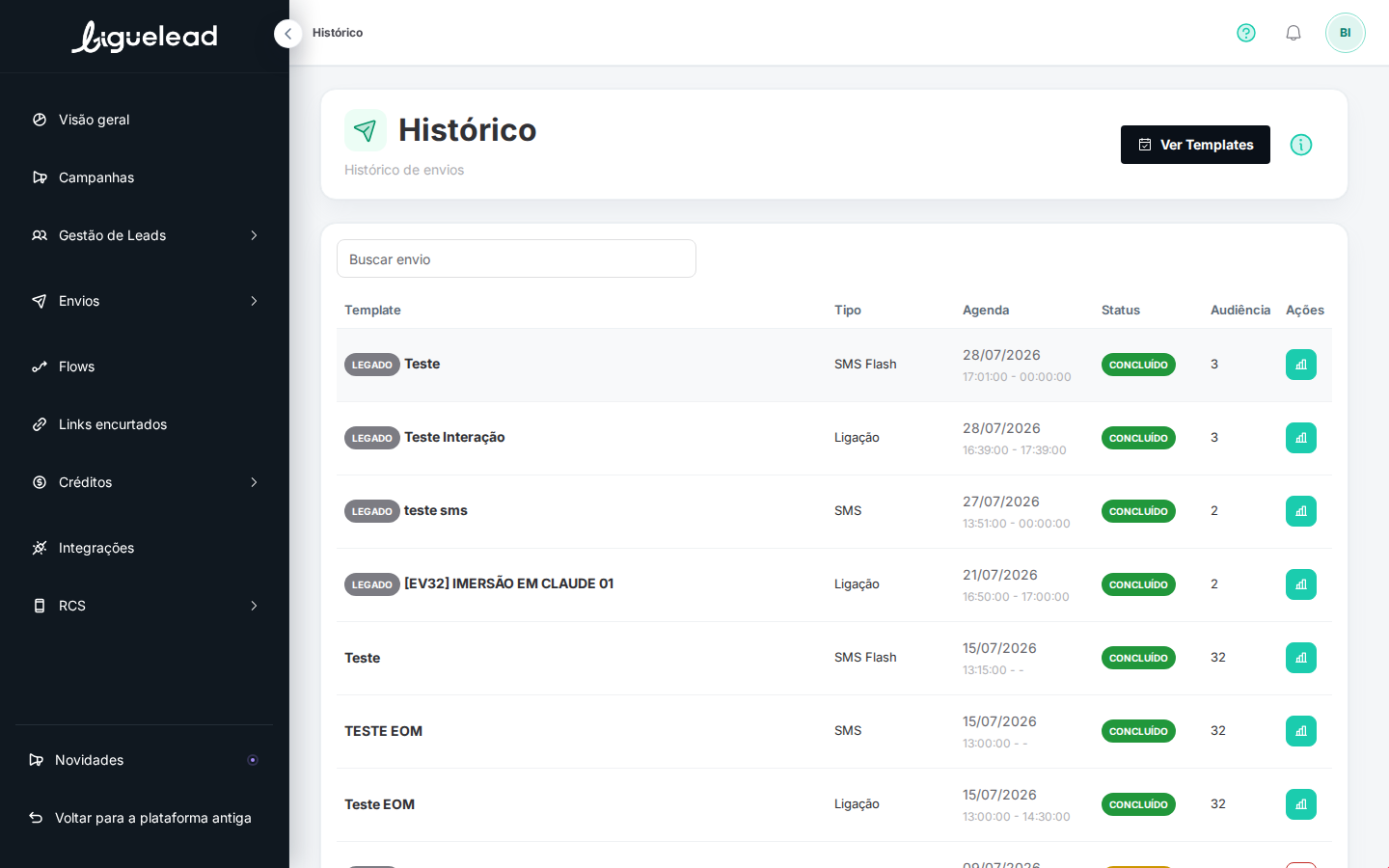
4. Filtre por Status
O filtro Status permite restringir aos envios em uma fase específica (Concluído, Em análise, Agendado, Rascunho). Serve pra encontrar rapidamente envios que estão aguardando ação, ou pra separar o que já rodou do que ainda vai rodar.
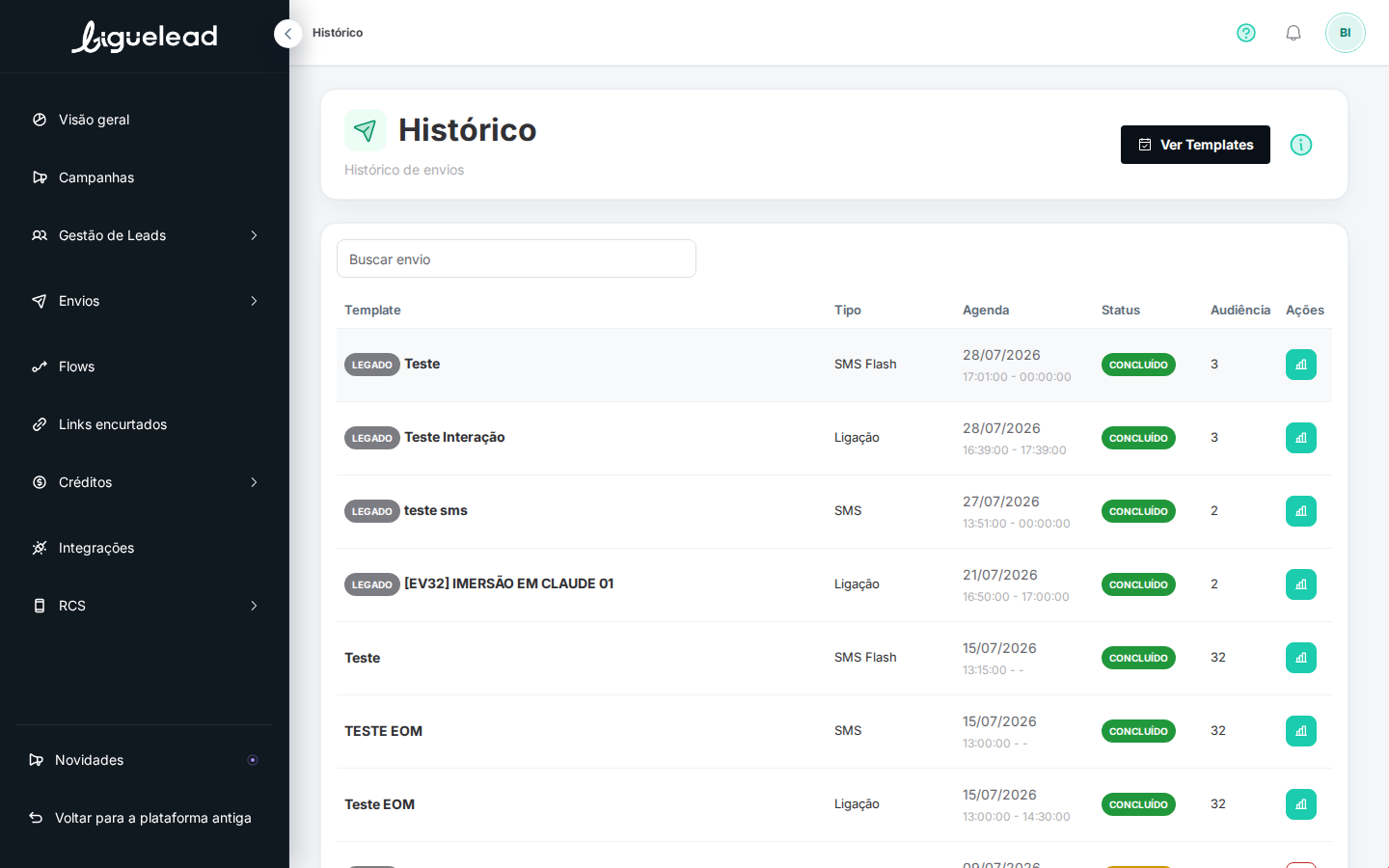
5. Leia as colunas da tabela
Cada linha da tabela mostra:
- Nome do envio (com tag de origem, ex.:
LEGADOpra envios que vieram da plataforma antiga) - Tipo (Ligação, SMS, SMS Flash, Ligação com interação)
- Data e janela horária (data + horário início até horário limite)
- Status (Concluído, Em análise, Agendado, etc)
- Volume (número de leads no envio)
- Ação (ícone de gráfico à direita, que abre o relatório detalhado)
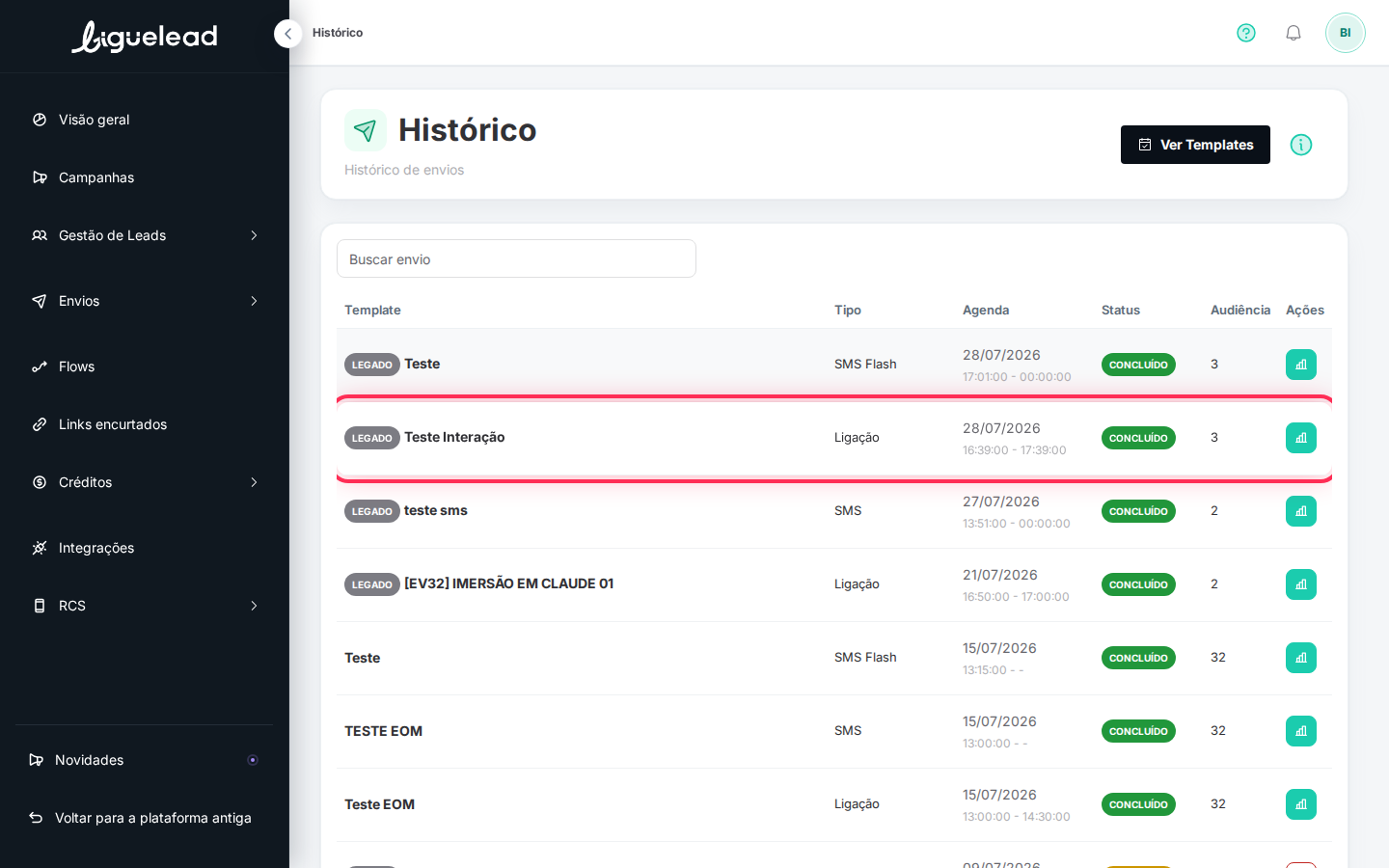
6. Abra o relatório detalhado
Clique no ícone de gráfico (verde ou vermelho, no fim de cada linha) pra abrir o Relatório do envio — a tela de detalhamento com todas as métricas.
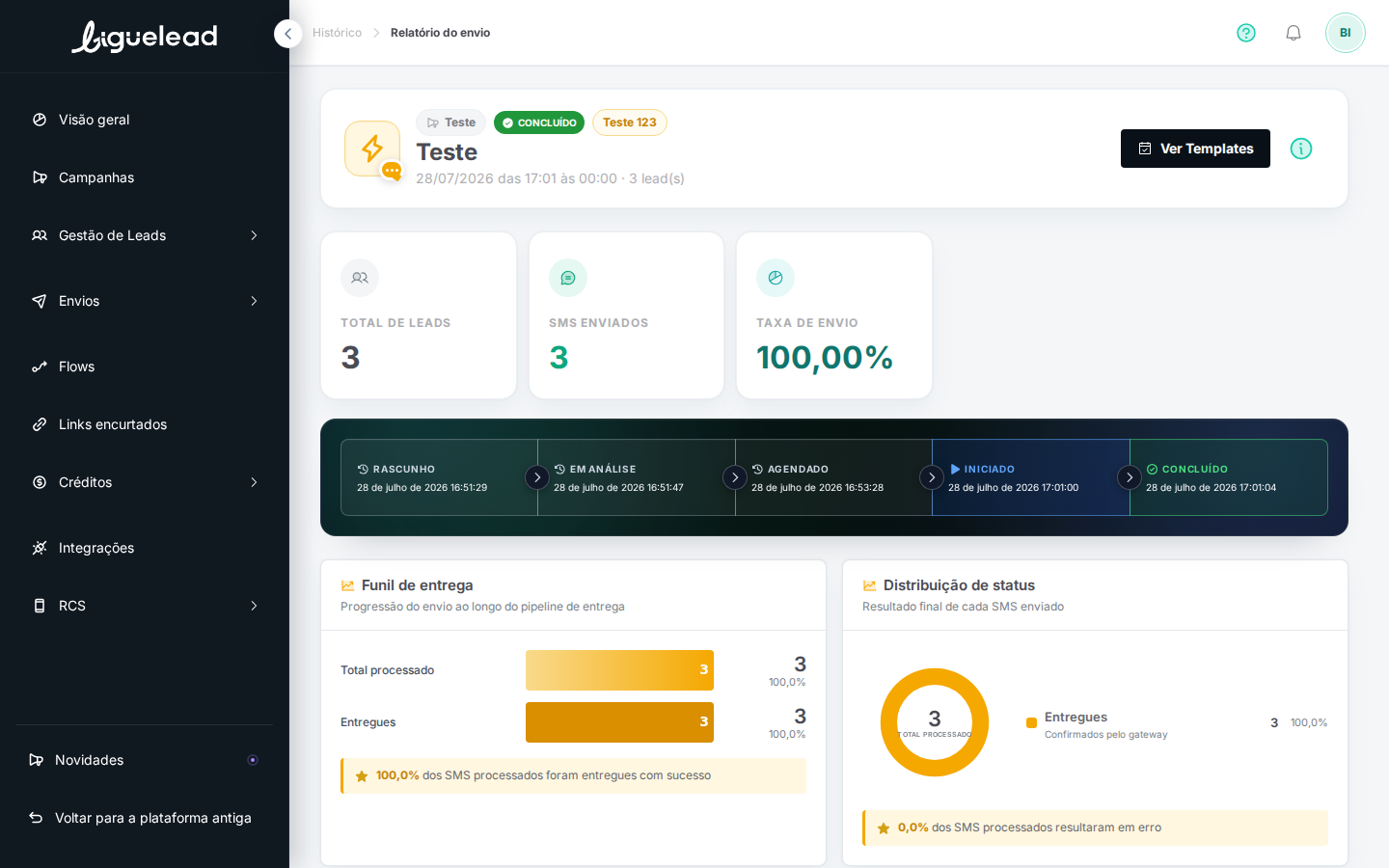
7. Interprete os KPIs do relatório
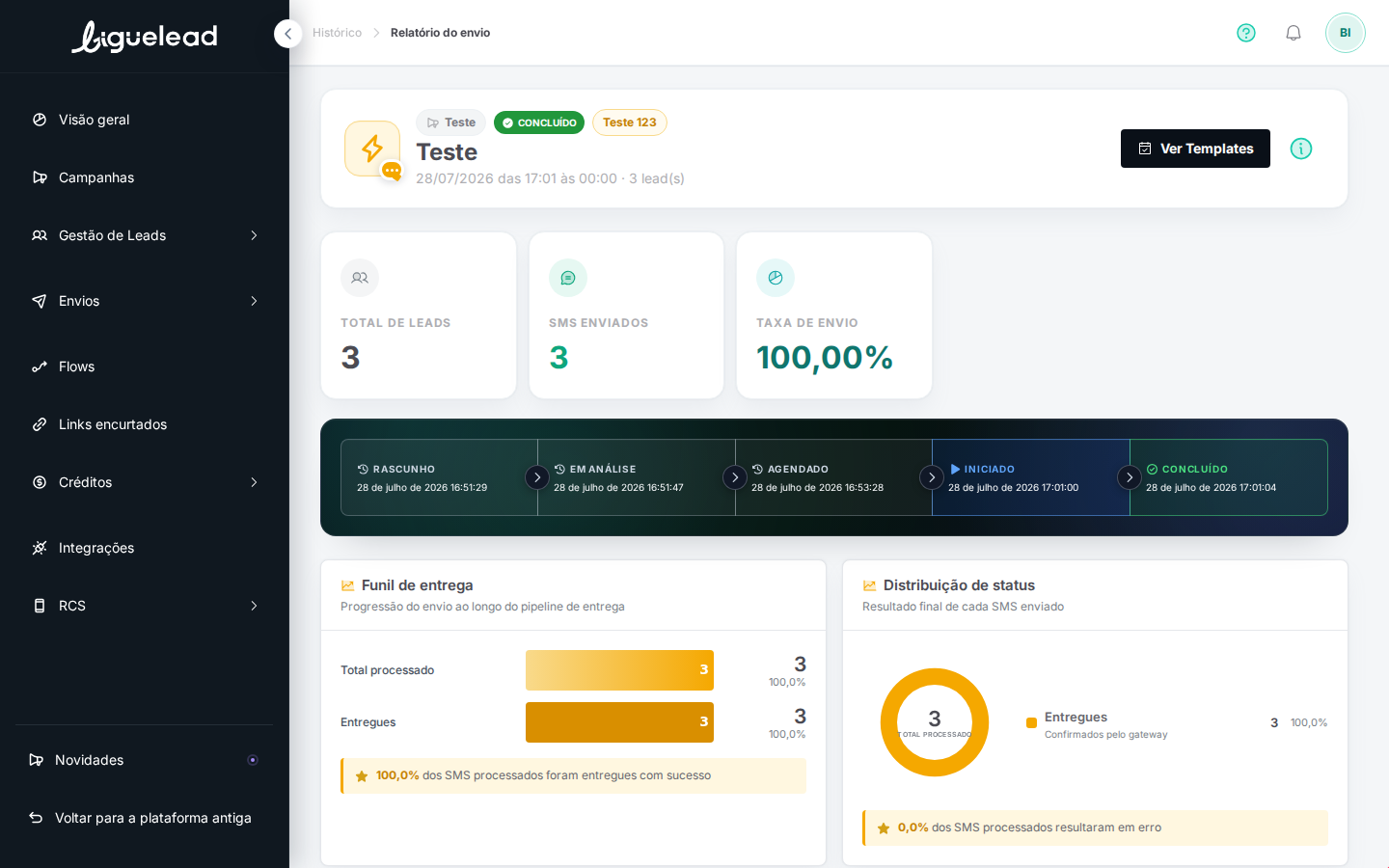
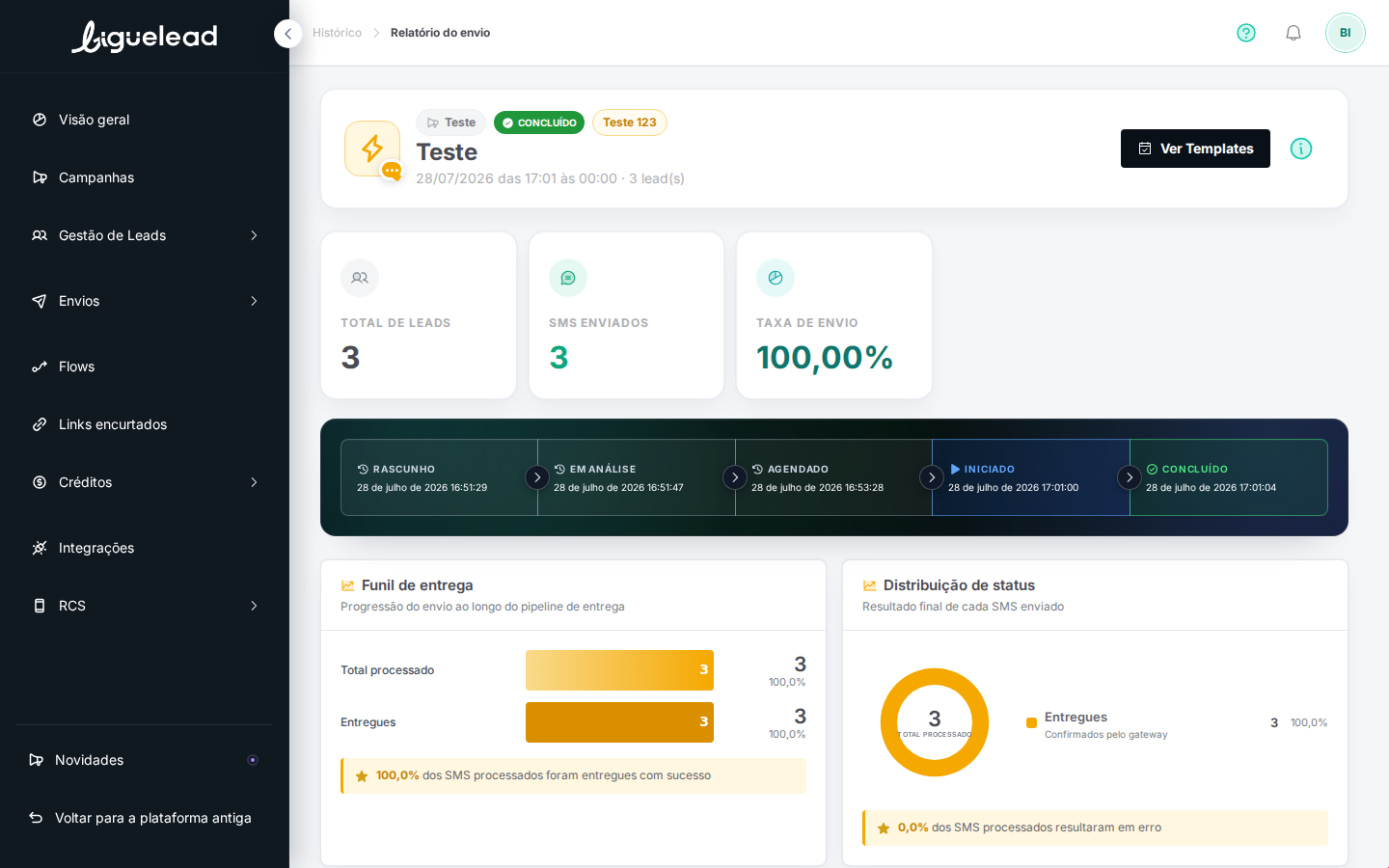
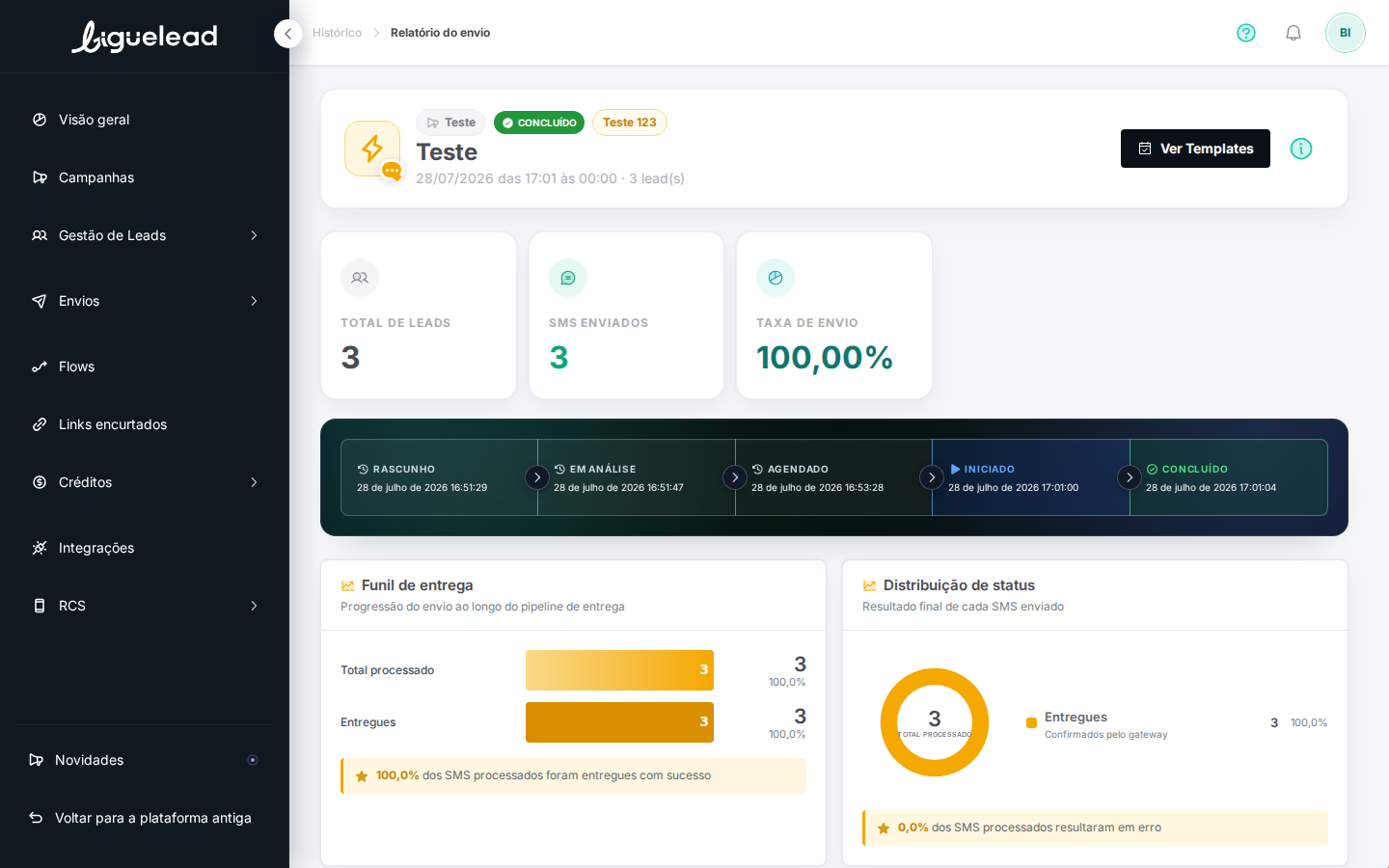
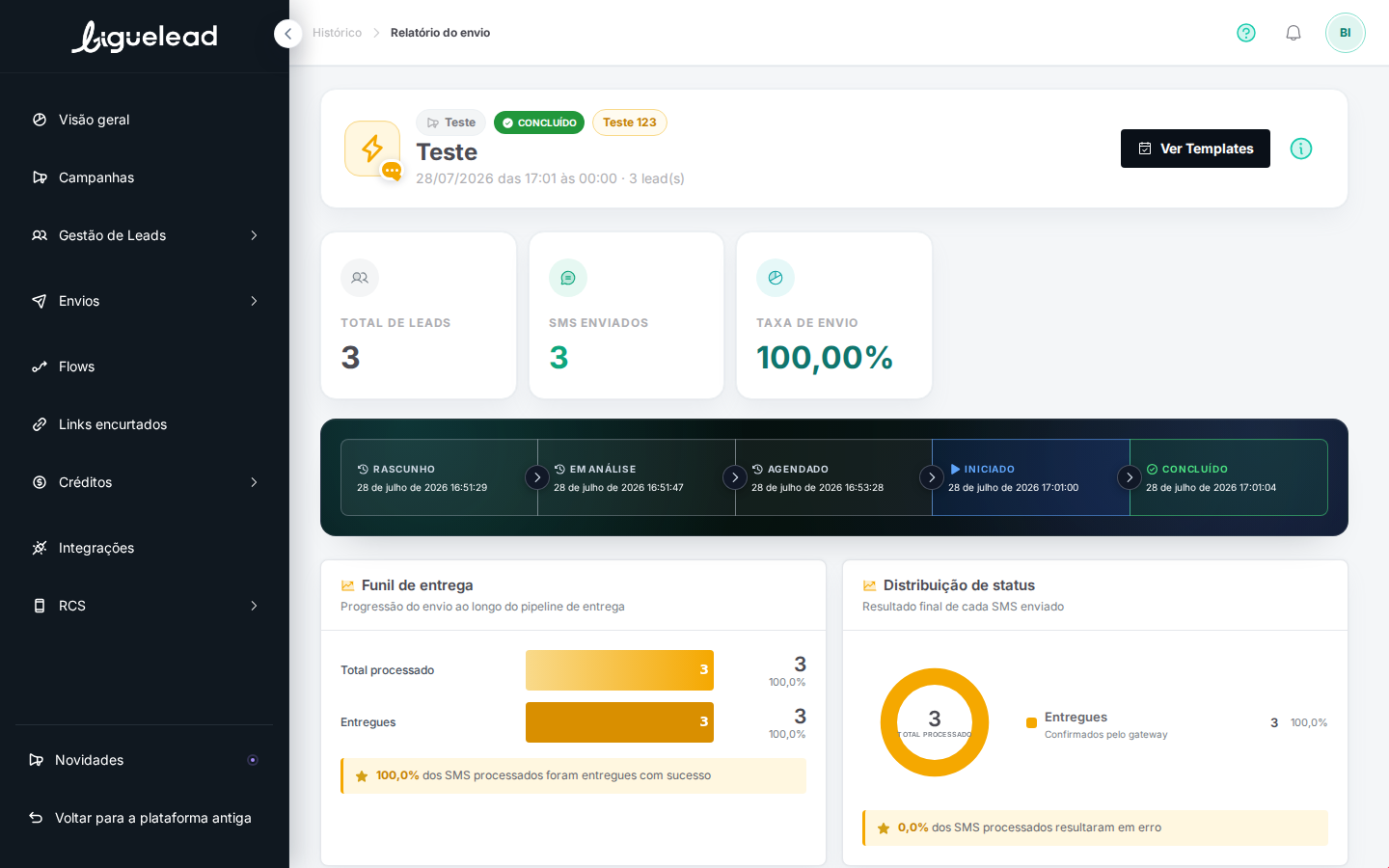
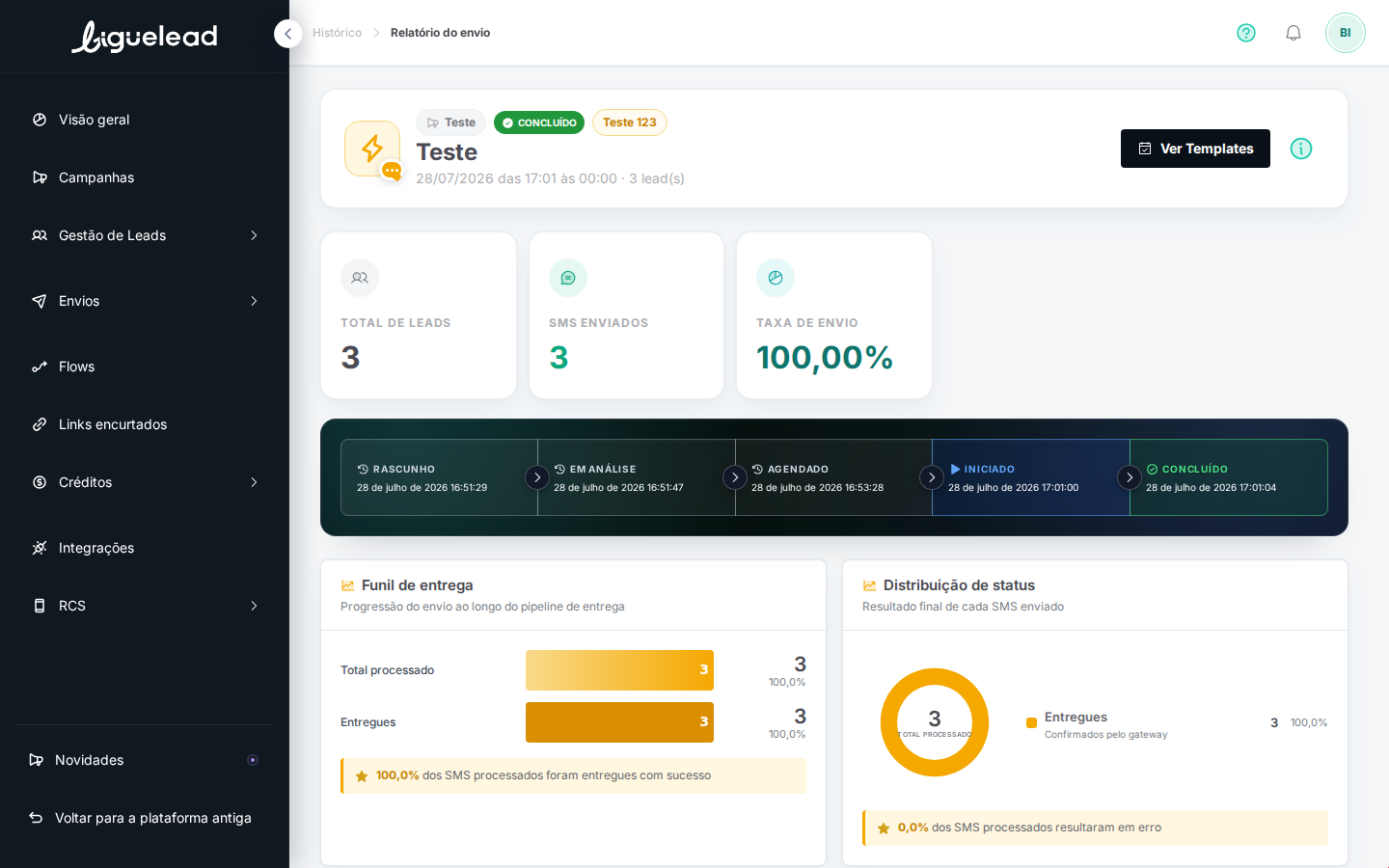
O topo do relatório mostra 3 cartões com os principais indicadores do envio:
- Total de Leads: quantos leads faziam parte do público final desse envio
- SMS Enviados / Processados / Ligações Completas (varia pelo tipo do envio): quantos foram efetivamente disparados pela plataforma
- Taxa de Envio: percentual de sucesso (o quanto do total foi disparado com sucesso)
8. Acompanhe a linha do tempo do envio
Abaixo dos KPIs, uma timeline horizontal mostra o envio passando por 5 estágios, cada um com sua data/hora exata de transição:
- Rascunho — quando o envio foi criado
- Em análise — validação automática ou por curadoria antes de agendar
- Agendado — pronto pra rodar, aguardando o horário definido
- Iniciado — começou a rodar
- Concluído — terminou o processamento de toda a público
Se o envio ainda não terminou, os estágios seguintes aparecem sem data.
9. Leia o Funil de Entrega
Do lado esquerdo, o gráfico Funil de entrega mostra a progressão do envio ao longo do pipeline: quantos foram processados vs. quantos foram efetivamente entregues. Barras horizontais permitem comparar visualmente cada estágio.
10. Leia a Distribuição de Status
Do lado direito, o gráfico Distribuição de status (gráfico de rosca/donut) mostra o resultado final de cada SMS/ligação enviado — quantos foram entregues, quantos deram erro, quantos estão em outros estados. A legenda ao lado mostra o número absoluto e o percentual de cada status.
Dicas importantes
- Envios do tipo
LEGADOvieram da plataforma antiga. As ações disponíveis são as mesmas dos envios criados na plataforma nova — não há diferença de tratamento. - Taxa de Envio ≠ Taxa de Entrega — Taxa de Envio mede o quanto saiu da plataforma pra a operadora; Taxa de Entrega (visível no Funil e Distribuição) mede o quanto chegou de fato no destinatário. Preste atenção nos dois.
- Use a timeline pra diagnosticar atraso — se um envio ficou muito tempo em "Em análise", pode ter havido algum bloqueio de curadoria. Vale abrir chamado no suporte.
- Filtre por Status "Em análise" semanalmente pra pegar envios travados antes de virarem problema.
- Filtre por Status "Agendado" pra confirmar que próximos disparos estão programados como planejado.
Sugestões de melhoria
Na versão atual do Histórico, você pode buscar por nome do envio e ordenar cada coluna em ordem crescente ou decrescente, mas NÃO há filtro por data (range de período). Pra análises por período:
- Use a Visão geral — que já traz um resumo automático dos últimos 90 dias
- Se precisar de um intervalo específico, baixe os dados e filtre externamente (ex: em uma planilha)
Filtro por data no Histórico é um pedido conhecido de melhoria pra próximas versões da plataforma.
Artigos relacionados
- Como criar um envio
- Templates (o conceito)
- Como criar uma campanha
- Regras de cobrança por tipo de envio
- Como interpretar a taxa de sucesso e a taxa de entrega