
Visão geral
Visão geral
Introdução
A Visão geral é a primeira tela que aparece quando você acessa a LigueLead. Ela reúne, em um só lugar, um resumo consolidado dos seus últimos 90 dias de envios: quantos envios você concluiu, quantos contatos foram alcançados, qual foi a taxa de engajamento, quanto você investiu, o desempenho por canal (Ligação, SMS e SMS Flash) e o status atual das suas operações. É a partir desse painel que você tem a visão macro do desempenho da sua operação e decide o próximo passo.
O que você vai aprender
- Como acessar a Visão geral
- Como interpretar cada um dos 5 indicadores principais (KPI)
- Como consultar o seu saldo de créditos por canal
- Como acompanhar o volume diário de envios pelo gráfico
- Como analisar o desempenho por canal (Ligação, SMS, SMS Flash)
- Como conferir o status atual dos seus envios
- Como usar os atalhos rápidos de compra de créditos e templates
Passo a passo para navegar na Visão geral
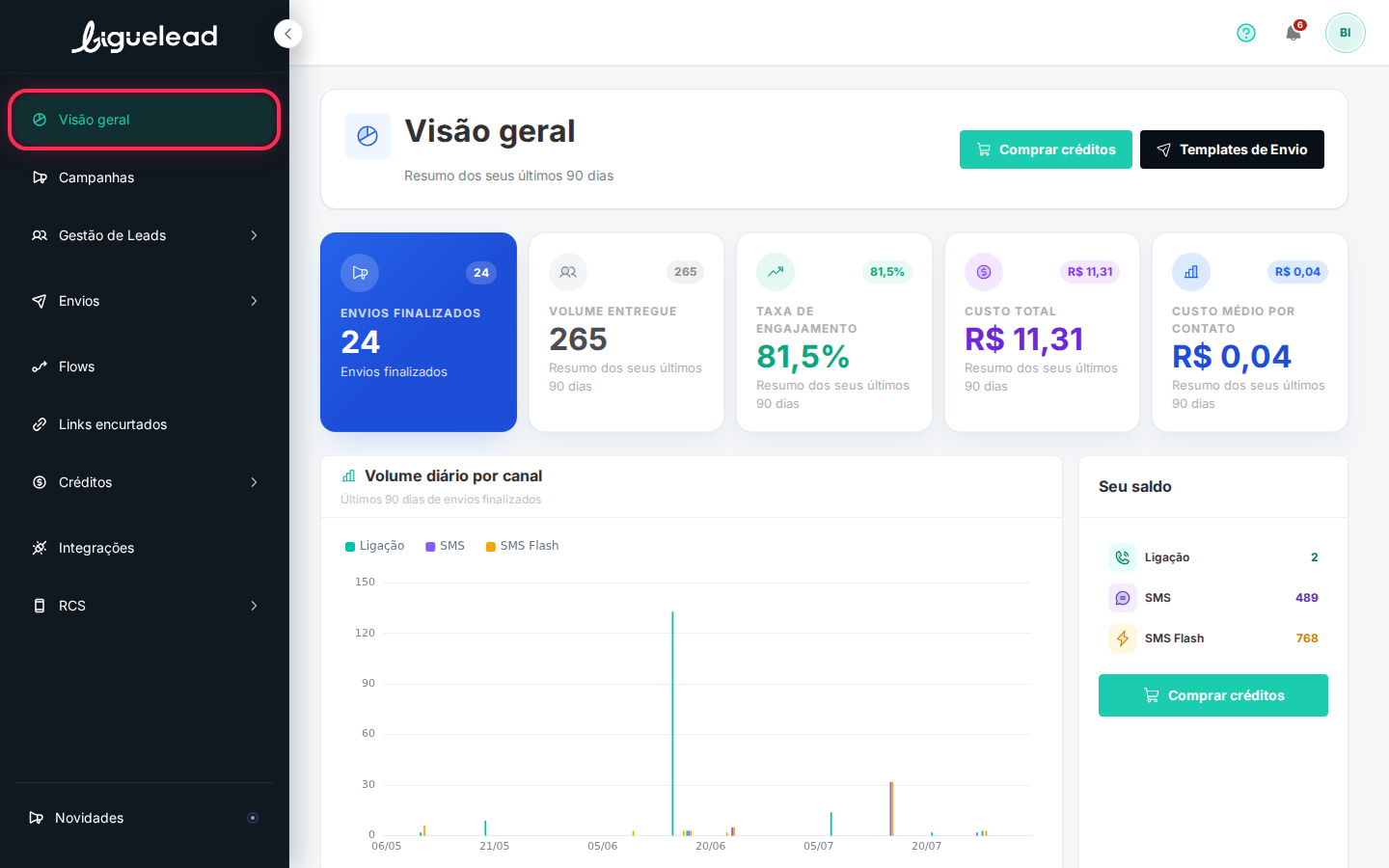
1. Acesse a Visão geral
Ao entrar na plataforma, a Visão geral é a primeira tela que carrega automaticamente. Se você já estiver navegando em outra área, clique em Visão geral no topo do menu lateral esquerdo (o item marcado com o ícone circular).
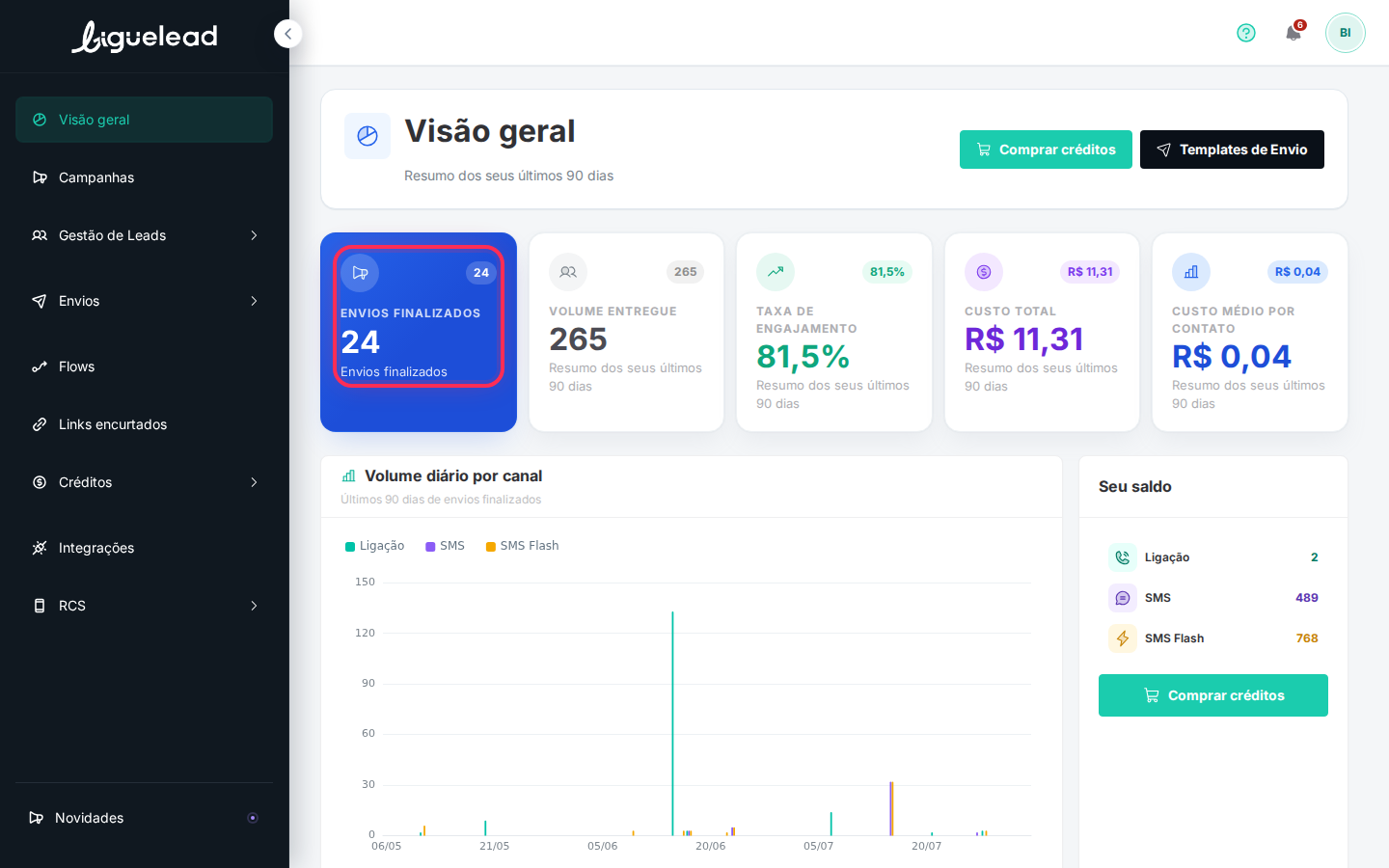
2. Interprete o card "Envios finalizados"
O primeiro cartão mostra o número total de campanhas concluídas nos últimos 90 dias, considerando todos os canais (Ligação, SMS e SMS Flash).
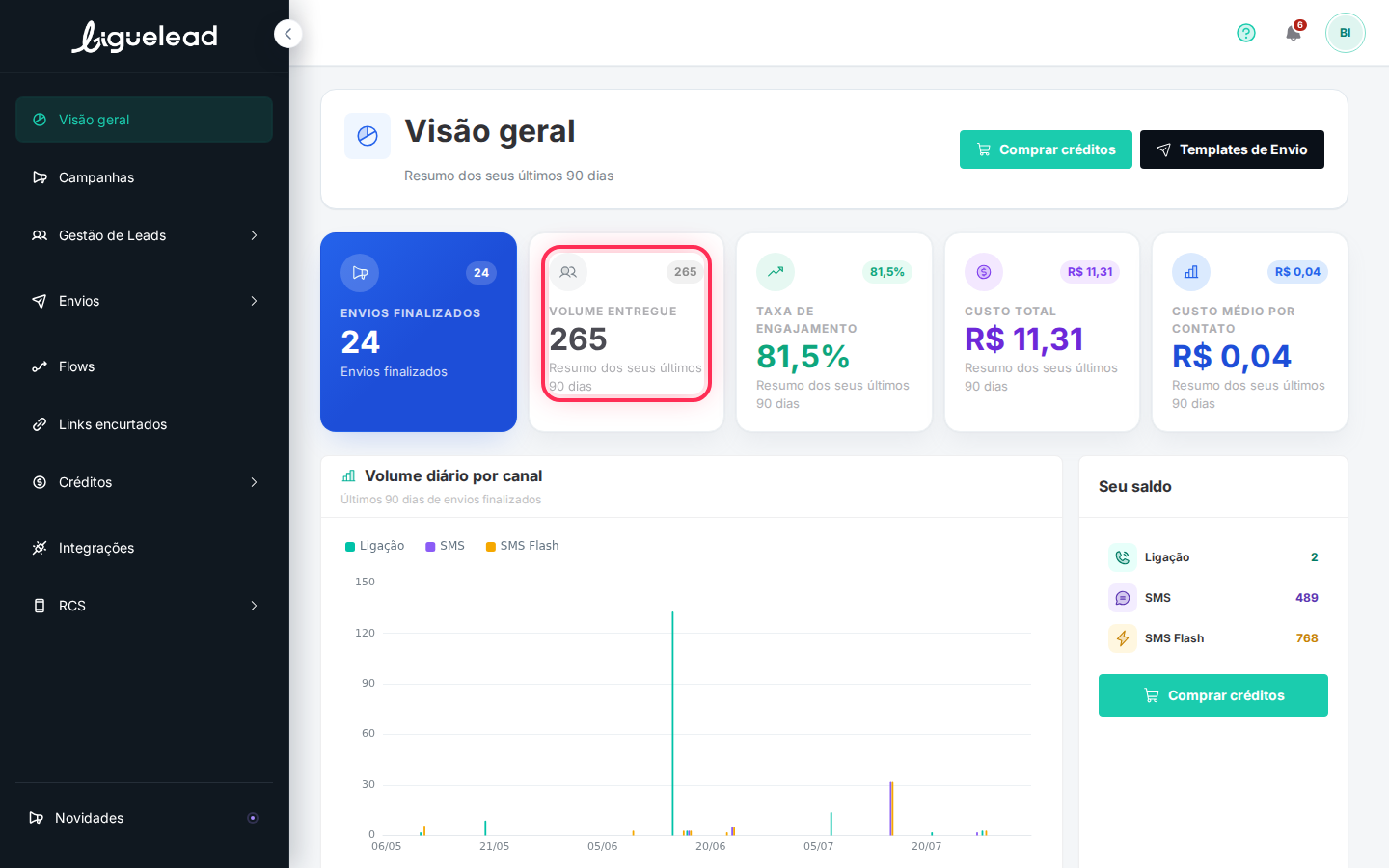
3. Interprete o card "Volume entregue"
Total de contatos que efetivamente receberam a mensagem ou ligação nos últimos 90 dias. Esse é o número-base que serve pra calcular o engajamento e o custo por contato.
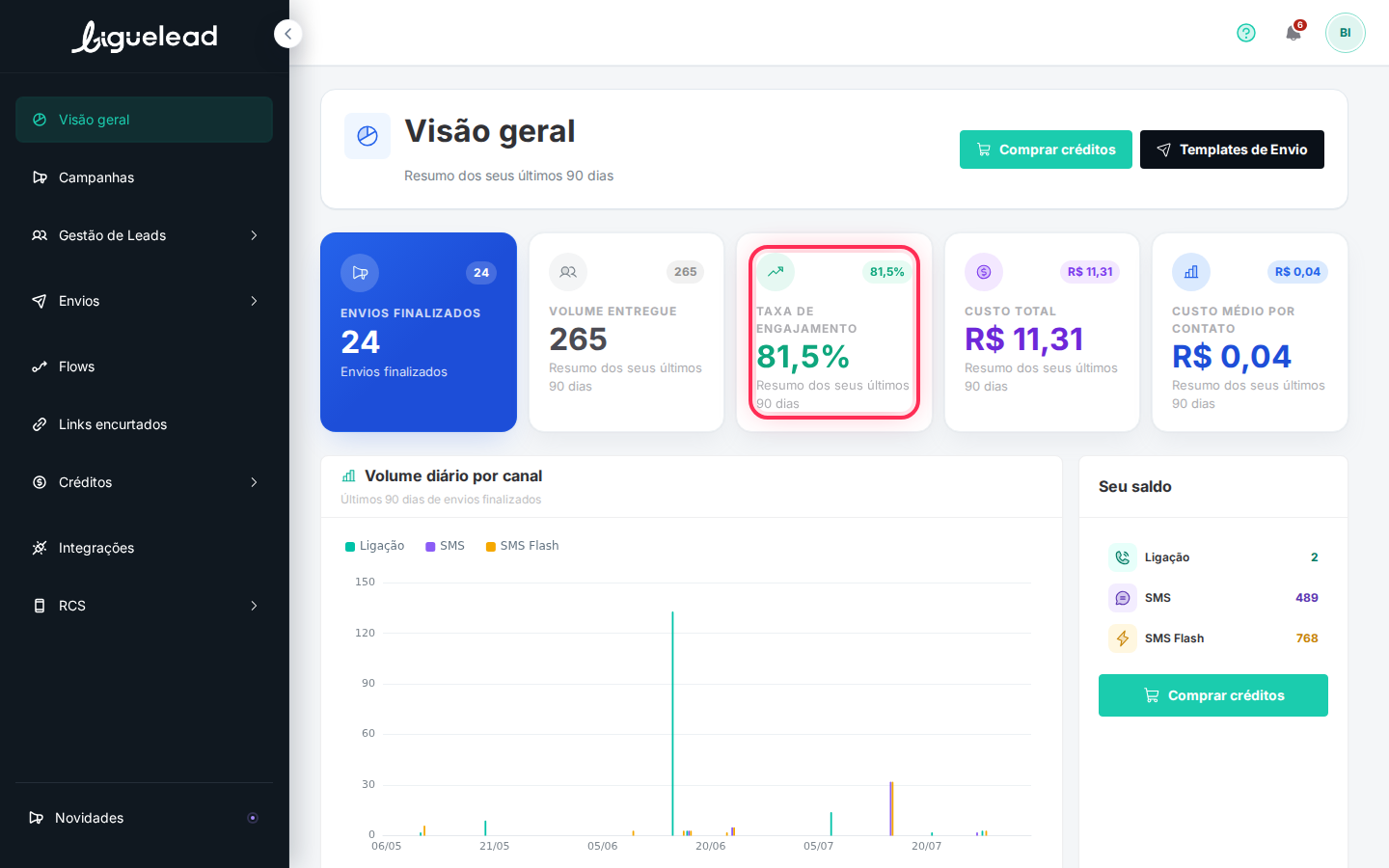
4. Interprete o card "Taxa de engajamento"
Percentual de contatos que reagiram positivamente ao envio nos últimos 90 dias. A LigueLead calcula juntando dois eventos diferentes por canal:
- Ligações: cliente atendeu
- SMS e SMS Flash: mensagem foi entregue ao aparelho
O percentual exibido é a média combinada dos dois. Quanto maior, melhor o resultado da sua operação.
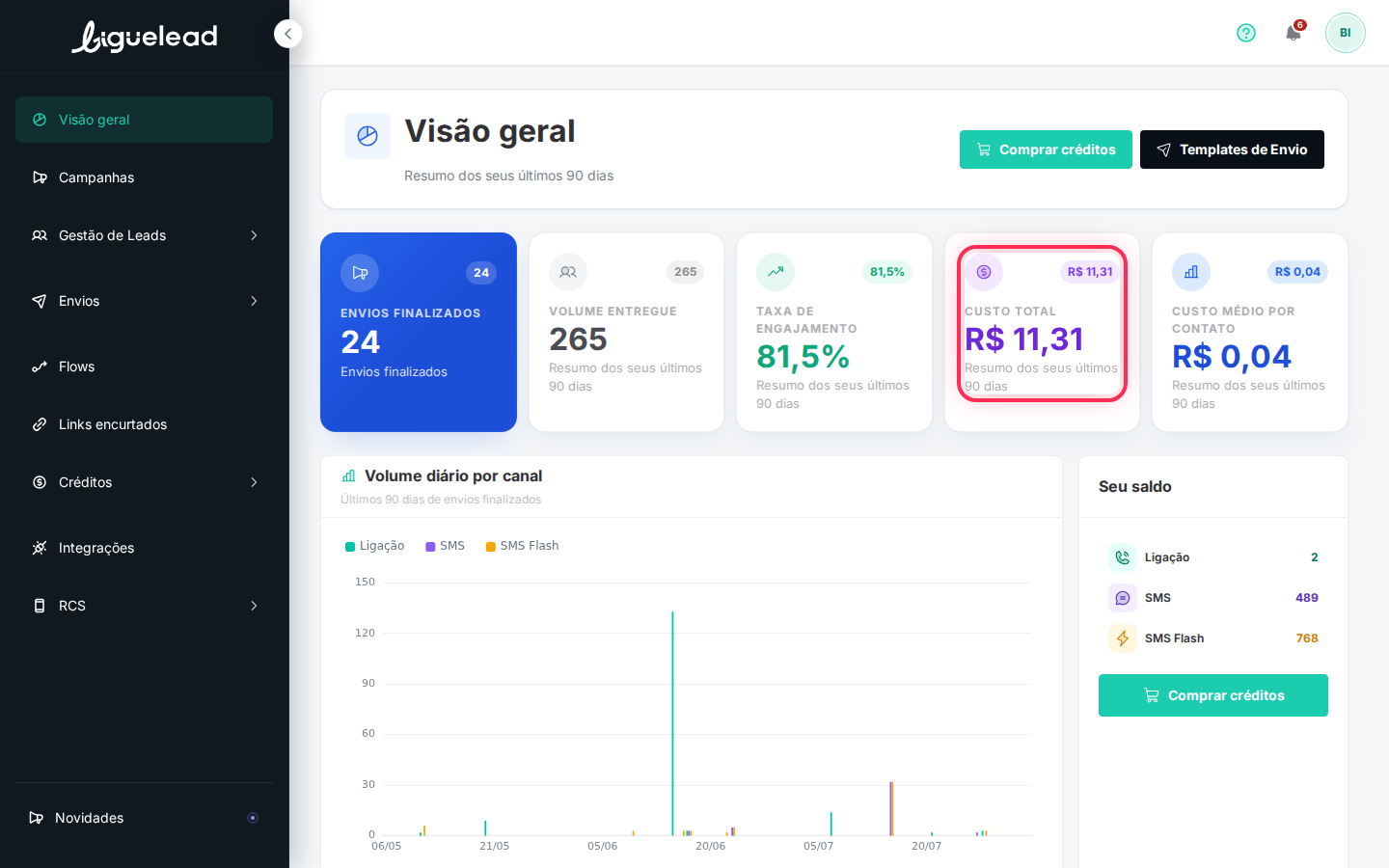
5. Interprete o card "Custo total"
Quanto você investiu em envios nos últimos 90 dias, considerando o consumo de créditos convertido em reais. Serve pra ter a visão macro de quanto está saindo por período.
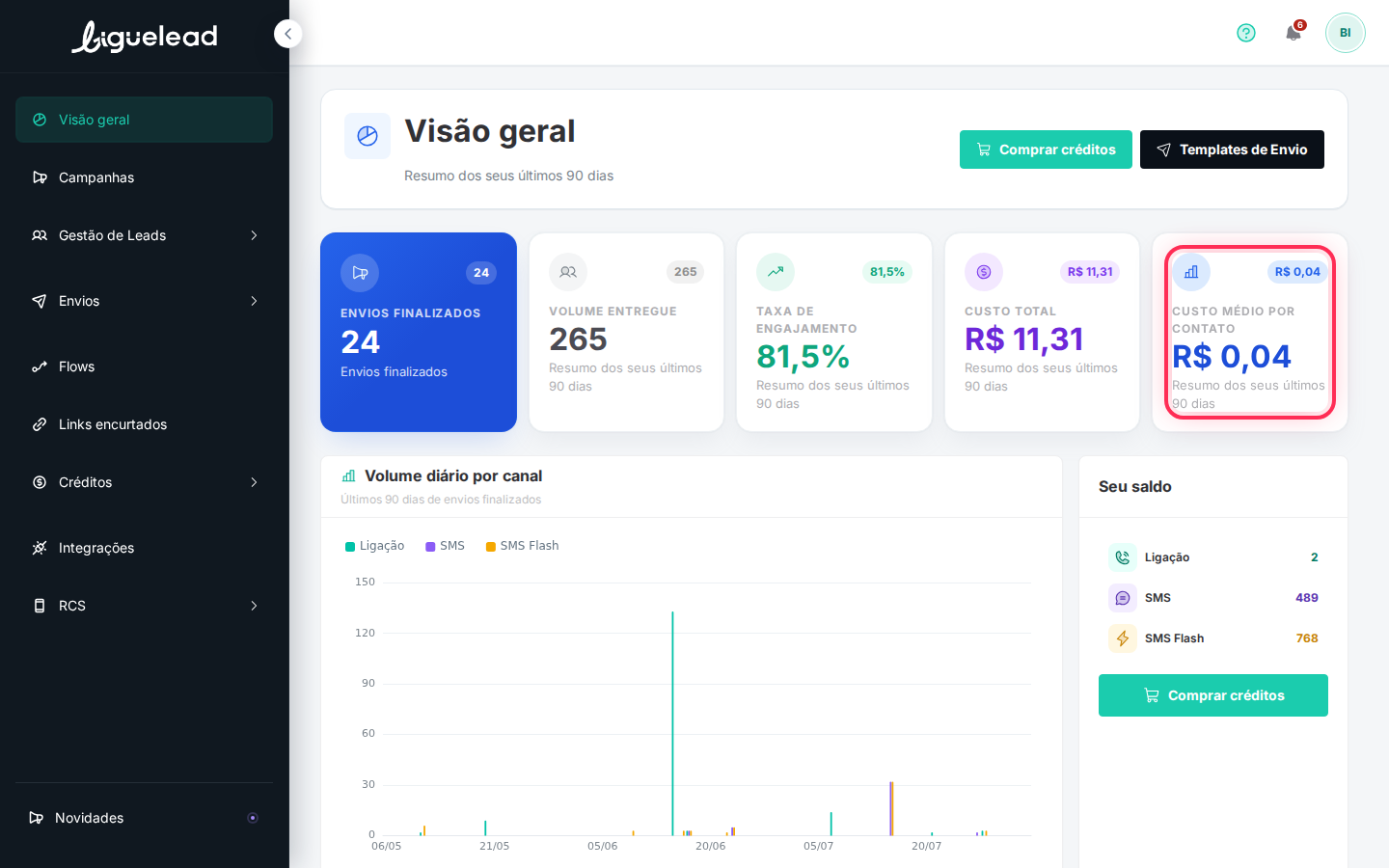
6. Interprete o card "Custo médio por contato"
Divisão entre o Custo total e o Volume entregue nos últimos 90 dias. Serve como referência da eficiência das suas campanhas — quanto menor, mais barato está saindo cada contato alcançado.
7. Consulte o seu saldo de créditos
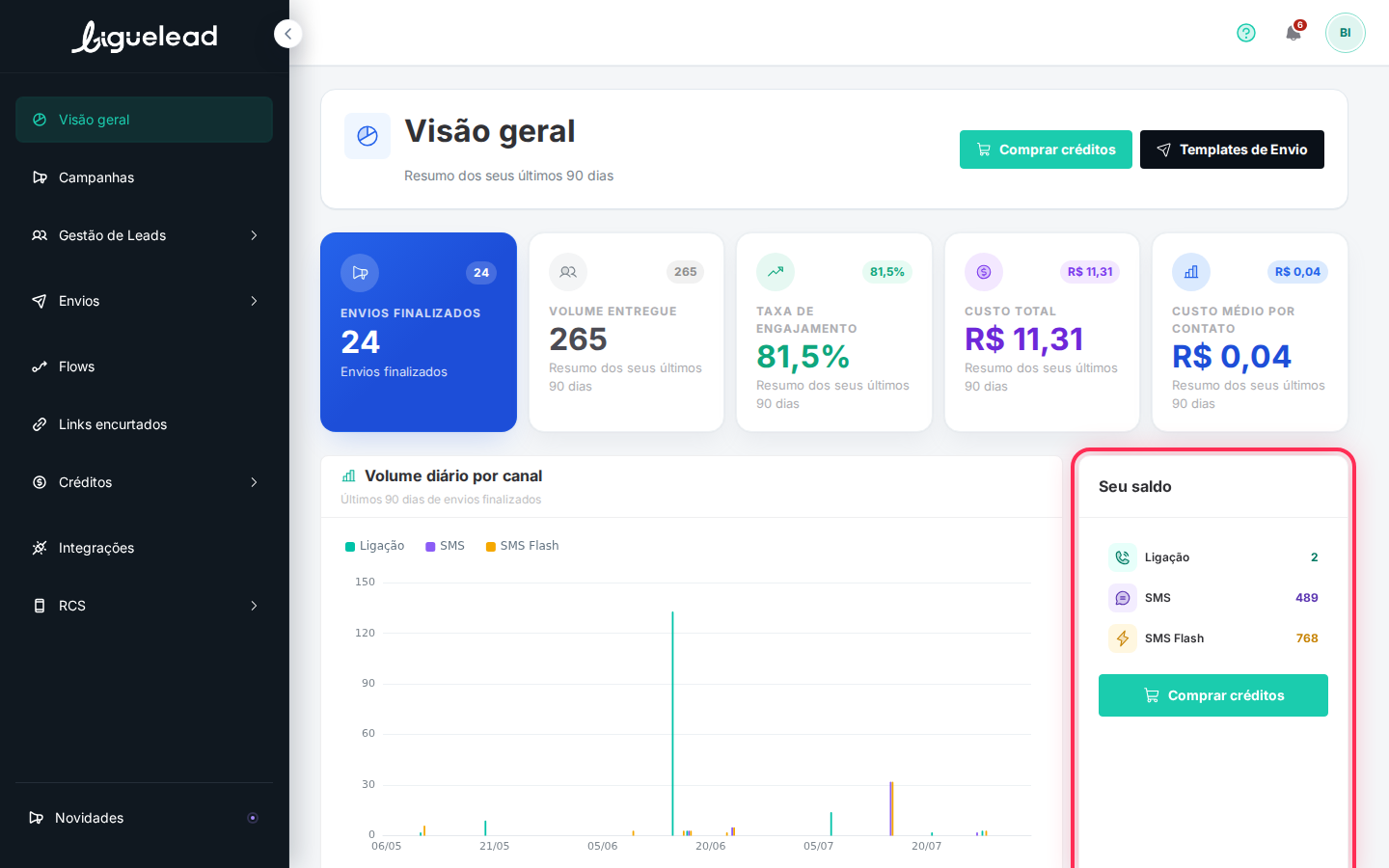
No lado direito da tela, o cartão Seu saldo mostra a quantidade atual de créditos disponíveis por canal:
- Ligação: créditos pra disparo de ligação
- SMS: créditos pra envio de SMS convencional
- SMS Flash: créditos pra envio de SMS Flash
Se algum canal estiver com saldo baixo, clique em Comprar créditos direto nesse cartão pra ir pra tela de compra.
8. Acompanhe o volume diário de envios pelo gráfico
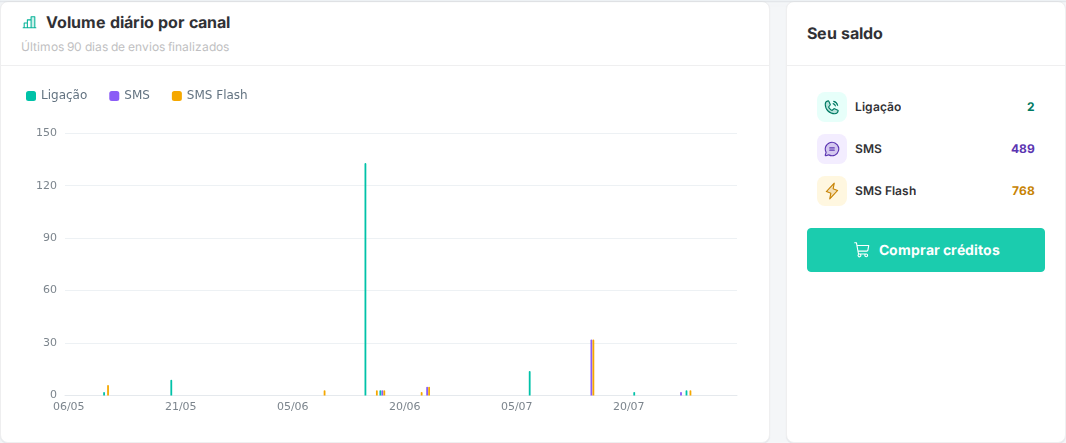
Abaixo dos indicadores, o gráfico Volume diário por canal mostra o volume finalizado — ou seja, para quantas pessoas você ligou, para quantas enviou SMS e para quantas enviou SMS Flash em cada dia dos últimos 90 dias. As barras vêm separadas por cor:
- Verde: Ligação
- Roxo: SMS
- Laranja: SMS Flash
Passe o mouse sobre qualquer coluna do gráfico pra ver o valor exato do dia.
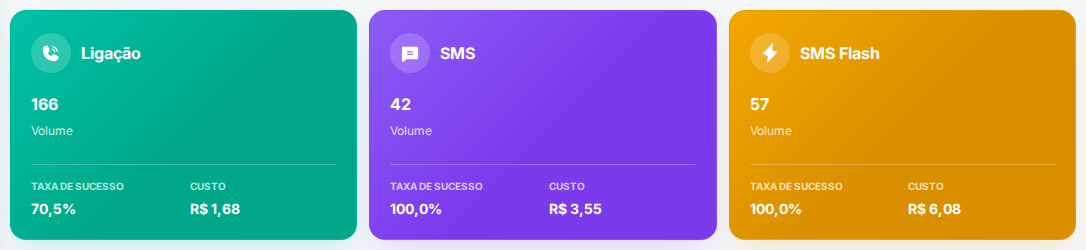
9. Analise o desempenho por canal
Ao rolar a tela pra baixo você encontra três cartões coloridos com o resumo de desempenho de cada canal separadamente:
- Verde — Ligação
- Roxo — SMS
- Laranja — SMS Flash
Todos os três cartões seguem a mesma estrutura de informação:
- Volume: quantos contatos foram alcançados naquele canal nos últimos 90 dias (ligações realizadas, SMS enviados ou SMS Flash enviados)
- Taxa de sucesso: percentual de entregas positivas — pra Ligação é o percentual de ligações atendidas; pra SMS e SMS Flash é o percentual de mensagens entregues ao aparelho
- Custo: quanto você investiu naquele canal no período
Essa visão é útil pra comparar rapidamente qual canal está entregando melhor resultado por real investido.
10. Confira o status dos envios pelo gráfico de rosca
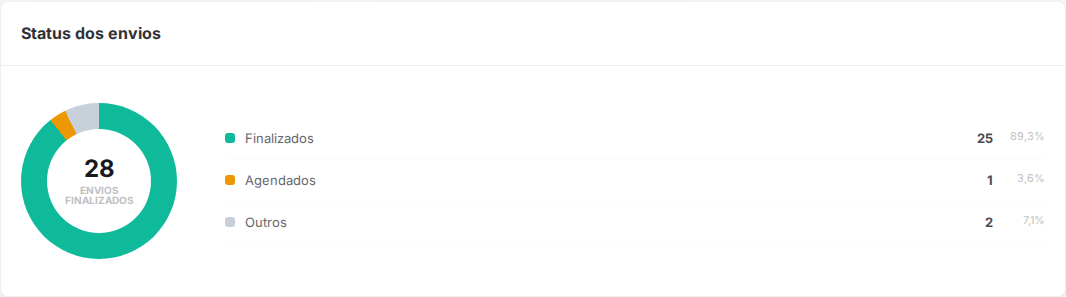
Abaixo dos cards por canal, o card Status dos envios mostra o número total de envios (o número grande no meio do donut) e a divisão entre três status:
- Finalizados: envios que já foram concluídos
- Agendados: envios que estão programados pra rodar
- Outros: envios em outros estados (rascunho, pausados, erro)
Cada categoria mostra a quantidade absoluta e o percentual do total.
11. Use o atalho "Comprar créditos"
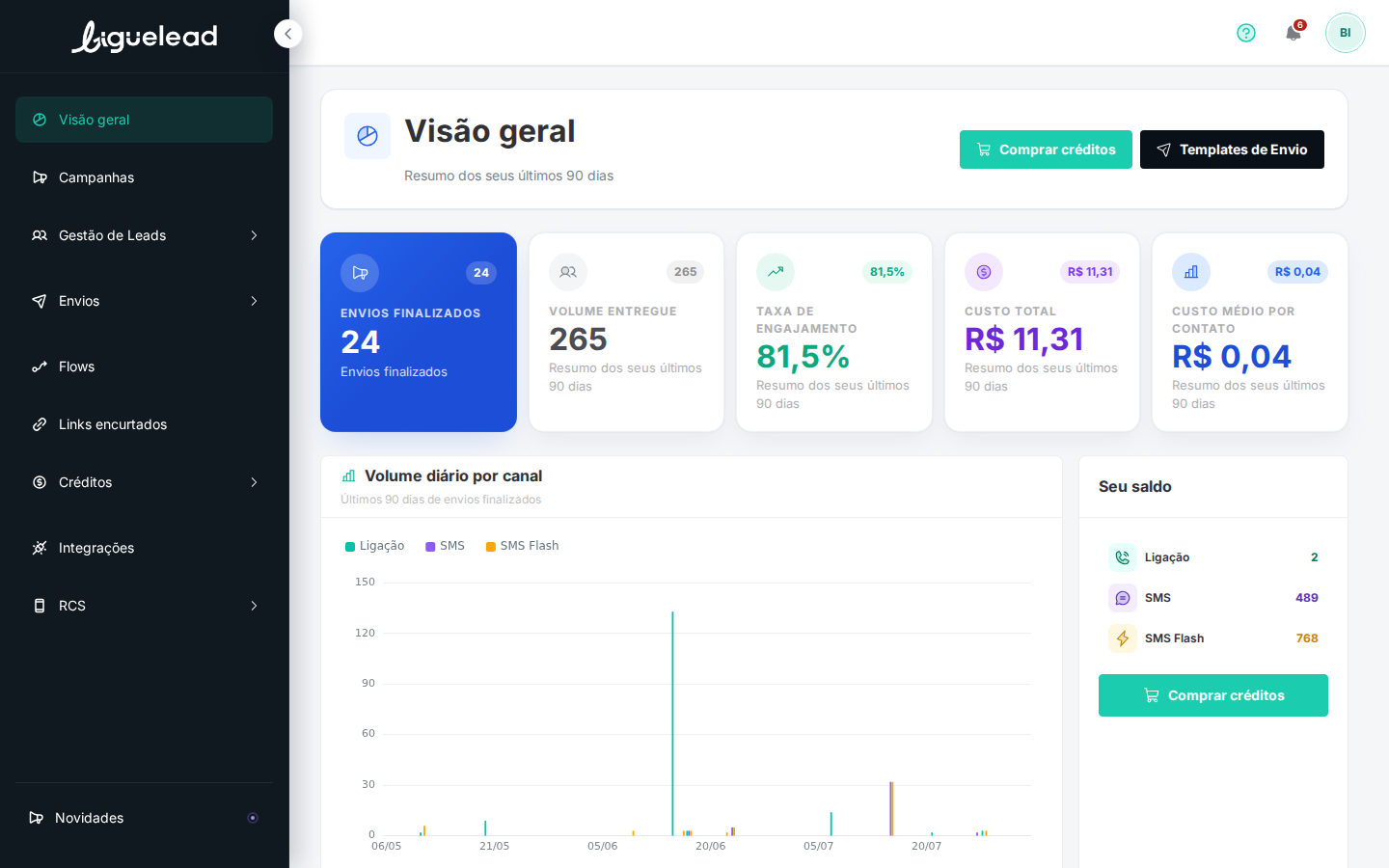
No canto superior direito da Visão geral, o botão Comprar créditos leva direto pra tela de compra. Use quando precisar recarregar rapidamente sem passar pelo menu Créditos.
12. Use o atalho "Templates de Envio"
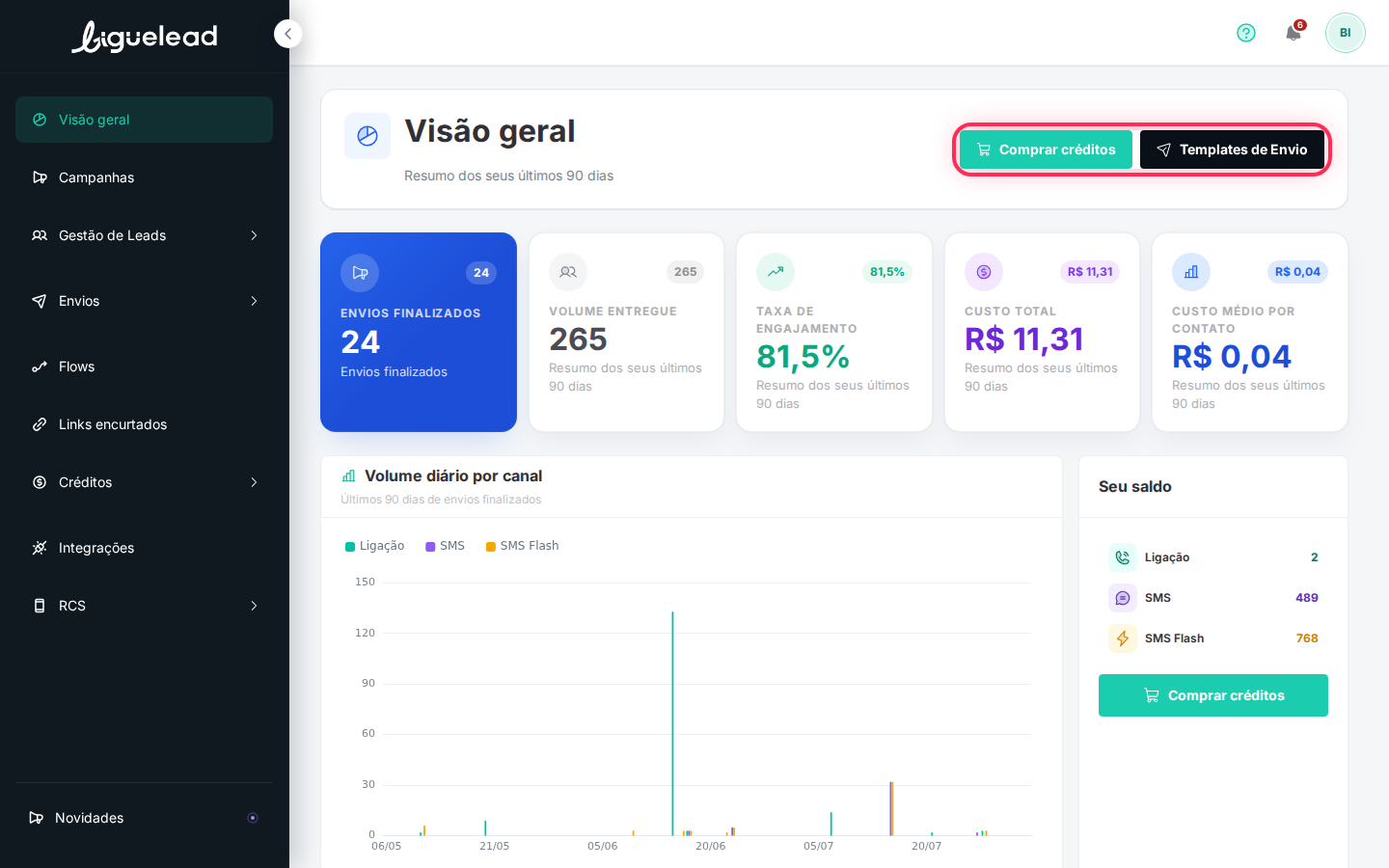
Ao lado do botão Comprar créditos, o botão Templates de Envio leva pra sua biblioteca de templates prontos. Serve pra criar um novo envio a partir de um modelo já configurado, sem começar do zero.
Dicas importantes
- Atenção: os indicadores da Visão geral consideram sempre os últimos 90 dias — não é o mês atual nem o total histórico. Pra análises de outros períodos, use a área de Envios > Histórico.
- Se os cards estiverem zerados, provavelmente sua conta é nova ou você não teve envios nos últimos 90 dias. Comece criando uma campanha em Envios > Criar envio.
- O saldo de créditos exibido nessa tela é o mesmo que aparece em Créditos > Meus créditos — os dois lugares refletem o mesmo dado em tempo real.
- Os KPIs no topo da tela mostram o consolidado dos 3 canais. Se você quer olhar cada canal separadamente, use os cartões coloridos (Ligação, SMS, SMS Flash) mais abaixo na tela.
- O card "Status dos envios" ajuda você a identificar rapidamente se tem envios agendados que ainda vão rodar ou se tem envios com problema (categoria "Outros").
Artigos relacionados
- Como comprar créditos
- Como criar sua primeira campanha (SMS ou Ligação)
- Como acompanhar o histórico de envios
- Como interpretar a taxa de engajamento
- Como cancelar ou pausar um envio agendado