
Templates
Templates
Introdução
O Template é o coração da nova arquitetura de envios da LigueLead. Nessa versão da plataforma, ele deixou de ser um "modelo descartável usado uma vez" e virou um ativo reutilizável que centraliza o CONTEÚDO da comunicação (o áudio da ligação, o texto do SMS, o texto do SMS Flash) e o TIPO de envio. A partir dele, você cria quantos envios quiser, em quantos dias e horários quiser, apontando pra bases (tags) e campanhas diferentes.
Se você entender bem esse conceito, entende toda a nova plataforma. O restante — Criar envio, Histórico, Campanhas — orbita em volta dele.
O que é template na nova versão
Um template guarda dois blocos de informação que definem O QUÊ vai ser comunicado:
- Tipo do envio: Ligação, SMS ou SMS Flash
- Conteúdo: o áudio (pra Ligação — via upload, gravação direta ou geração por TTS) ou o texto (pra SMS/SMS Flash)
E é isso. NÃO fica no template: quem vai receber (base de leads), quando vai rodar (agendamento), qual campanha agrupa (contexto estratégico). Essas 3 coisas você define no momento em que cria cada envio a partir do template.
Por que essa mudança
Na arquitetura antiga, cada envio era criado do zero — mesmo quando o conteúdo era idêntico ao envio anterior. Isso gerava três dores:
- Retrabalho: você redigitava a mesma mensagem várias vezes, aumentando risco de erro
- Inconsistência: pequenas variações entre envios da "mesma" campanha diluíam a comunicação
- Lentidão: cada disparo levava minutos pra ser configurado
Com templates reutilizáveis, você configura o conteúdo UMA VEZ, valida, e usa nos envios seguintes só apontando a base e o horário. Ganho triplo: menos erro, mais consistência, mais velocidade.
Anatomia de um template
Um template completo tem:
- Tipo — Ligação, SMS ou SMS Flash. Define o formato da comunicação e o cálculo de crédito.
- Nome — como você identifica o template internamente (ex: "Boas-vindas Onboarding v2", "Cobrança 3ª parcela SMS").
- Descrição — anotação livre pra você e o time saberem em que contexto usar.
- Conteúdo — o áudio (se Ligação) ou o texto (se SMS/SMS Flash). Nos textos, você pode incluir URLs encurtadas rastreáveis.
O que muda a cada envio que usa o mesmo template
Quando você cria um envio a partir do template, você só precisa definir:
- Base de leads (tags) — pra quem esse envio vai
- Campanha — em que ação estratégica esse envio se encaixa
- Agendamento — quando começa e até que horas roda
Todo o resto (tipo e conteúdo) vem pronto do template. Isso significa que o mesmo template "Boas-vindas Onboarding v2" pode ser disparado hoje pra 1.000 leads da tag "Cadastro 05/2026", amanhã pra 500 leads da tag "Cadastro 06/2026" e assim por diante — sem você retrabalhar nada.
Como interpretar a tela de Templates
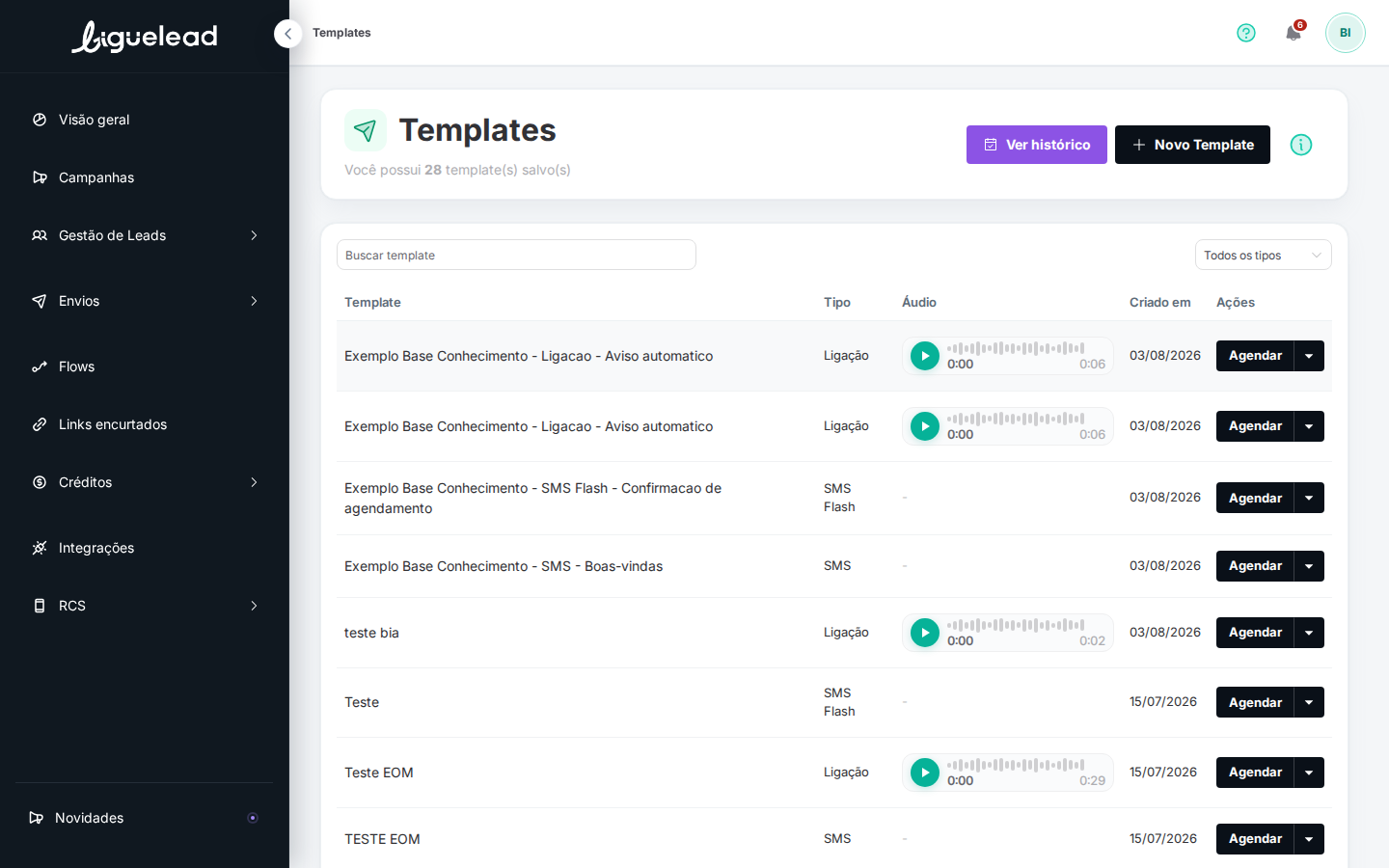
Ao acessar Envios > Templates no menu lateral esquerdo, você chega à listagem dos seus templates.
O cabeçalho da tela
No topo você tem o título Templates e, logo abaixo, o contador de templates salvos ("Você possui X template(s) salvo(s)"). É a forma rápida de saber quantos ativos você já construiu.
À direita do cabeçalho, dois botões:
- Ver histórico — leva você pra tela de Histórico de envios, onde você vê todos os envios que já foram criados a partir dos seus templates. Útil pra rastrear quantas vezes um template já rodou e com que resultado.
- + Novo Template — ponto de entrada pra criar um template do zero. Consulte o artigo Como criar um template pro passo a passo completo.
Filtros e busca
Logo abaixo do cabeçalho:
- Buscar template (campo à esquerda) — busca por nome. Digite parte do nome e a lista filtra em tempo real.
- Todos os tipos (seletor à direita) — filtra a lista por tipo (Ligação, SMS ou SMS Flash).
Colunas da listagem
Cada linha da lista mostra 5 campos + coluna de ações:
- Template — o nome que você deu ao template
- Tipo — Ligação, SMS ou SMS Flash
- Áudio — player pra ouvir o áudio (só aparece pra templates de Ligação; SMS e SMS Flash mostram
-) - Criado em — data de criação do template (DD/MM/AAAA)
- Ações — botão Agendar com dropdown pra outras ações (usar em novo envio, editar, duplicar, excluir — o que estiver disponível na sua versão)

Menu lateral — item Templates
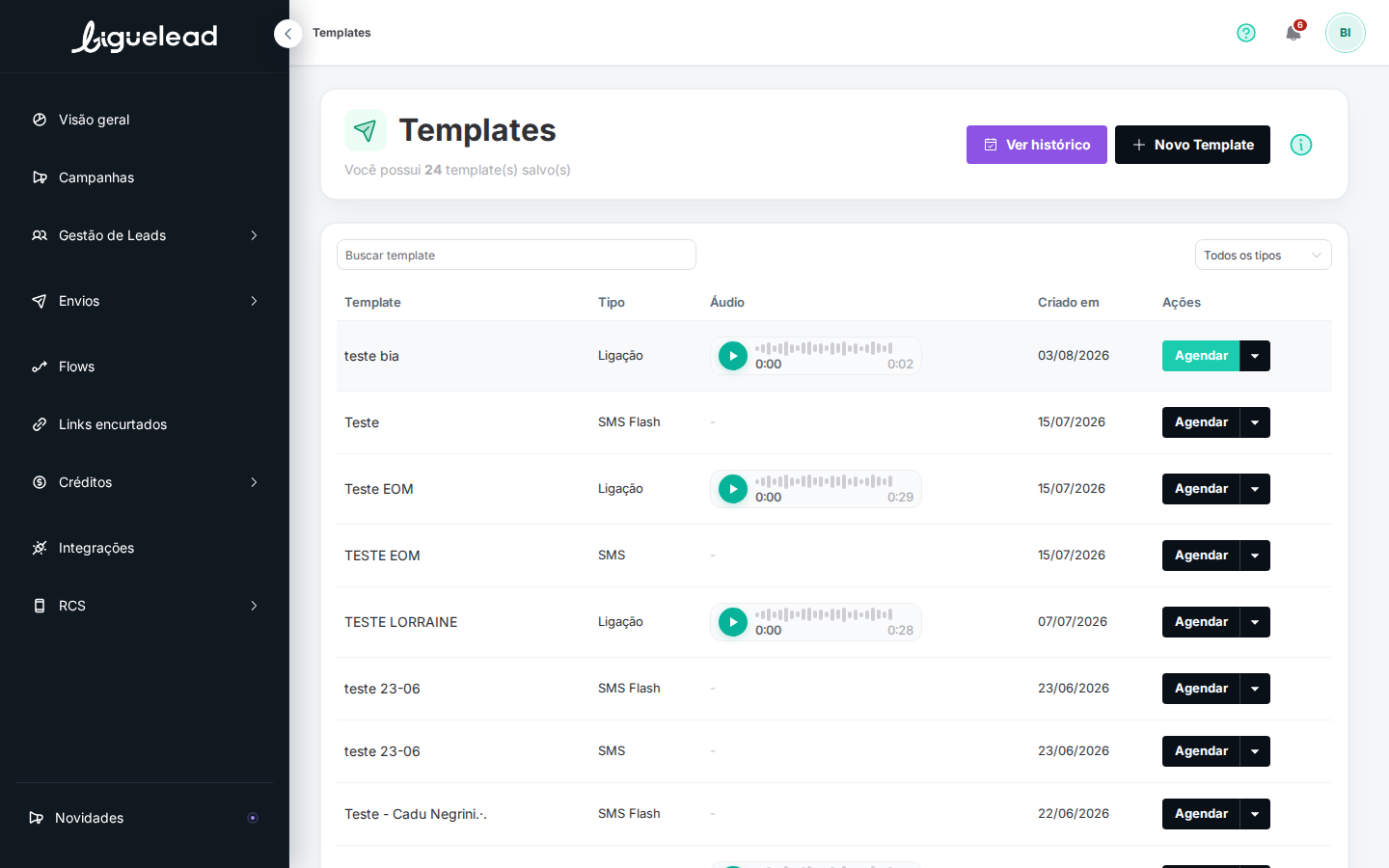
Acesso rápido pelo menu lateral esquerdo: expanda Envios e clique em Templates.
Dicas importantes
- Nomeie bem seus templates. Como o mesmo template pode ser reusado por meses, um nome descritivo (ex: "Cobrança 3ª parcela SMS - Ago/2026") vale muito mais que um nome curto (ex: "Cobrança"). Você e o time agradecem depois.
- Valide antes de reusar. Se o template gerou bons resultados nos primeiros envios, mantenha e replique. Se gerou baixa taxa de sucesso, ajuste o conteúdo antes de reusar.
- Atenção ao editar template em uso. Se você alterar um template que já está agendado em envios futuros, os envios pegam a nova versão. Se quiser mudar sem afetar agendamentos existentes, duplique o template, altere a cópia e use a partir dela.
- Templates são por tipo — e o tipo é imutável. Um template criado como SMS não pode ser reutilizado como Ligação. Essa regra existe pra proteger seu histórico: se você pudesse mudar o tipo depois de um template já ter rodado envios, o relatório passaria a mostrar dados incompatíveis com o que efetivamente foi disparado. Se precisar do mesmo conteúdo em canais diferentes, crie templates separados.