
Organização de Tags
Organização de Tags
Introdução
Tags são etiquetas que você atribui aos seus leads pra segmentar a base em grupos temáticos. Cada tag pode representar um interesse ("Interessado em curso X"), um estágio de funil ("Prospect", "Cliente ativo"), uma campanha de origem ("Black Friday 2025") ou qualquer critério que faça sentido pro seu negócio. Envios em massa são direcionados por tag — quanto mais organizada sua estrutura de tags, mais preciso o direcionamento.
O que você vai aprender
- Como acessar a lista de Tags
- Como criar uma nova tag
- Como mesclar tags parecidas ou duplicadas
- Como fazer upload de leads já associados a uma tag
- Como buscar e editar tags existentes
- Como interpretar cada linha da lista
Passo a passo para usar Tags
1. Acesse a lista de Tags
No menu lateral esquerdo, expanda Gestão de Leads e clique em Tags. A tela abre com a lista de todas as tags cadastradas, ordenada por data de criação (mais recentes primeiro).
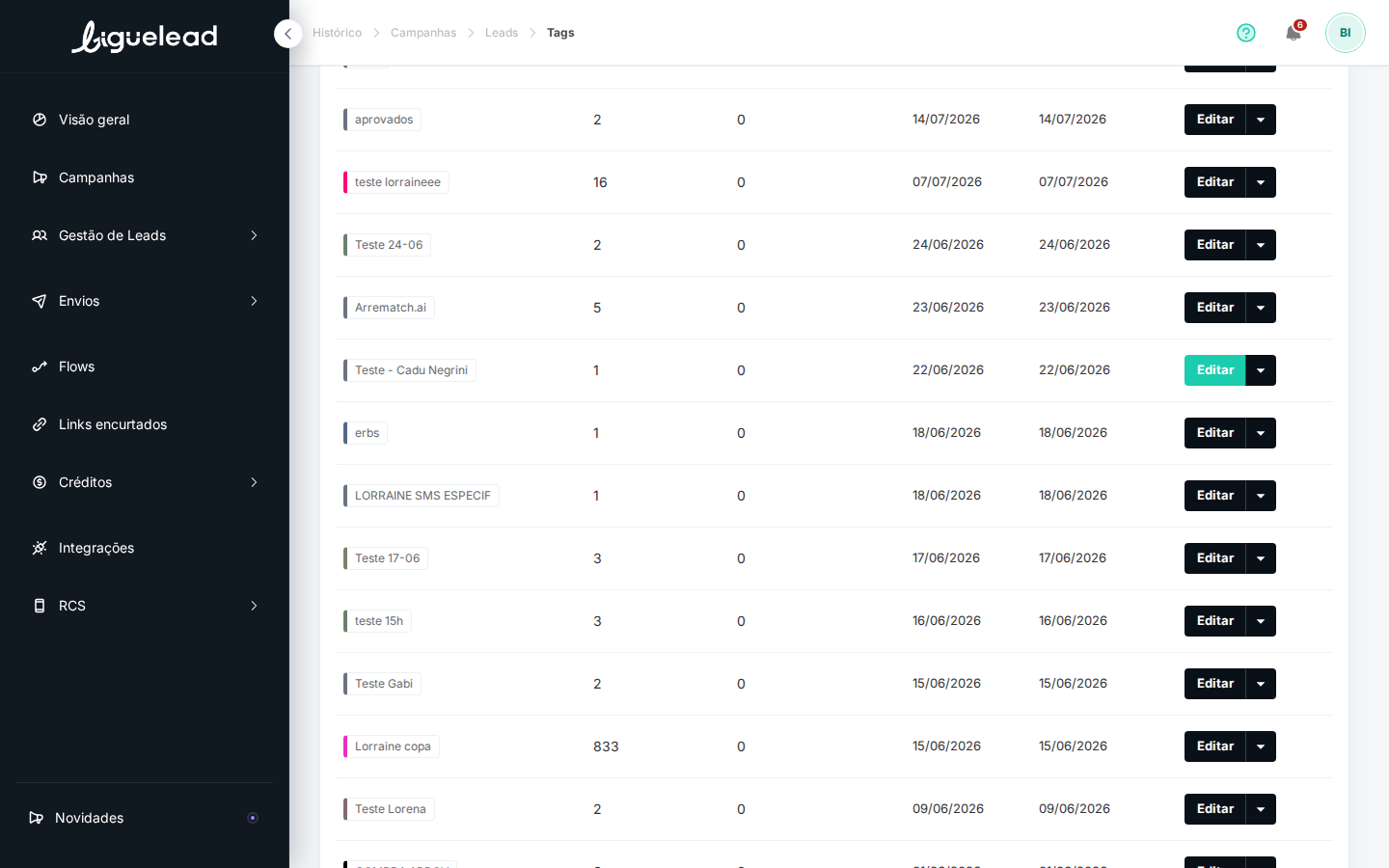
2. Entenda as colunas da lista
Cada linha representa uma tag e mostra:
- Nome da tag (chip colorido)
- Total de leads associados a essa tag
- Total processado (leads que já foram usados em algum envio)
- Data de criação
- Data de atualização
- Ação — botão Editar com dropdown de opções
3. Crie uma nova tag
Clique no botão Nova tag no canto superior direito. Preencha nome (obrigatório) e opcionalmente uma descrição. Depois de salvar, a tag aparece na lista com zero leads e pode ser associada a leads existentes ou a leads que você vai subir/adicionar.
4. Mescle tags duplicadas ou parecidas
Se você tem tags redundantes (ex.: "Prospect", "prospects", "PROSPECTS"), use Mesclar tags no canto superior direito. Selecione as tags de origem e a tag de destino — todos os leads das tags de origem migram pra a de destino e as tags antigas são apagadas.
Atenção: essa operação não pode ser desfeita. Confirme os nomes antes de mesclar.
5. Faça upload de leads já associados a uma tag
Clique em Upload de leads pra abrir a tela de Uploads com a tag pré-selecionada. Todos os contatos do arquivo entrarão na base já marcados com a tag escolhida.
6. Busque uma tag específica
Use a caixa Buscar tags no topo pra localizar por nome. A busca é por trecho — digite parte do nome e a lista filtra em tempo real.
7. Edite uma tag existente
Clique em Editar na linha da tag desejada pra renomear, alterar descrição, arquivar ou apagar (via dropdown ao lado do botão Editar).
Dicas importantes
- Atenção: use nomes descritivos e padronizados (ex.: "Cliente ativo — 2026", "Prospect — Landing setembro"). Nomes vagos como "teste1", "camp2" viram bagunça rápido.
- Uma convenção de nomenclatura ajuda muito quando a lista cresce. Ex.: comece o nome com o tipo (Prospect, Cliente, Ex-cliente), seguido do critério de origem e ano.
- Se você identificar tags duplicadas por variação de maiúscula/minúscula, use Mesclar tags — evita direcionar envios pra grupos parciais sem querer.
- Uma boa referência: manter no máximo 30-50 tags ativas. Mais que isso vira ruído — considere arquivar as antigas.
Artigos relacionados
- Como gerir leads
- Como fazer upload de leads em massa
- Como criar um envio direcionado por tag
- Como identificar leads sem tag
- Como funcionam envios com múltiplas tags