
Gestão de Leads
Gestão de Leads
Introdução
A tela de Leads reúne todos os contatos cadastrados na sua conta LigueLead. É de onde você adiciona leads manualmente, faz upload em massa, filtra por origem ou período, e organiza a base por tags pra usar depois nos envios. A lista é a fonte de dados de qualquer campanha, e a qualidade dela impacta diretamente a taxa de sucesso dos disparos.
O que você vai aprender
- Como acessar a lista de Leads
- Como interpretar as informações de cada lead
- Como adicionar um lead manualmente
- Como fazer upload de leads em massa
- Como filtrar por origem (Upload, Manual) e período
- Como buscar um lead pelo telefone
- Como remover leads
Passo a passo para usar Gestão de Leads
1. Acesse a tela de Leads
No menu lateral esquerdo, expanda Gestão de Leads e clique em Leads. A tela abre com a lista completa, ordenada por data de cadastro (mais recentes primeiro).
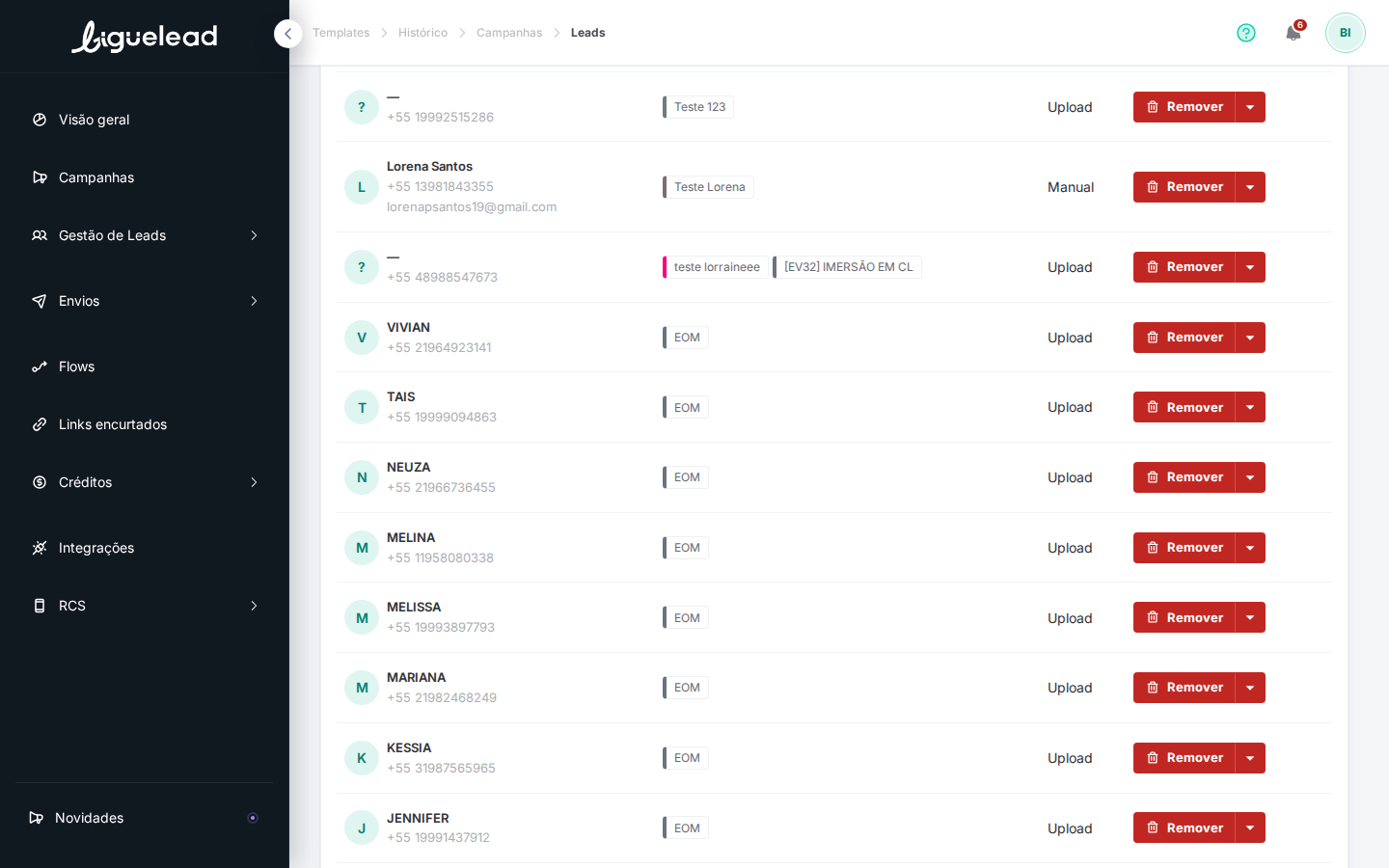
2. Entenda as colunas da lista
Cada linha representa um lead e mostra:
- Nome (ou "—" quando não informado)
- Telefone (com DDI +55)
- Email (quando disponível)
- Tags associadas (chips coloridos)
- Origem (Upload, Manual, API, etc)
- Ação — botão Remover com dropdown de opções
3. Adicione um lead manualmente
Clique no botão Adicionar lead no canto superior direito. Você abre um formulário simples com campos pra nome, telefone (obrigatório), email (opcional) e tags. Depois de salvar, o lead entra na base com origem "Manual".
4. Faça upload de leads em massa
Clique no botão Upload de leads ao lado do "Adicionar lead". Você é levada pra a tela de Uploads, onde pode enviar um arquivo CSV ou XLSX com múltiplos contatos. Consulte o artigo "Como fazer upload de leads em massa" pra detalhes do formato.
5. Filtre por tag, origem ou período
No topo da lista você tem três filtros:
- Tag (padrão "GERAL"): restringe a lista pros leads que têm uma tag específica
- Origem (padrão "Todas as fontes"): filtra por como o lead entrou na base (Manual, Upload, API, etc)
- Período (padrão "Todos os períodos"): filtra por janela de data de cadastro
Combine filtros pra encontrar rapidamente subconjuntos específicos (ex.: leads cadastrados via Upload nos últimos 30 dias com tag "Prospect").
6. Busque um lead pelo telefone
Use a caixa Buscar por telefone no topo pra localizar rapidamente um lead específico. Digite parte do número (com ou sem DDI) e a lista filtra em tempo real.
7. Remova leads
Clique em Remover na linha do lead. Confirme a exclusão no diálogo que aparece.
Atenção: remover é irreversível — o lead sai da base e das tags associadas. Se ele já foi usado em envios passados, o histórico daqueles envios permanece, mas não conseguirá ser mais atingido por novas campanhas.
Dicas importantes
- Atenção: telefones inválidos ou duplicados na base inflam o custo dos envios. Antes de fazer upload em massa, limpe a planilha (remova duplicatas, valide formato).
- Leads sem tag ficam órfãos — só aparecem quando o filtro está em "GERAL". Se você usa envios direcionados por tag, todo novo lead precisa ganhar pelo menos uma tag.
- A origem de um lead ajuda a rastrear performance por canal de captação (ex.: leads via Upload podem ter conversão diferente de leads via API).
- Removendo um lead da base, ele NÃO entra na blocklist automaticamente. Se você quer garantir que ele não receba mais envios, adicione à blocklist antes de remover.
Artigos relacionados
- Como adicionar um lead manualmente
- Como fazer upload de leads em massa
- Como organizar leads por tags
- Como funciona a blocklist
- Como criar um envio direcionado por tag