
Upload de leads em massa
Upload de leads em massa
Introdução
A área de Uploads é onde você importa listas grandes de leads a partir de arquivos CSV ou XLSX. Cada upload processa a planilha, identifica leads novos vs existentes, filtra duplicatas, valida telefones e associa a base a uma tag (opcional). O histórico dos uploads fica visível pra você auditar depois: quantos leads foram processados, quantos duplicaram, quantos entraram como novos, quantos foram rejeitados.
O que você vai aprender
- Como acessar a área de Uploads
- Como interpretar as colunas do histórico de uploads
- Como fazer um novo upload de leads
- Como conferir se um upload processou bem
- Como identificar duplicatas e erros
Passo a passo para usar Uploads
1. Acesse a área de Uploads
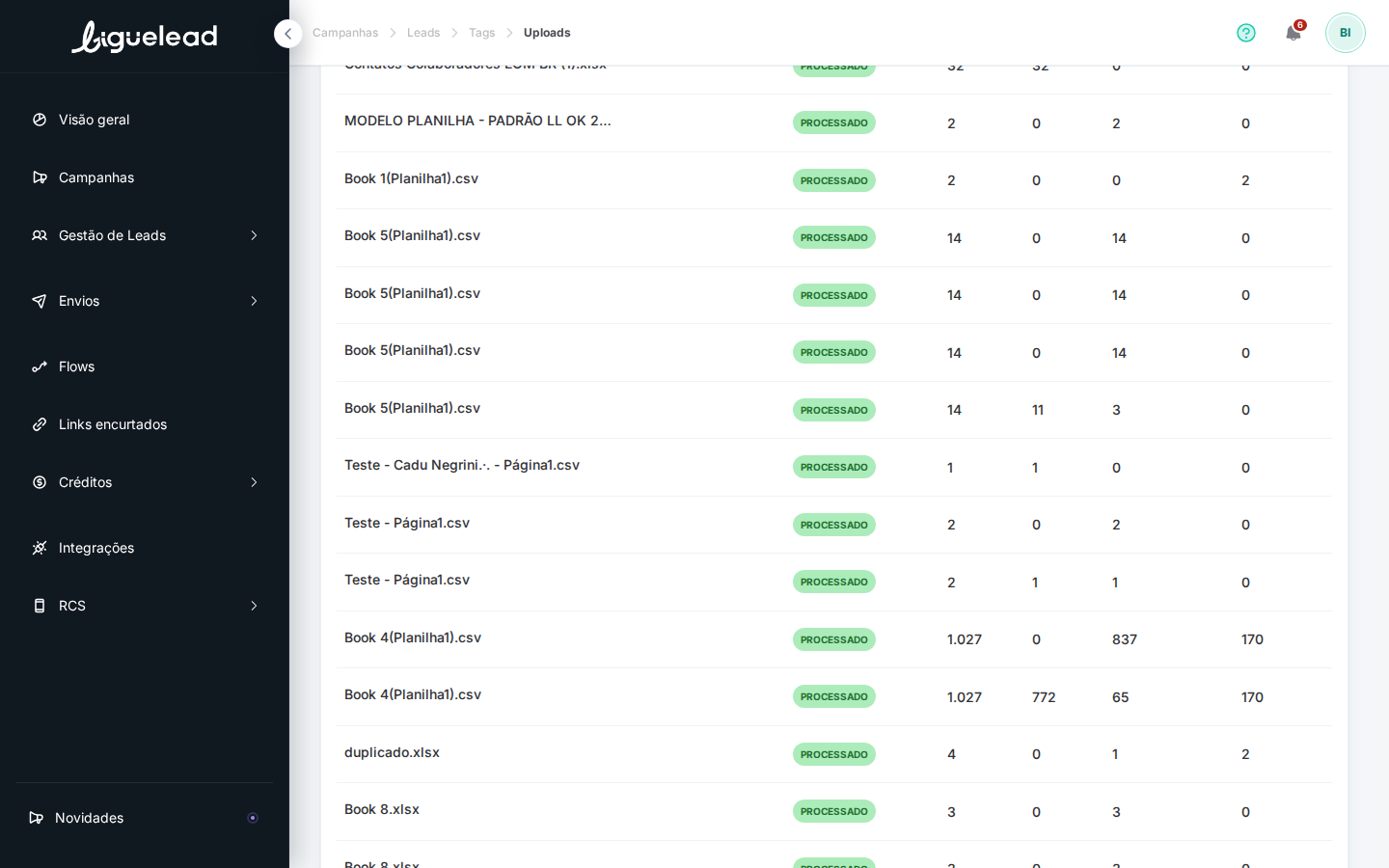
No menu lateral esquerdo, expanda Gestão de Leads e clique em Uploads. A tela abre com o histórico completo dos seus uploads passados.
2. Entenda as colunas do histórico
Cada linha representa um upload já processado e mostra:
- Nome do arquivo: nome original da planilha enviada
- Status: PROCESSADO (verde) quando o upload terminou, ou outros estados (PROCESSANDO, ERRO) durante execução
- Total: quantidade total de linhas na planilha
- Duplicados: leads que já existiam na base (não recadastrados)
- Novos: leads inéditos que foram adicionados
- Rejeitados: linhas que a plataforma não conseguiu processar (formato inválido, telefone incorreto, etc)
Somando Duplicados + Novos + Rejeitados = Total de linhas do arquivo original.
3. Faça um novo upload
Clique no botão Novo upload no canto superior direito. Você abre um formulário onde precisa:
- Escolher o arquivo (CSV ou XLSX seguindo o modelo padrão da LigueLead)
- Selecionar as tags que os leads devem receber ao entrar
- Configurar opções de deduplicação e validação
Após enviar, o processamento acontece em background e o resultado aparece no histórico dessa tela em alguns minutos (dependendo do tamanho da planilha).
4. Confira o resultado do upload
Depois que o status vira PROCESSADO, verifique os números:
- Novos alto e Rejeitados baixo: upload saudável
- Duplicados alto: você está subindo uma lista que já está muito coberta pela base — verifique se é o que queria
- Rejeitados alto: tem problema no formato ou nos dados da planilha — abra o arquivo e revise antes de tentar de novo
5. Identifique erros e reprocesse se necessário
Se o upload tiver muitos Rejeitados, o motivo geralmente é:
- Coluna de telefone em formato errado (com máscara, sem DDI, com espaços)
- Cabeçalhos da planilha não conferem com o modelo padrão
- Arquivo salvo em codificação estranha (não é UTF-8)
Corrija a planilha, delete o upload anterior (opcional) e faça um novo.
Dicas importantes
- Atenção: telefones devem estar em formato numérico limpo, com DDI (55) + DDD (2 dígitos) + número (8-9 dígitos). Exemplo válido:
5511987654321. Formatos com máscara(11) 98765-4321são rejeitados por muitos processadores. - Antes de subir uma planilha grande (>10k linhas), teste com um sample de 100 linhas primeiro pra confirmar que a estrutura está sendo aceita.
- Uploads não passam pela blocklist automaticamente — leads na blocklist ainda entram na base como "existentes" e só são filtrados no momento do envio (se a opção "Ignorar blocklist" estiver desmarcada).
- Sempre associe uma tag no momento do upload. Sem tag, os leads ficam órfãos e você não consegue direcionar envios pra eles depois.
Artigos relacionados
- Como gerir leads
- Como organizar leads por tags
- Como criar um envio direcionado por tag
- Como funciona a blocklist
- Como interpretar rejeições de upload