
Como configurar o áudio de um template de Ligação
Como configurar o áudio de um template de Ligação
Introdução
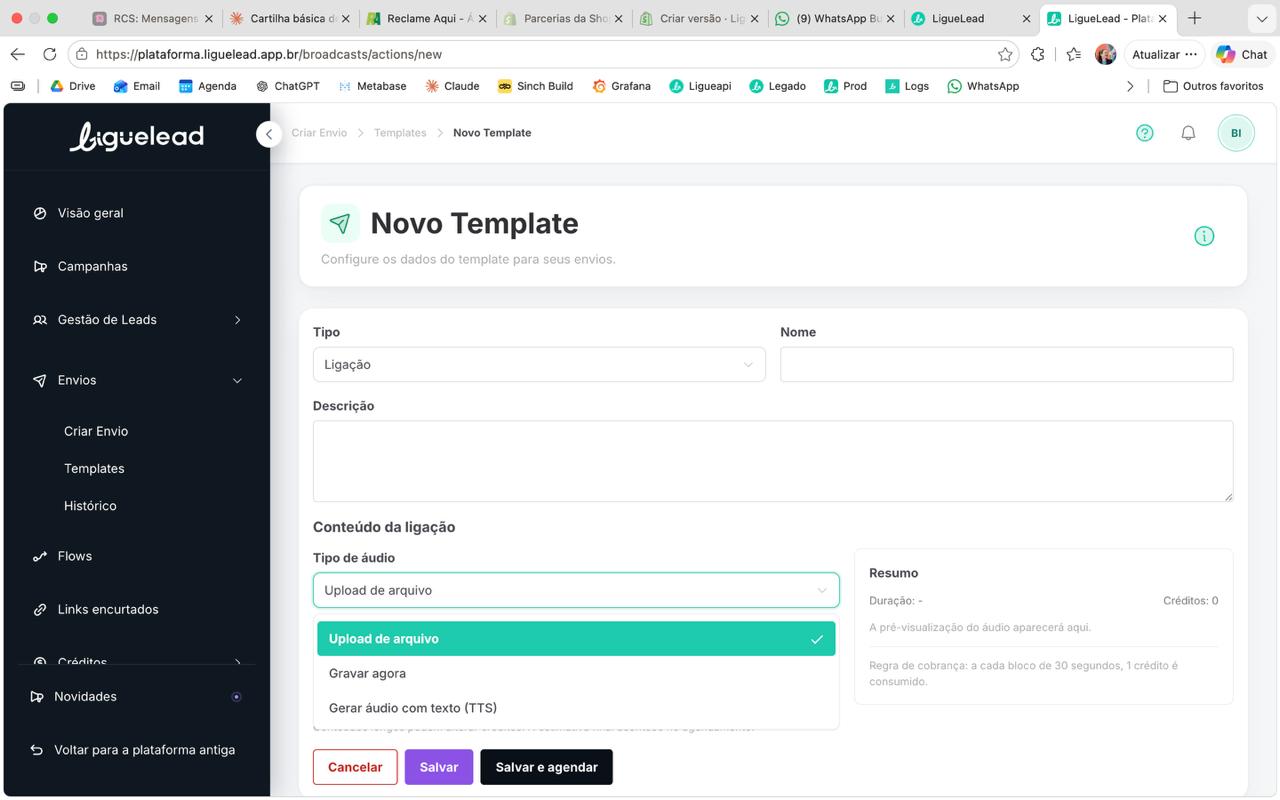
Ao criar um template do tipo Ligação, você precisa definir qual áudio a plataforma vai reproduzir quando o destinatário atender a chamada. A LigueLead oferece três opções diferentes de origem pra esse áudio — cada uma cobre um caso de uso diferente. Este artigo explica quando usar cada uma, o fluxo de configuração e as particularidades técnicas.
O que você vai aprender
- As 3 opções de origem de áudio disponíveis
- Quando usar cada uma
- Como usar Upload de arquivo (áudio pronto do computador)
- Como usar Gravar agora (gravação direto pelo navegador)
- Como usar Gerar áudio com texto (TTS) (síntese de voz por IA)
- Regras comuns às três opções (cobrança, resumo lateral)
As 3 opções e quando usar cada uma
| Opção | Quando usar |
|---|---|
| Upload de arquivo | Você já tem o áudio pronto — gravado em estúdio, editado, aprovado pelo cliente. É o caminho mais comum quando existe controle de qualidade sobre a locução. |
| Gravar agora | Você quer usar sua própria voz de forma rápida, sem passar por estúdio nem edição. Bom pra testes, mensagens curtas ou comunicações internas. Requer permissão de microfone no navegador. |
| Gerar áudio com texto (TTS) | Você quer testar rapidamente uma variação de texto sem gravar, ou não tem gravação profissional pronta. A IA sintetiza uma voz automaticamente a partir do texto digitado. Bom pra prototipar antes de investir em locução. |
Passo a passo por opção
Opção 1 — Upload de arquivo
O caminho mais direto quando você já tem o áudio pronto no seu computador.
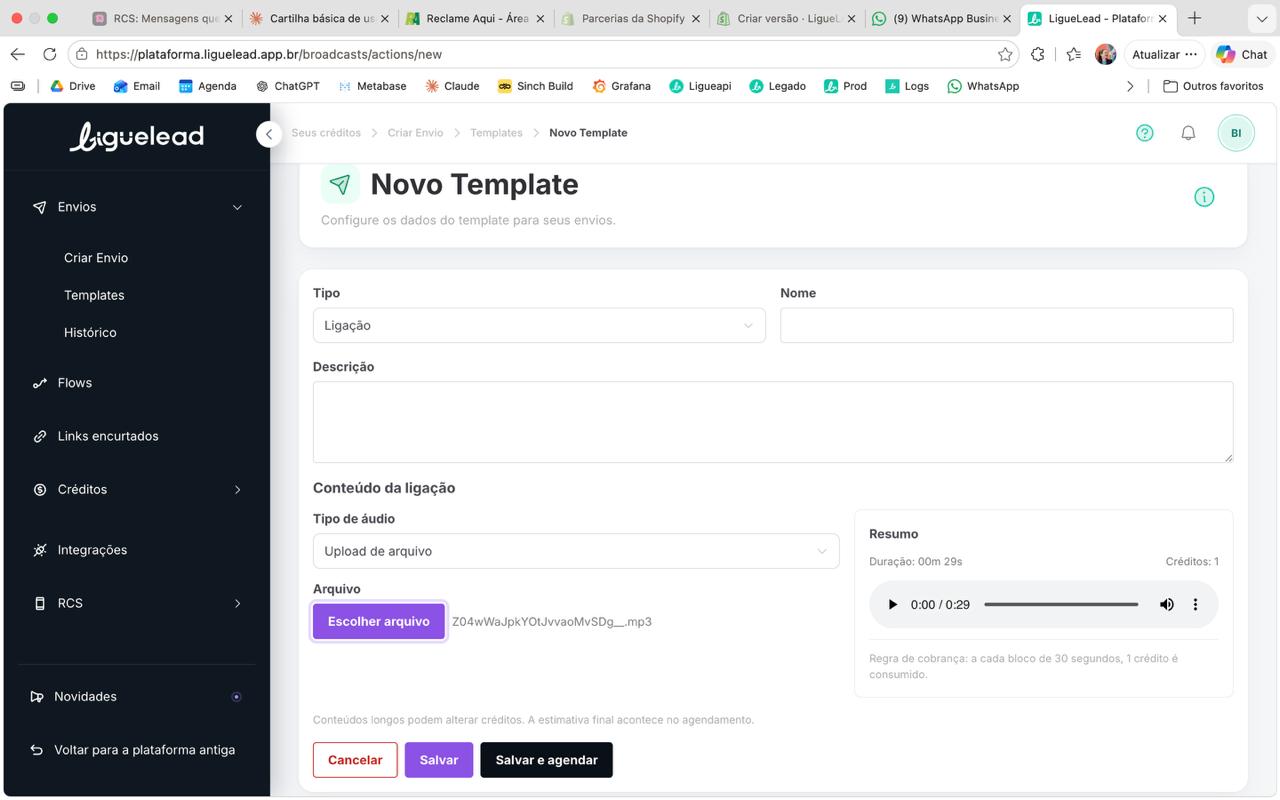
- Em Tipo de áudio, o padrão já é Upload de arquivo. Se não estiver, abra o dropdown e escolha essa opção.
- Aparece o campo Arquivo com o botão Escolher arquivo (botão roxo).
- Clique em Escolher arquivo — abre o seletor de arquivos do seu sistema.
- Escolha um arquivo de áudio nos formatos aceitos: MP3, WAV ou OGG.
- Após o upload, o nome do arquivo aparece ao lado do botão e o painel Resumo (à direita) atualiza mostrando:
- Duração do áudio (ex: 00m 29s)
- Créditos que serão consumidos por ligação
- Player pra você ouvir como o áudio ficou
- Se o áudio estiver como esperado, siga pra Nome + Descrição do template e clique em Salvar ou Salvar e agendar.
Opção 2 — Gravar agora
Grave o áudio direto pelo navegador, sem sair da plataforma.
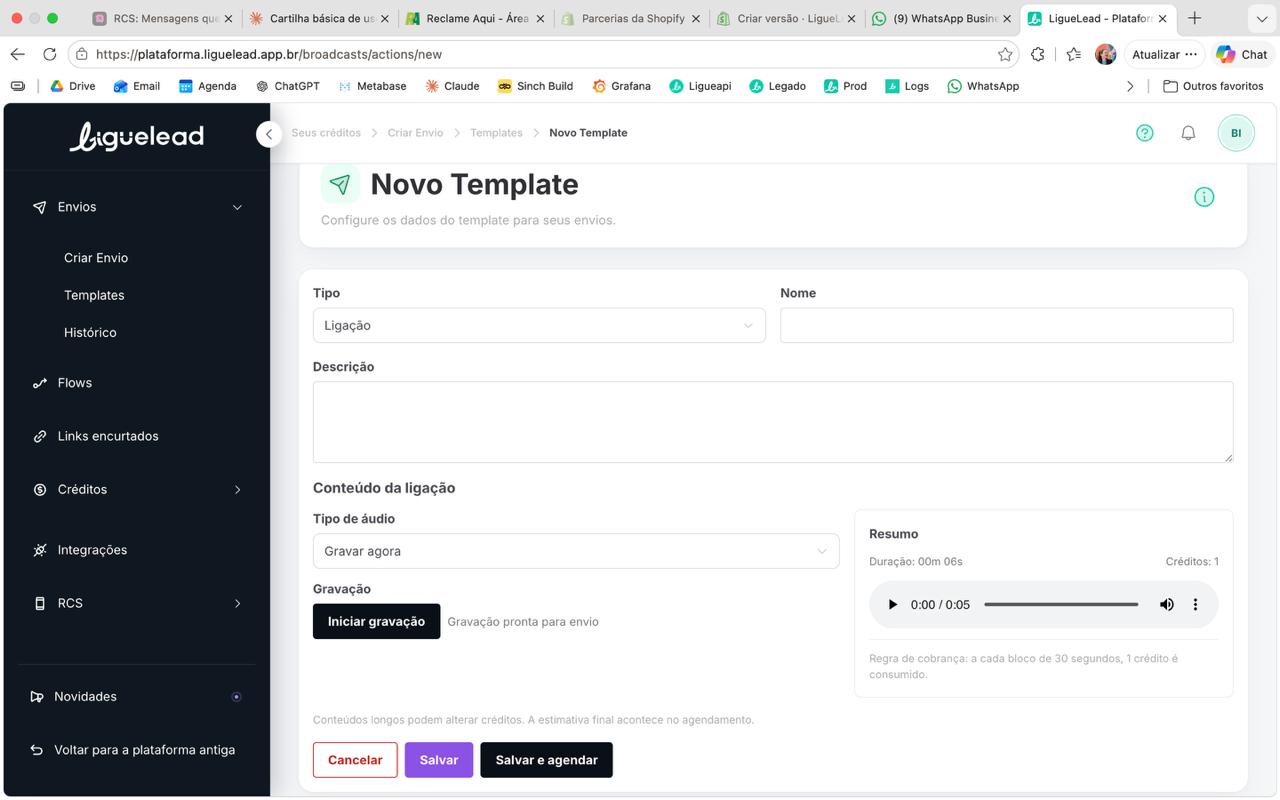
- Em Tipo de áudio, abra o dropdown e escolha Gravar agora.
- Aparece o campo Gravação com o botão Iniciar gravação (botão preto).
- Clique em Iniciar gravação. O navegador pode pedir permissão de acesso ao microfone — aceite. Sem essa permissão, o gravador não funciona.
- Grave a mensagem completa. Ao terminar (o botão vira de parar/finalizar), a plataforma confirma "Gravação pronta pra envio".
- O painel Resumo atualiza com Duração (ex: 00m 06s), Créditos e player pra você conferir a gravação.
- Se estiver bom, siga pra Nome + Descrição e salve o template. Se não gostou, clique em Iniciar gravação de novo pra regravar.
Atenção: grave em ambiente silencioso e com microfone razoável — a qualidade do áudio afeta diretamente a taxa de engajamento das suas ligações. Pra volume grande de disparos, considere estúdio profissional (usa Upload de arquivo).
Opção 3 — Gerar áudio com texto (TTS)
A LigueLead usa síntese de voz por IA pra transformar texto em áudio automaticamente.
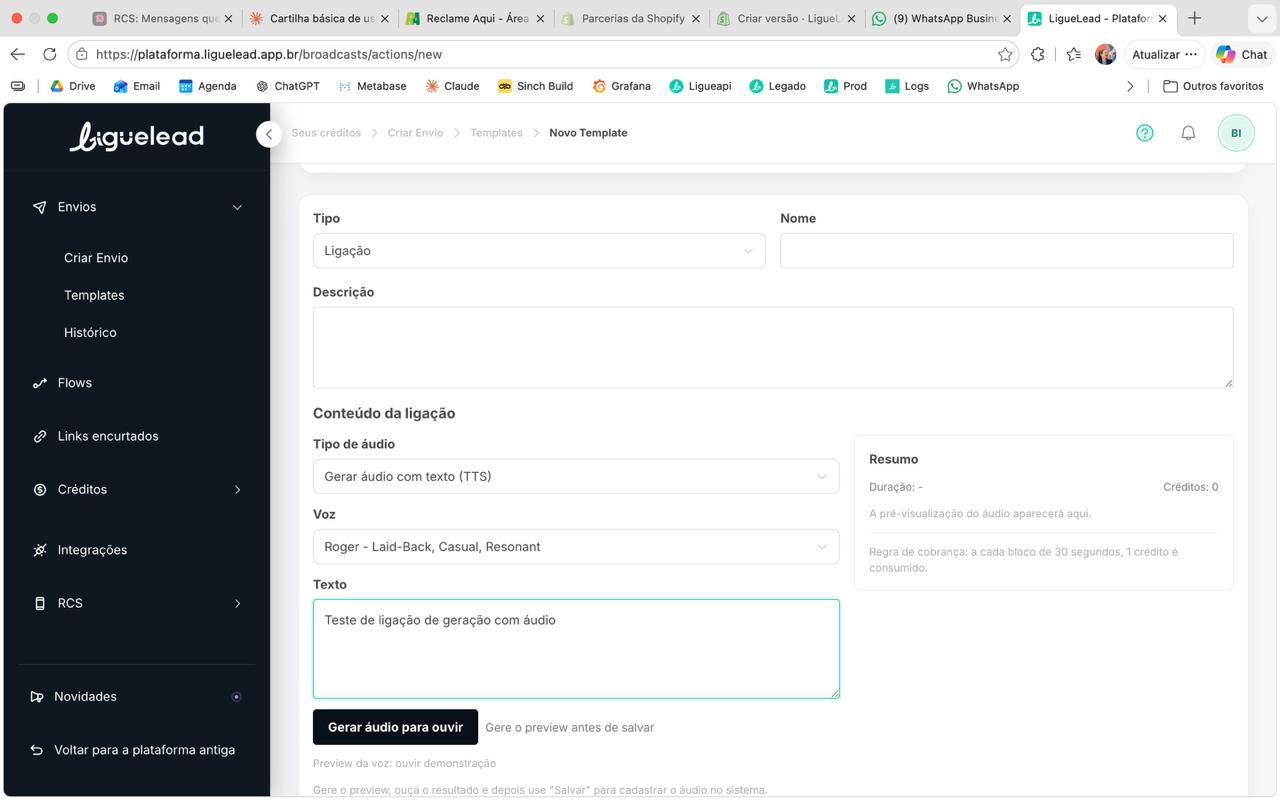
- Em Tipo de áudio, abra o dropdown e escolha Gerar áudio com texto (TTS).
- Aparecem dois campos novos:
- Voz (dropdown) — seleciona a voz que vai narrar. Tem várias opções entre masculinas e femininas com estilos diferentes (o formato é Nome - Estilo1, Estilo2, Estilo3, ex: "Roger - Laid-Back, Casual, Resonant"). Escolha a que combina com o tom da sua comunicação.
- Texto (campo grande) — escreva a mensagem que deve ser falada.
- Preencha o Texto com o que você quer que a voz fale.
- Escolha a Voz entre as opções masculinas e femininas disponíveis. Não há seletor separado de idioma ou controle de velocidade — a voz roda em velocidade natural.
- Clique em Gerar áudio para ouvir (botão preto abaixo do editor). Antes desse passo o Resumo mostra "A pré-visualização do áudio aparecerá aqui" e o status "Gere o preview antes de salvar".
- Depois de gerar, o painel Resumo atualiza com Duração + Créditos + player. O status muda pra "Preview pronto pra aprovação".
- Ouça o preview. Se não gostou, ajuste o texto ou troque a voz e clique em Gerar áudio para ouvir de novo.
- Quando estiver aprovado, siga pra Nome + Descrição e clique em Salvar ou Salvar e agendar.
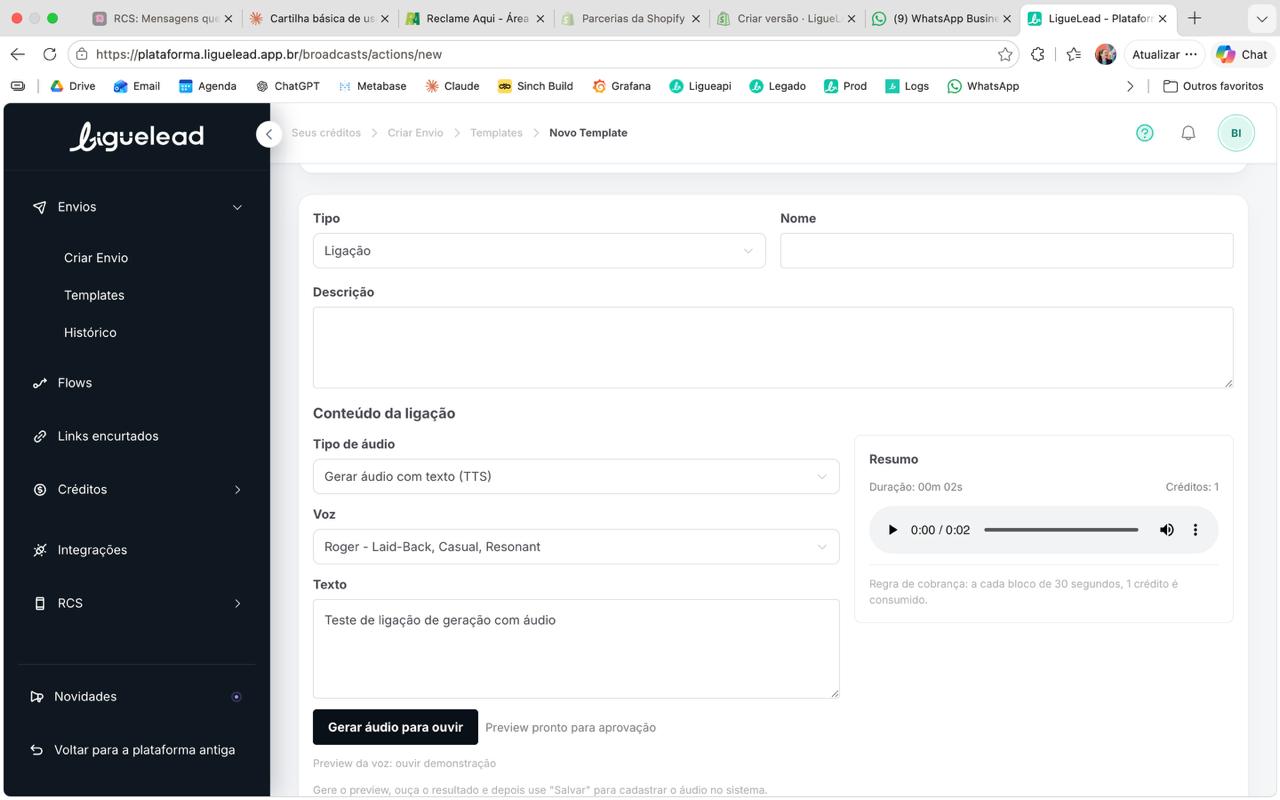
Atenção: vozes TTS têm sotaque e cadência específicos — teste com textos parecidos aos que você vai realmente usar antes de mandar pra a base grande. Palavras pouco comuns, siglas ou nomes próprios podem ficar estranhas. Sempre ouça o preview antes de salvar.
Regras comuns às três opções
Independente da opção escolhida:
- Cobrança: 1 crédito a cada bloco de 30 segundos da ligação em andamento (contagem começa quando o destinatário atende, não quando a plataforma inicia a chamada). Ligações não atendidas não consomem crédito.
- Não há limite máximo de duração do áudio — mas quanto mais longo, mais créditos consumidos (a cada 30s = 1 crédito). Faça o cálculo de custo antes de subir áudios longos pra grandes bases.
- Aviso no rodapé: "Conteúdos longos podem alterar créditos. A estimativa final acontece no agendamento" — o custo definitivo só é calculado quando você cria o envio a partir desse template.
- Painel Resumo lateral — atualiza em tempo real assim que o áudio está pronto (upload concluído, gravação finalizada, preview TTS gerado). Mostra Duração + Créditos + player.
- Tipo é imutável — depois de salvar o template como Ligação, você não muda pra SMS/SMS Flash. Se precisar, crie template novo.
Dicas importantes
- Comece por TTS pra prototipar — se você não tem certeza do texto que vai converter melhor, teste com TTS antes de investir em estúdio. Depois de validar o texto, grave a versão final em estúdio e sobe via Upload de arquivo pra produção.
- Gravar agora é só pra volume pequeno — pra campanhas com milhares de leads, use estúdio profissional. Áudio ruim de microfone caseiro = engajamento ruim.
- Escute o áudio antes de salvar — o player no painel Resumo permite conferir em todas as 3 opções. Não pule esse passo — templates são reutilizáveis, um erro se replica em muitos envios.
- Nomeie o template pensando na origem — "Boas-vindas Onboarding - TTS v2" ou "Cobrança 3ª parcela - Estúdio Ago/2026". Facilita achar depois quando quiser reusar ou reeditar.
- Não regrave o mesmo áudio se não for necessário — cada template guarda seu próprio áudio; se você já tem um template com o áudio certo pra o caso, reuse em vez de duplicar.