
Como criar um template
Como criar um template
Introdução
Criar um template é o primeiro passo prático pra você começar a usar a nova plataforma LigueLead. Você define o tipo (Ligação, SMS ou SMS Flash), dá um nome e uma descrição, monta o conteúdo (áudio ou texto) e salva. Depois disso, esse template pode ser reusado em quantos envios você quiser — cada envio só define pra quem, quando e em qual campanha.
Se ainda não está claro por que o template é reutilizável, leia primeiro o artigo Templates (visão geral do conceito).
O que você vai aprender
- Como acessar a tela Novo Template
- Como escolher o tipo de envio (Ligação, SMS, SMS Flash)
- Como preencher os campos comuns a todos os tipos (Tipo, Nome, Descrição)
- Como configurar o conteúdo de um template de Ligação (upload de áudio)
- Como configurar o conteúdo de um template de SMS ou SMS Flash (editor de texto, contagem, URLs encurtadas)
- A diferença entre os botões Salvar e Salvar e agendar
Passo a passo para criar um template
1. Acesse a tela Novo Template
Há dois caminhos:
- Pela tela de Templates (menu Envios > Templates), clicando no botão preto + Novo Template no topo direito
- Pela URL direta
/broadcasts/actions/new
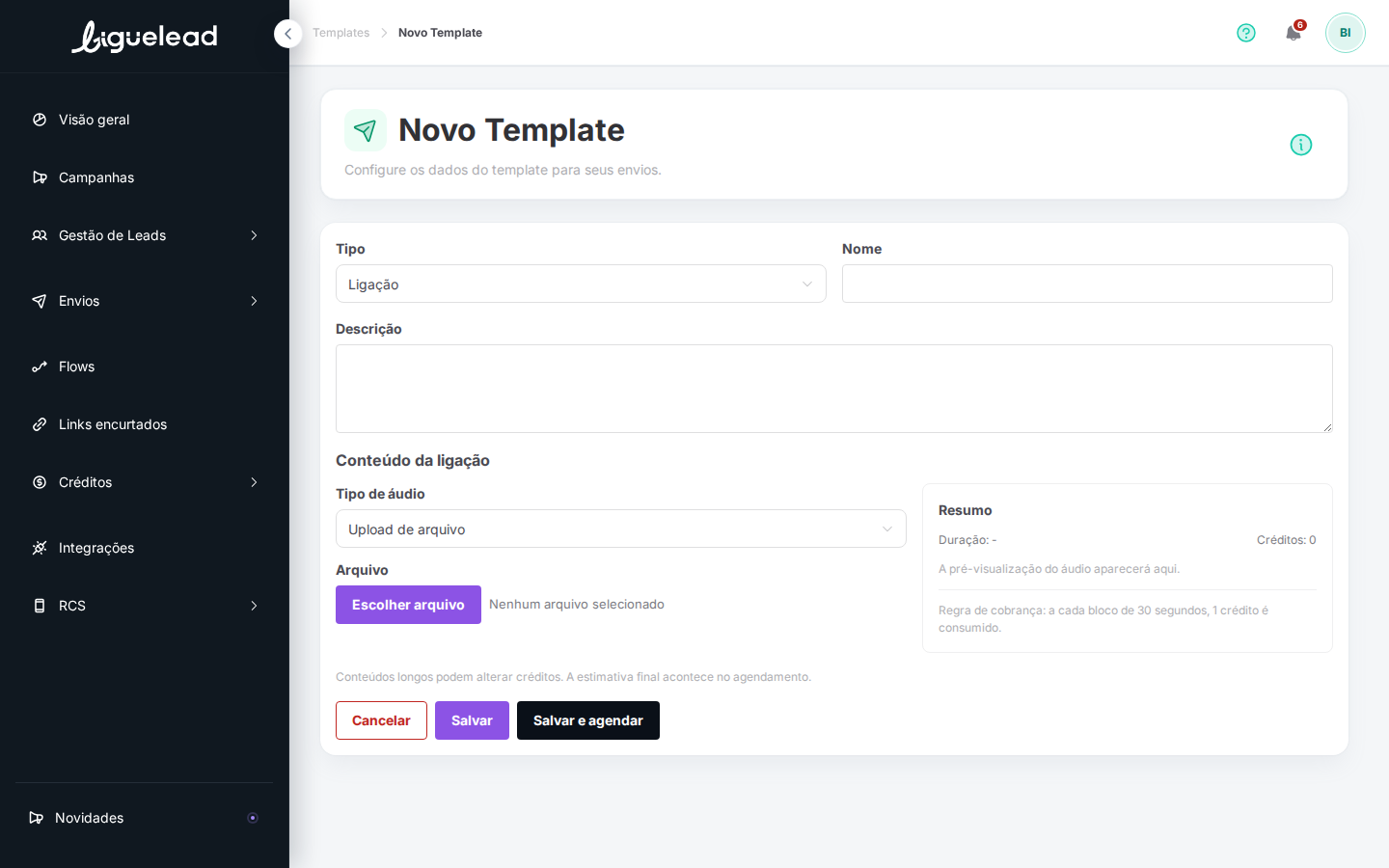
Você chega numa tela chamada Novo Template com um breadcrumb no topo indicando Templates > Novo Template.
2. Escolha o tipo do template
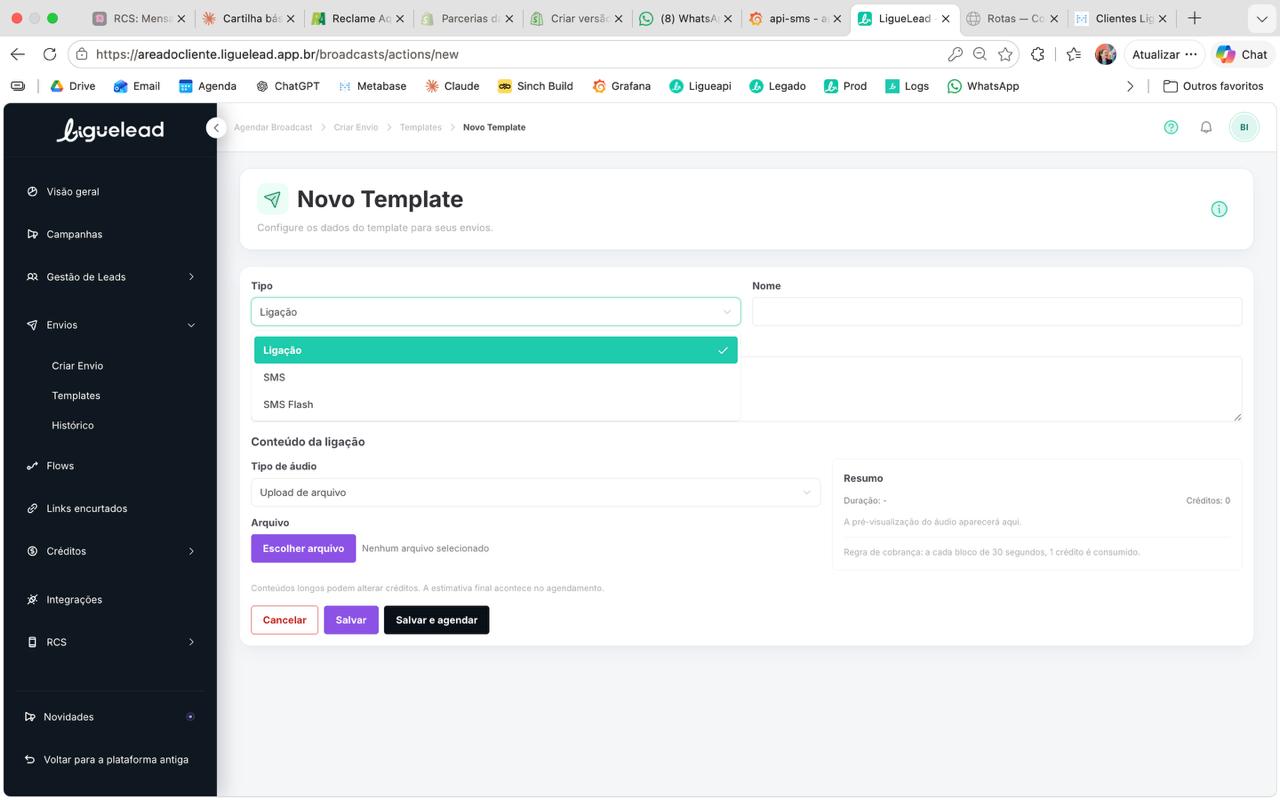
No topo esquerdo do formulário, no campo Tipo, abra o seletor e escolha uma das três opções:
- Ligação — pra disparo de ligação em massa (URA/áudio)
- SMS — pra envio de SMS convencional
- SMS Flash — pra envio de SMS Flash (aparece direto na tela do celular, sem entrar na caixa)
O tipo escolhido define o resto do formulário — os campos de conteúdo mudam completamente entre Ligação (upload de áudio) e SMS/SMS Flash (editor de texto).
Atenção: o tipo escolhido (Ligação, SMS ou SMS Flash) não pode ser alterado depois de salvar. Isso protege a integridade do seu histórico: se um template já foi usado em envios anteriores, mudar seu tipo alteraria retroativamente a natureza dessas comunicações — o relatório passaria a mostrar dados incompatíveis com o que efetivamente foi disparado. Se você quer um tipo diferente pra o mesmo conteúdo, crie um template novo.
3. Preencha o Nome
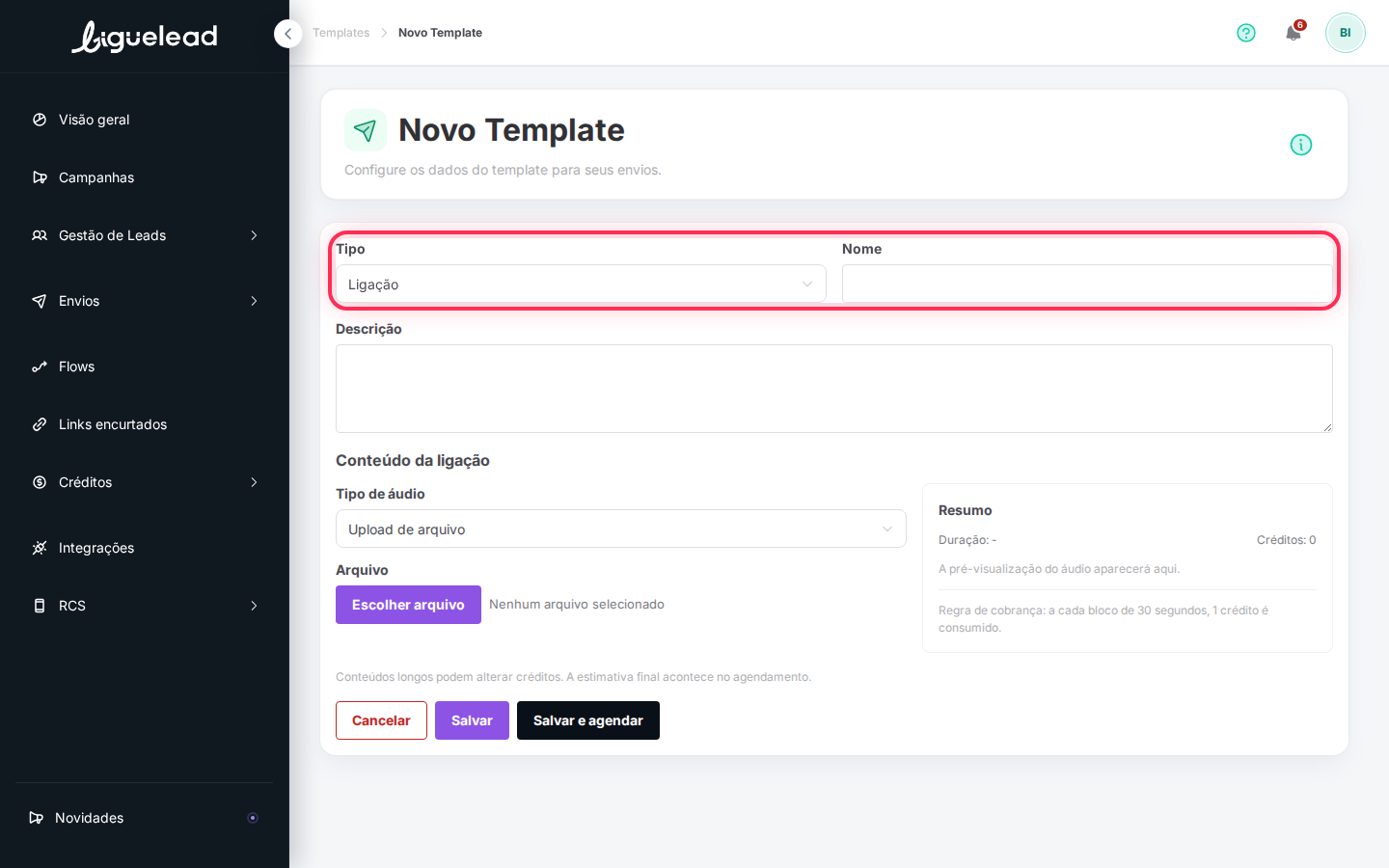
No campo Nome (ao lado do Tipo), escreva um nome descritivo pro seu template. Como esse template pode ser reusado por meses, invista num nome que você e o time reconheçam depois — ex: Boas-vindas Onboarding v2, Cobrança 3ª parcela SMS - Ago/2026, Recuperação Carrinho Ligação.
4. Adicione uma Descrição
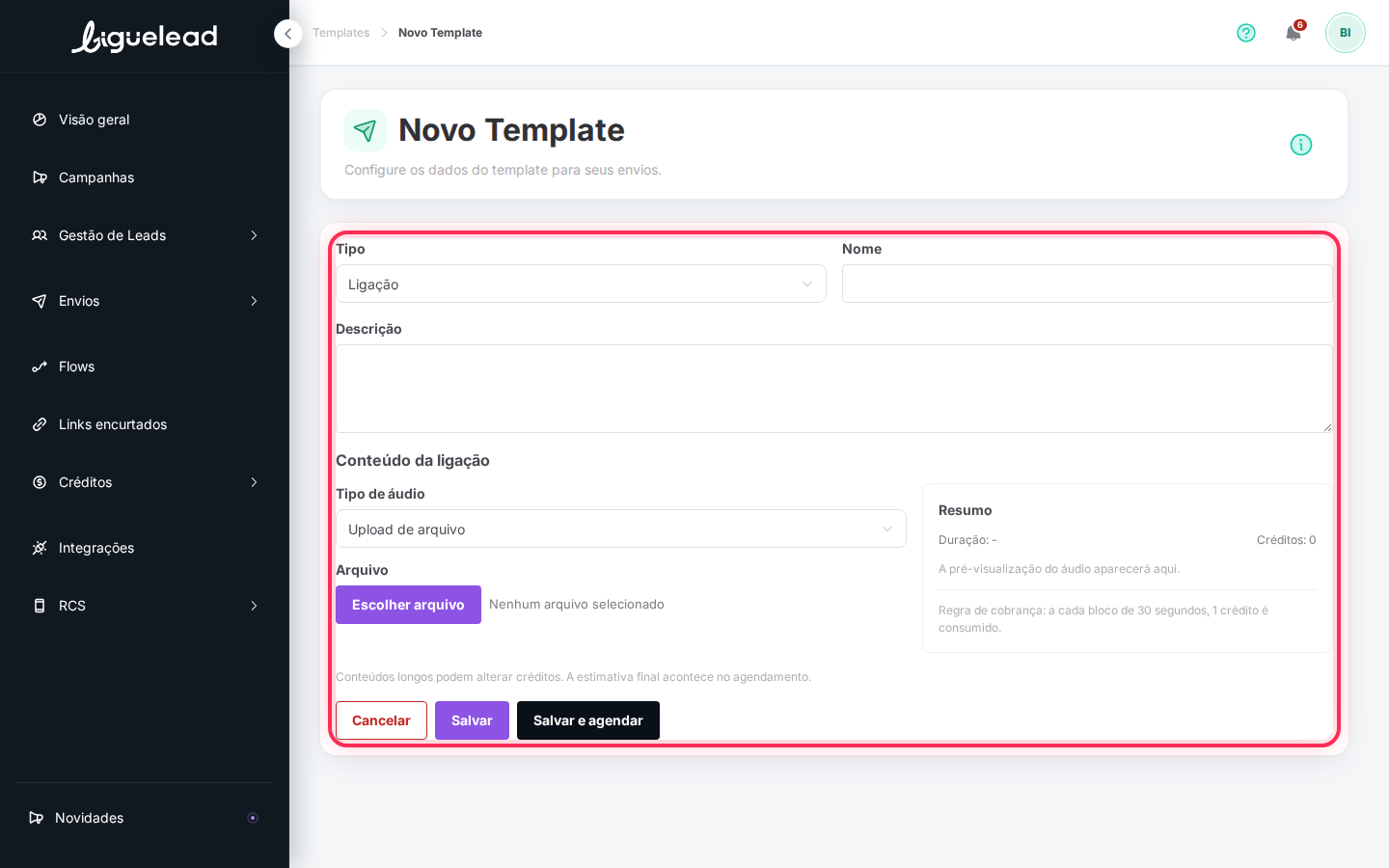
No campo Descrição (linha abaixo do Nome), escreva uma anotação livre sobre em que contexto usar esse template. Não aparece pra o destinatário — é só pra você e o time. Ex: "Usar em leads que abandonaram o carrinho há mais de 3 dias, sem lance pendente."
5a. Configure o conteúdo — TEMPLATE DE LIGAÇÃO
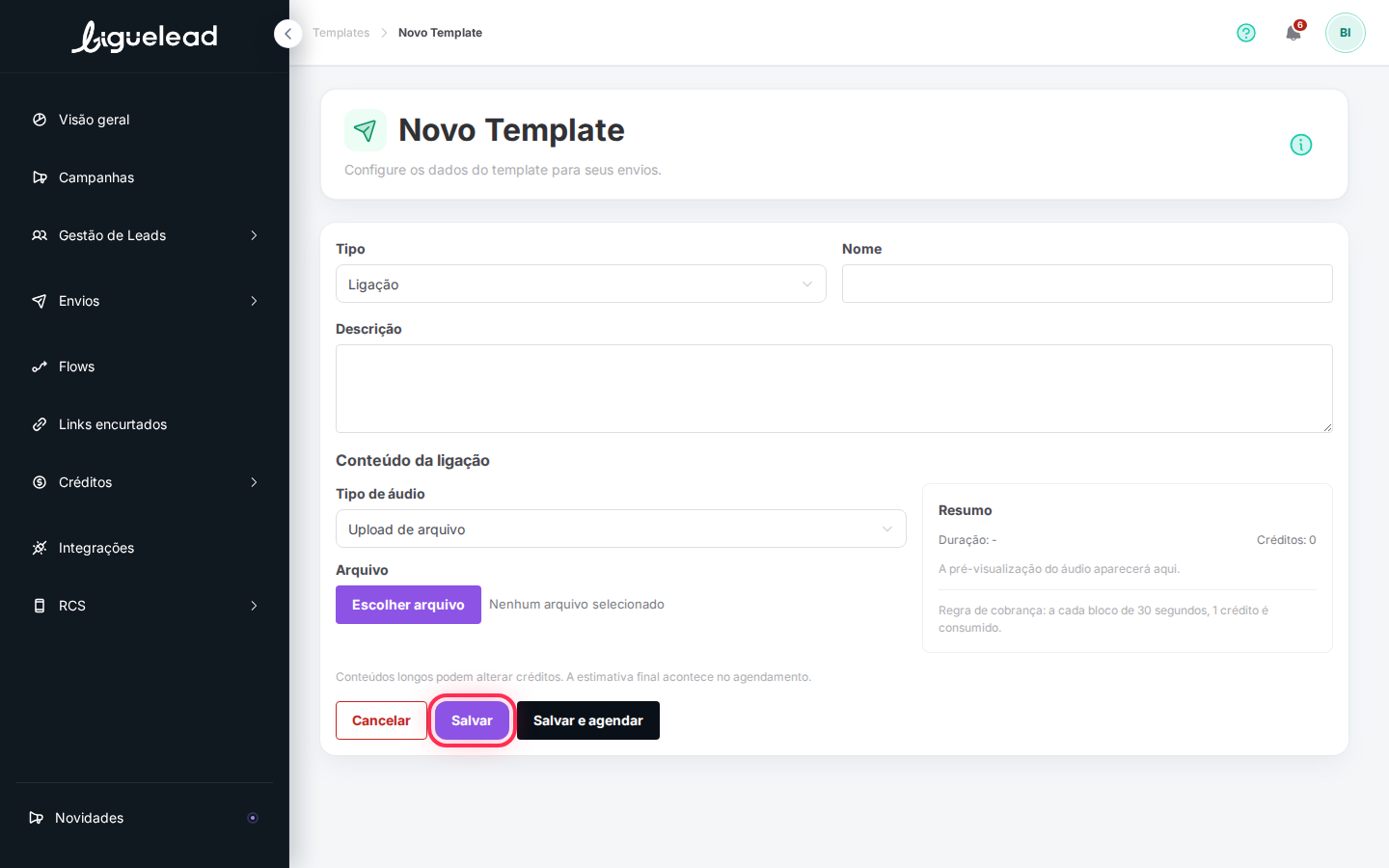
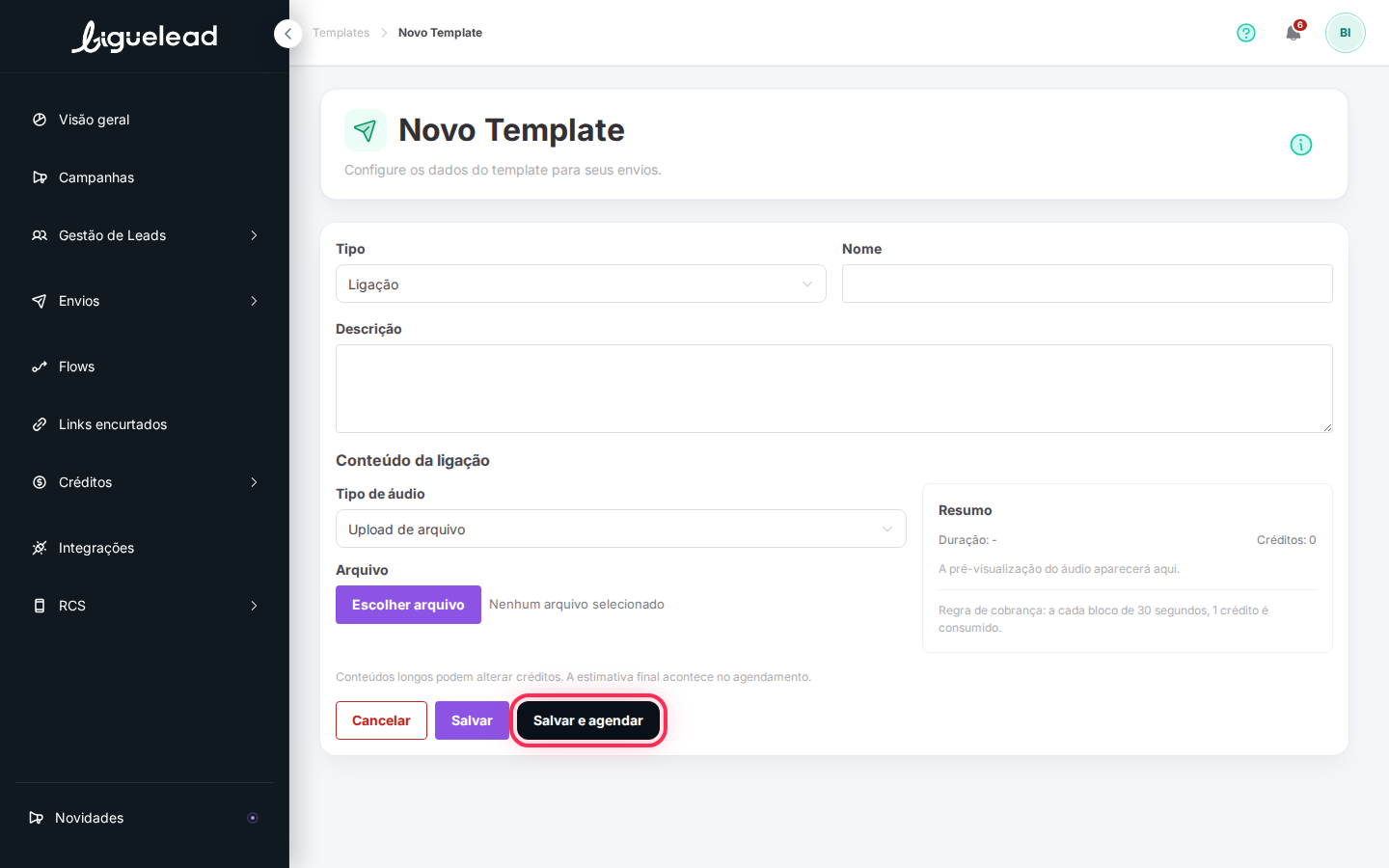
Se você escolheu Ligação no passo 2, aparece uma seção Conteúdo da ligação com um dropdown Tipo de áudio e o campo/ação correspondente. O dropdown tem 3 opções — escolha a que faz mais sentido pra o seu caso:
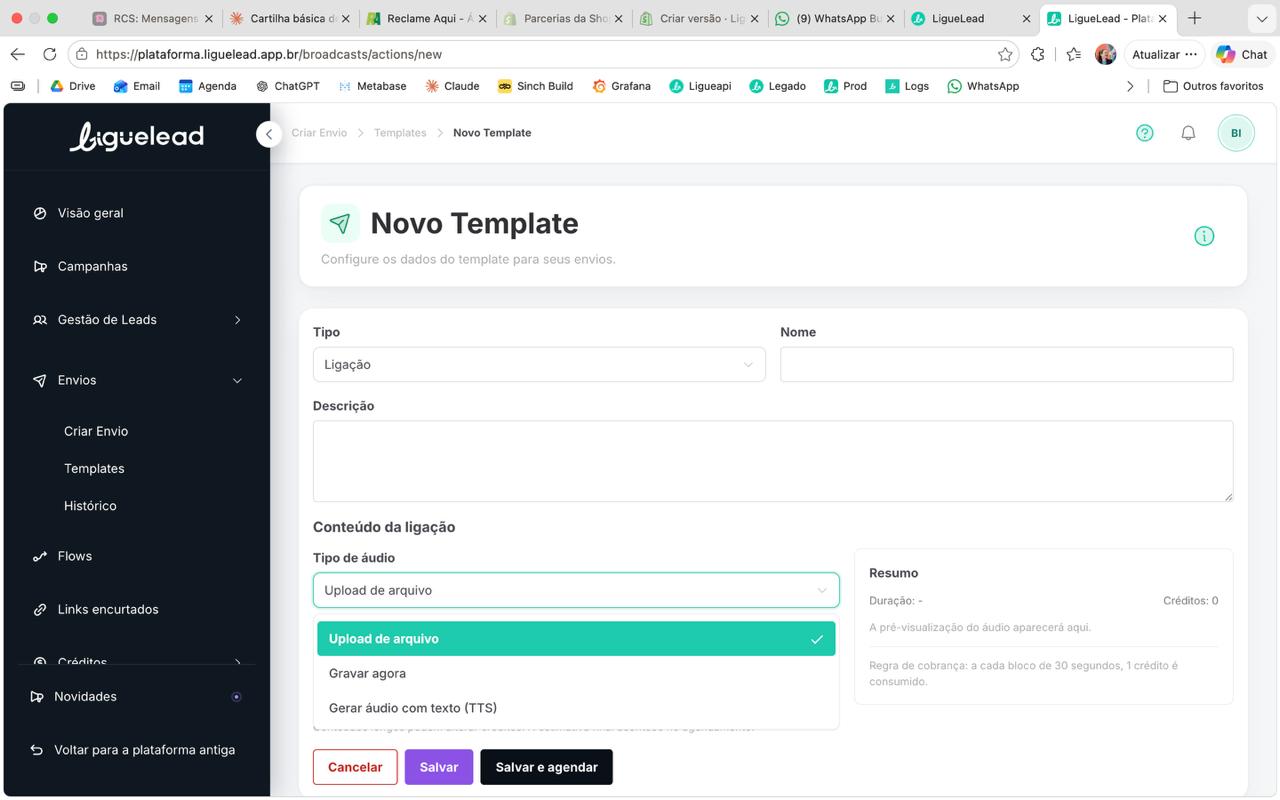
- Upload de arquivo (padrão) — envie um arquivo de áudio que você já tem pronto no seu computador (formato MP3 recomendado). Aparece o botão Escolher arquivo pra selecionar.
- Gravar agora — grave o áudio direto pelo navegador usando o microfone do seu computador. Bom pra mensagens curtas em que você quer usar a própria voz sem estúdio ou edição.
- Gerar áudio com texto (TTS) — digite o texto que deve ser falado e a plataforma sintetiza o áudio automaticamente com voz de IA. Ideal pra quem quer testar rápido ou não tem gravação profissional pronta.
Cada tipo abre o seu próprio fluxo depois de selecionar. O resto do template (Nome, Descrição, Tipo do envio) é igual pra os três.
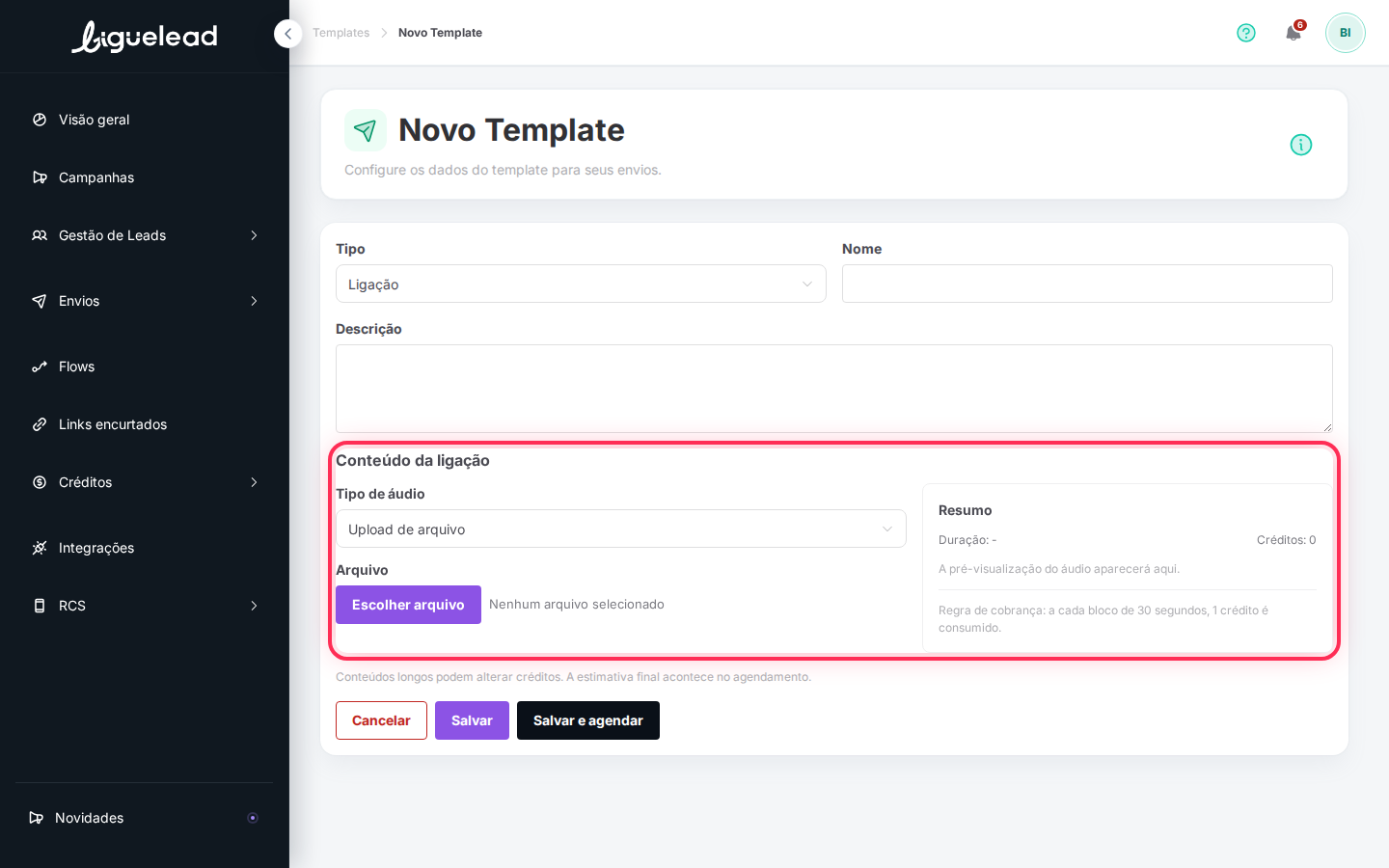
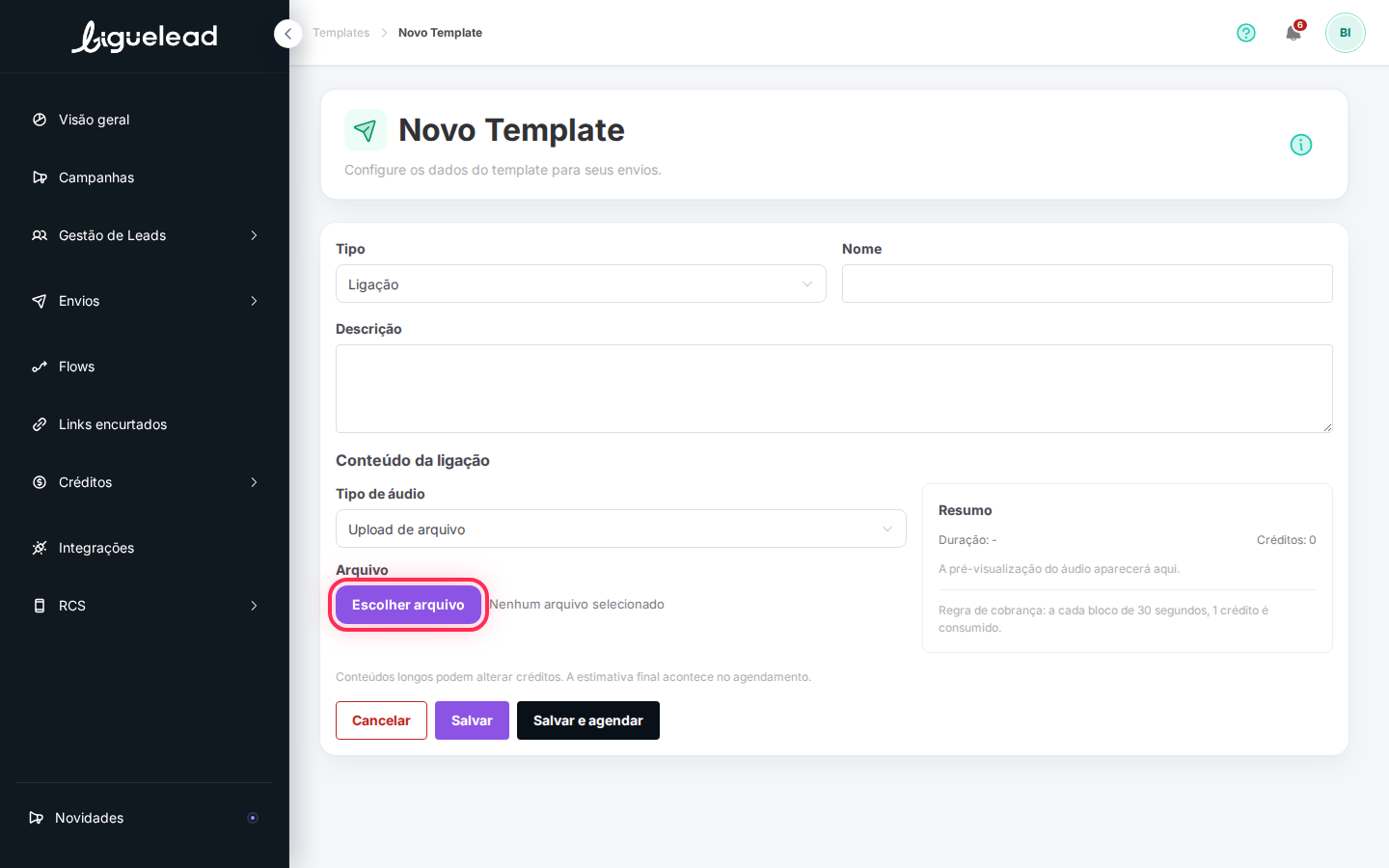
No lado direito da tela aparece um painel Resumo que se atualiza depois do upload:
- Duração — tempo total do áudio (aparece "-" antes do upload)
- Créditos — quantos créditos vão ser consumidos por ligação
- Pré-visualização do áudio (player pra você ouvir antes de salvar)
- Regra de cobrança: 1 crédito é consumido a cada bloco de 30 segundos da ligação em andamento — ou seja, a contagem começa quando o destinatário atende, não quando a plataforma inicia a chamada. Ligações que não são atendidas não consomem crédito.
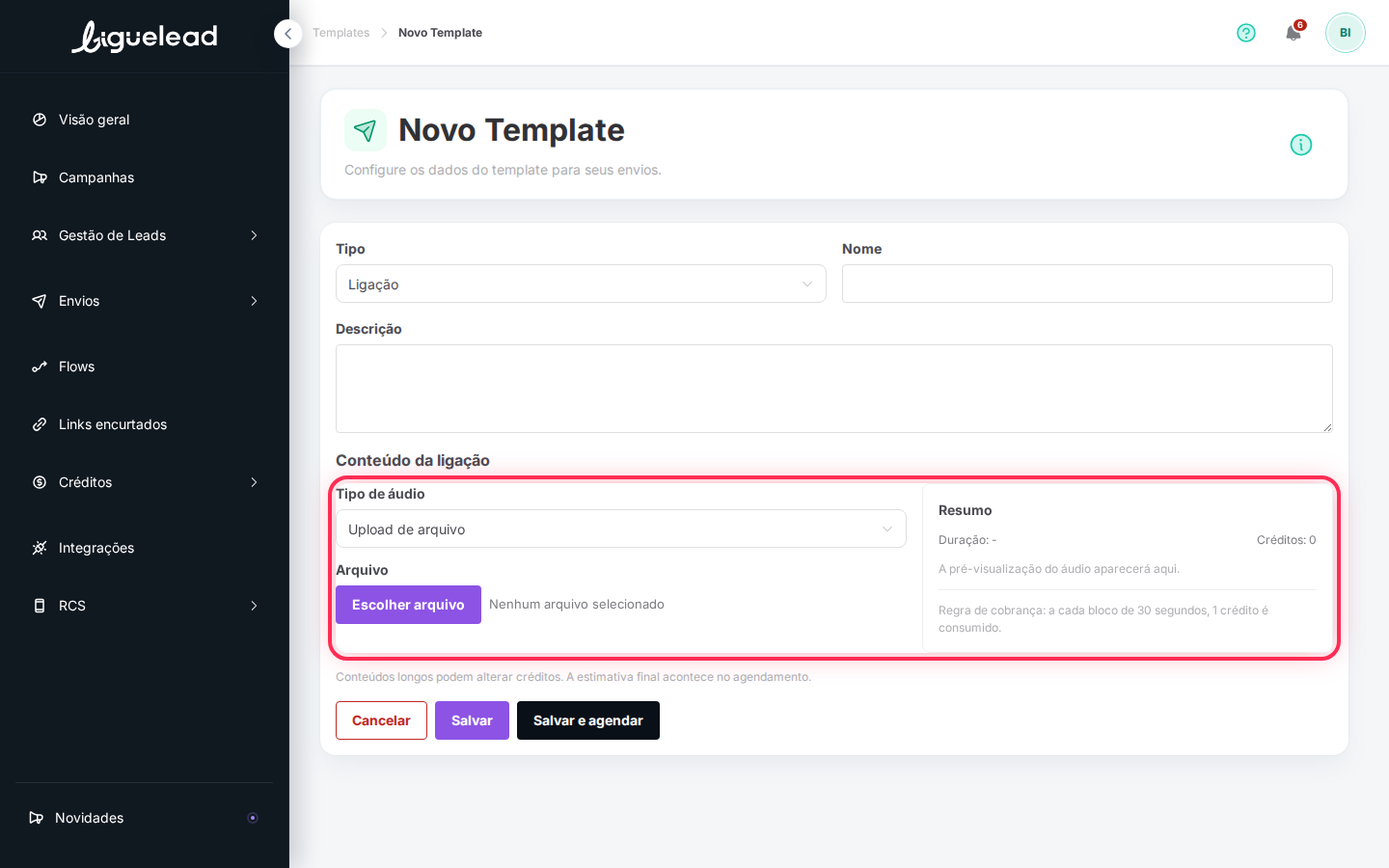
Atenção: a nota "Conteúdos longos podem alterar créditos. A estimativa final acontece no agendamento" avisa que o custo definitivo só é calculado quando você cria o envio a partir desse template.
5b. Configure o conteúdo — TEMPLATE DE SMS ou SMS FLASH
Se você escolheu SMS ou SMS Flash no passo 2, aparece uma seção Mensagem do template com o mesmo layout pra os dois tipos:
- Mensagem (editor de texto): escreva a mensagem que o destinatário vai receber
- Contadores no topo do editor:
- SMS Cobrados — quantos SMS "físicos" a mensagem vai gerar (mensagens longas quebram em vários)
- Caracteres — total de caracteres da mensagem
- Encurtar URL (botão preto): abre o encurtador de links pra transformar uma URL longa em link curto rastreável
- Ver links encurtados (botão roxo): abre a lista de URLs que você já encurtou, pra reusar
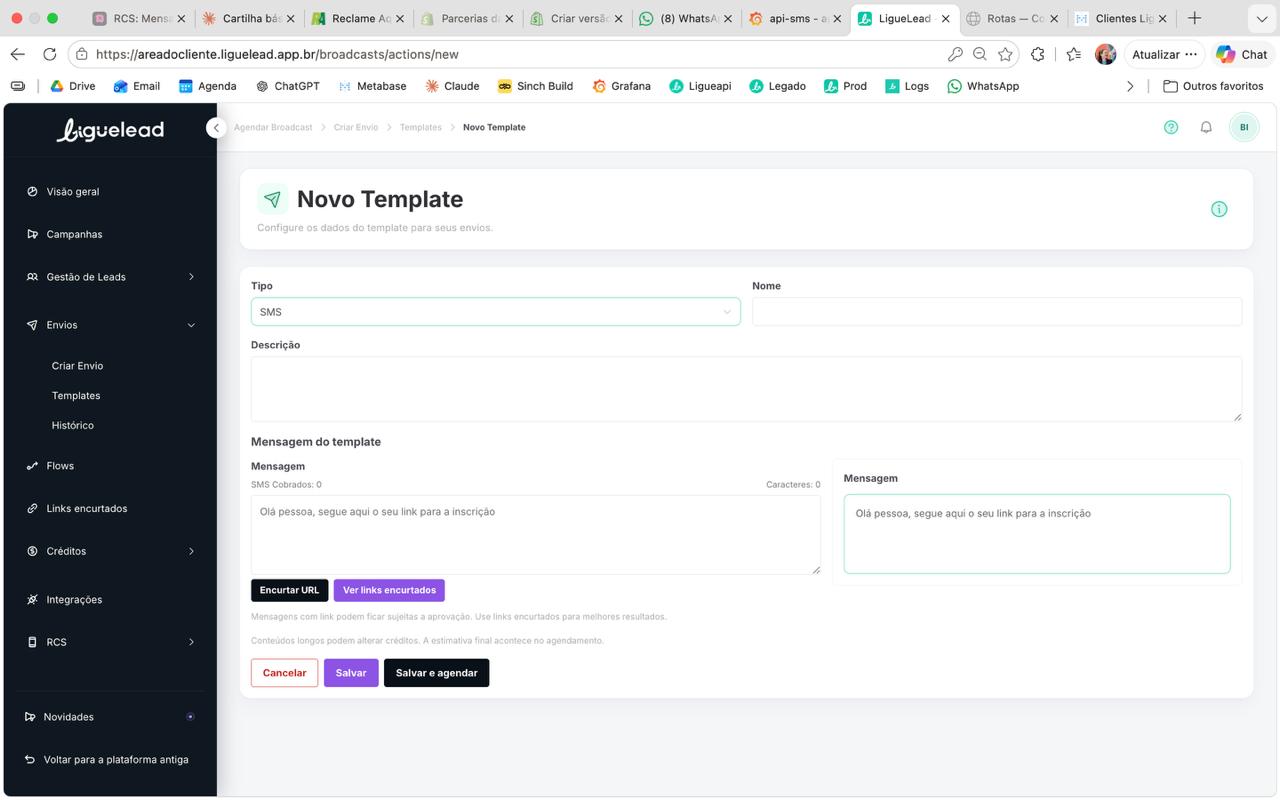
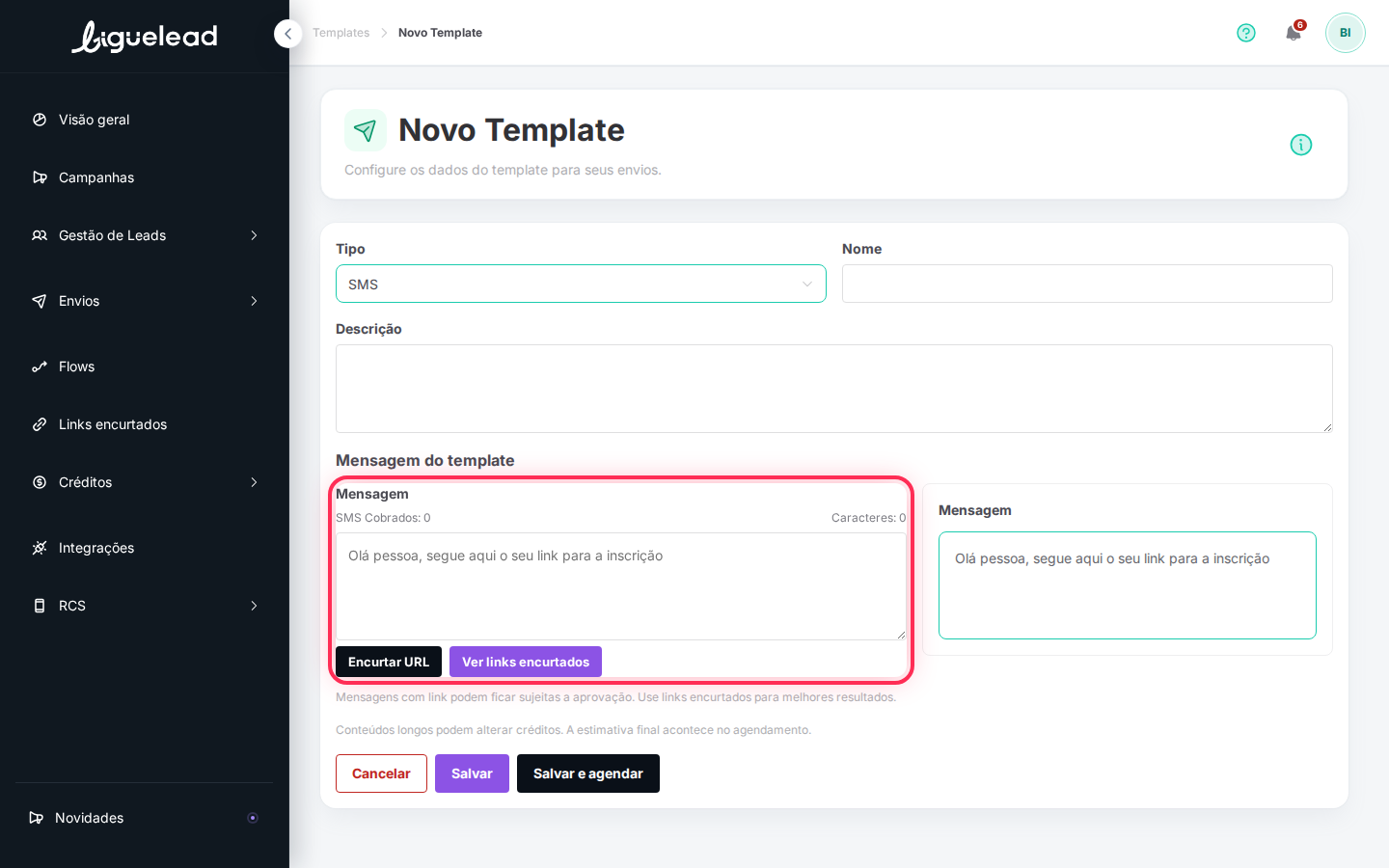
No lado direito, aparece um painel Mensagem com a prévia de como o destinatário vai ver o texto. Confira a prévia antes de salvar.
Atenção: duas notas críticas embaixo do editor:
- "Mensagens com link podem ficar sujeitas a aprovação. Use links encurtados para melhores resultados." — evita bloqueio da operadora.
- "Conteúdos longos podem alterar créditos. A estimativa final acontece no agendamento." — SMS longos consomem mais crédito por destinatário.
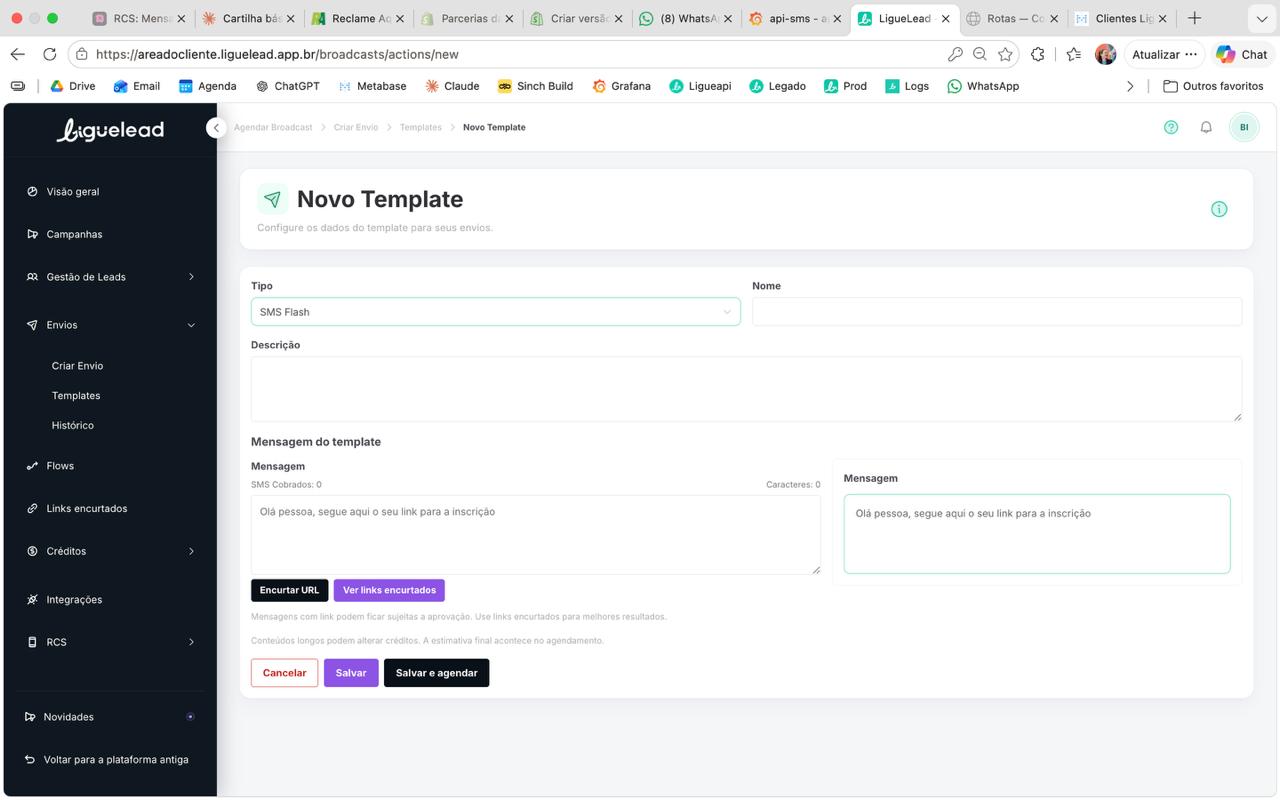
SMS Flash segue exatamente o mesmo layout do SMS convencional — mesmos campos, mesmos contadores, mesmos botões. A diferença é só o comportamento no aparelho do destinatário: SMS Flash aparece direto na tela, sem entrar na caixa de mensagens.
6. Escolha entre Salvar e Salvar e agendar
Depois de revisar todos os campos, você tem 3 botões no rodapé:
- Cancelar (vermelho, canto esquerdo): descarta as alterações e volta pra tela anterior. Nada é salvo.
- Salvar (roxo): salva o template na sua biblioteca de Templates. Depois você pode criar um envio a partir dele quando quiser.
- Salvar e agendar (preto): executa o fluxo completo em uma só ação — salva o template E leva você direto pra tela de Criar envio, já com esse template selecionado. É o caminho mais rápido pra fechar o ciclo template → envio → comunicação chega no telefone do destinatário. Use quando você já sabe que quer disparar imediatamente e economiza cliques em relação ao caminho "Salvar → voltar em Templates → clicar em Usar → Criar envio".
Dicas importantes
- Escolha o tipo com atenção — depois de salvar, o tipo não pode ser alterado. Se errou, crie um novo template.
- Reuse links encurtados — encurtar a mesma URL várias vezes gera links diferentes. Pra rastreabilidade limpa, use sempre o mesmo link encurtado.
- Teste antes de escalar — antes de disparar pra 10.000 leads, crie um envio pequeno (uns 20 leads) pra validar que o template está correto e que a taxa de sucesso está no esperado.
- Aproveite a Descrição — em contas com muitos templates, uma boa descrição vale ouro pra o time achar rapidamente o template certo pra a ocasião.
- Ligação exige áudio salvo antes — se você ainda não gravou/encomendou o áudio, use "Salvar" pra deixar o template como rascunho e volte depois com o arquivo.