
Como fazer um Disparo Instantâneo a partir de um template
O Disparo Instantâneo é uma ação disponível dentro de cada template salvo. Ele serve quando você já tem o conteúdo pronto (áudio de ligação, texto de SMS ou SMS Flash) e quer enviá-lo agora mesmo, sem passar pelo fluxo completo de agendamento de um envio.
Você pode disparar para uma ou mais listas de tags de leads (envio em massa) ou para um número específico (bom pra testar como o template chega em um aparelho antes de acionar a base inteira).
O que você vai aprender
Onde fica a ação Disparo Instantâneo dentro da lista de Templates
Como escolher entre disparar para uma lista de leads ou para um telefone único
Quais campos preencher em cada modo
A diferença entre Disparar (executa na hora) e Agendar (marca pra depois)
Passo a passo
1. Vá para a lista de Templates
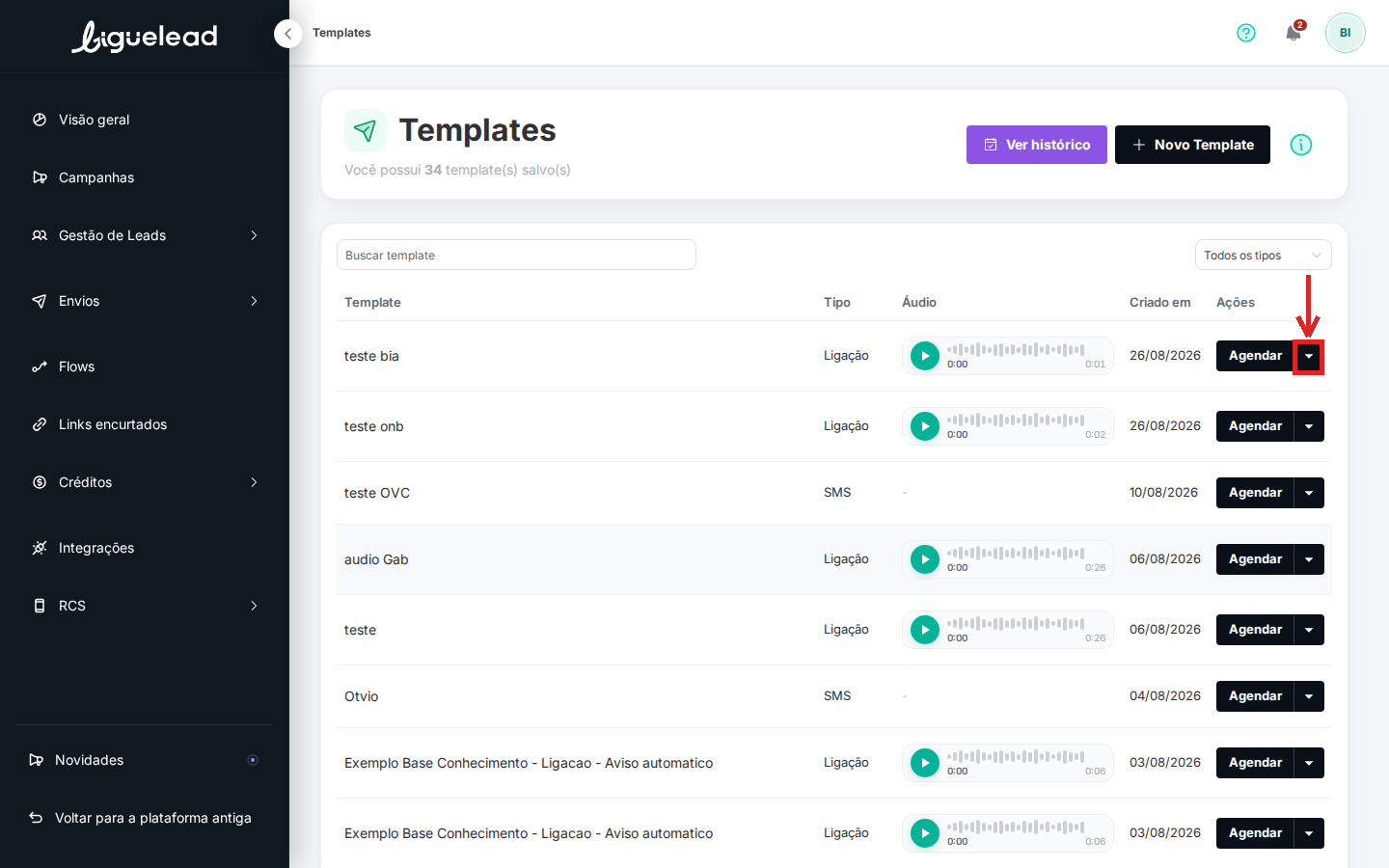
No menu lateral, abra Envios > Templates. Você chega numa tela chamada Templates, com o contador de quantos templates você já tem salvos, um campo de busca e uma tabela listando todos.
Cada linha da tabela tem, na coluna Ações (última coluna à direita), um botão Agendar e, ao lado dele, um pequeno botão com uma seta pra baixo (ícone chevron). Esse chevron é o que abre o menu de ações do template.
2. Abra o menu de ações e escolha "Disparo instantâneo"
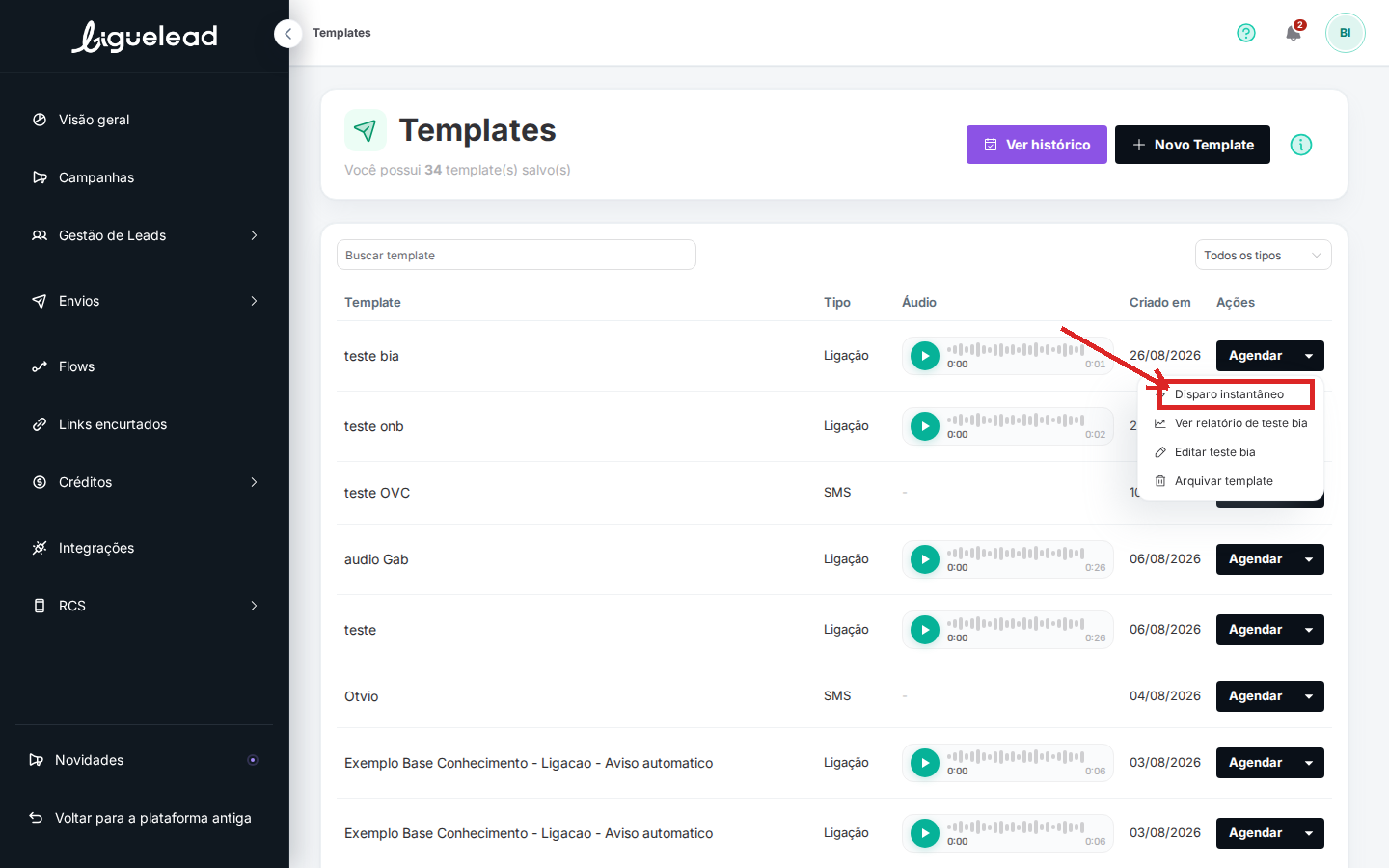
Clique no chevron ao lado de Agendar do template que você quer disparar. Abre um menu com 4 opções:
Disparo instantâneo ⚡ — envia o template agora
Ver relatório de [nome do template] — abre o histórico consolidado de envios feitos com esse template
Editar [nome do template] — abre o formulário de edição
Arquivar template — tira o template da lista ativa
Clique em Disparo instantâneo.
3. Escolha como você quer disparar
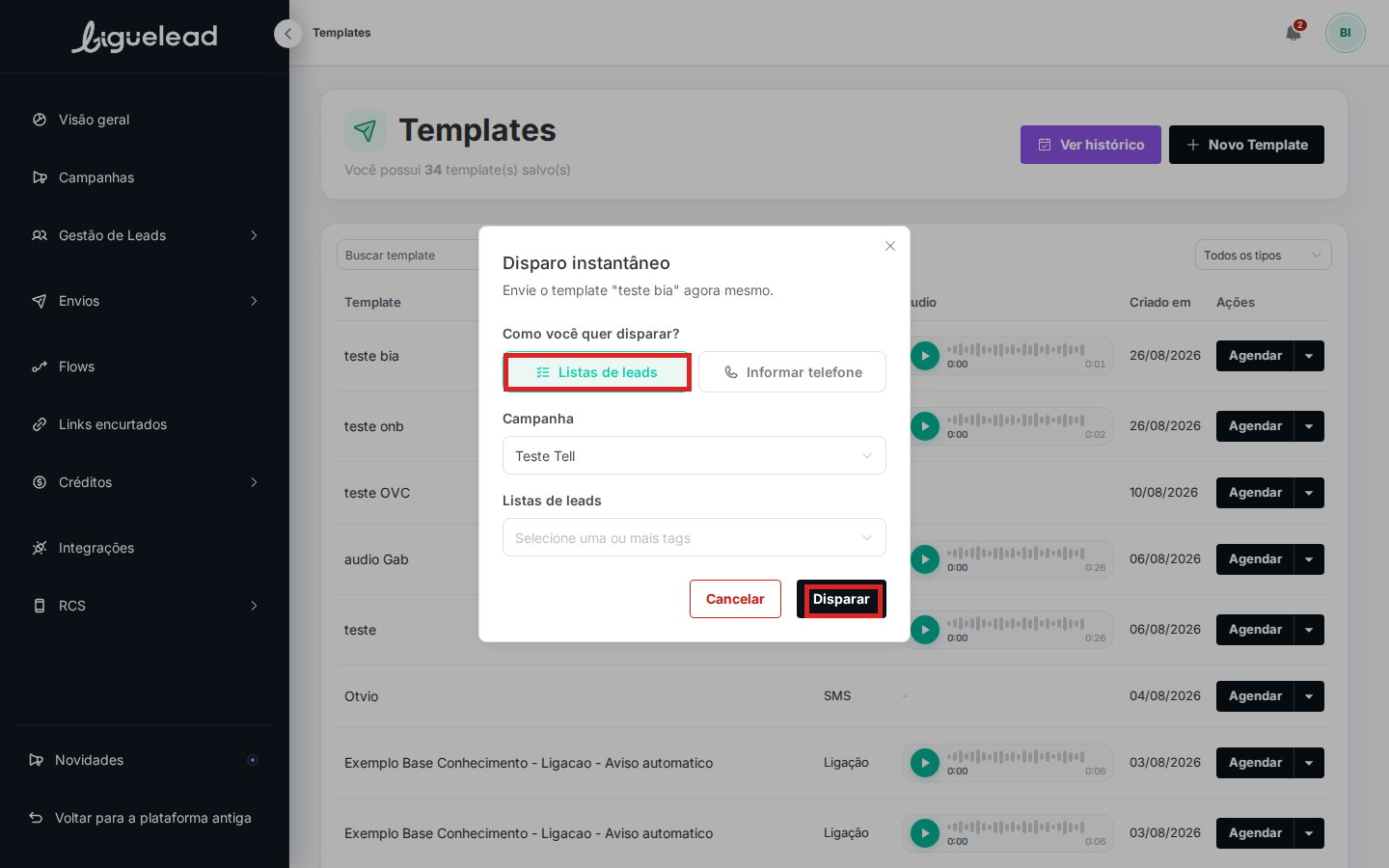
Abre o modal Disparo instantâneo com a frase "Envie o template '[nome do template]' agora mesmo." e a pergunta Como você quer disparar?. Você tem duas opções:
Listas de leads — envia pro público que você segmentar por uma ou mais tags. É o modo padrão e o que você vai usar pra campanhas.
Informar telefone — envia pra UM número específico. Use pra testar o template no seu próprio celular (ou de alguém do time) antes de acionar a base inteira.
O botão selecionado fica destacado em verde-menta. Você troca entre eles clicando.
4a. Se escolher "Listas de leads"
Aparecem dois campos abaixo:
Campanha — dropdown pra escolher a qual campanha esse envio vai ficar vinculado (importante pro relatório consolidado depois).
Listas de leads — dropdown "Selecione uma ou mais tags" pra escolher o público. Você pode marcar múltiplas tags de uma vez.
Depois de preencher, clique em Disparar (botão preto no canto inferior direito). O envio sai imediatamente pra todos os leads que estão nas tags escolhidas.
4b. Se escolher "Informar telefone"
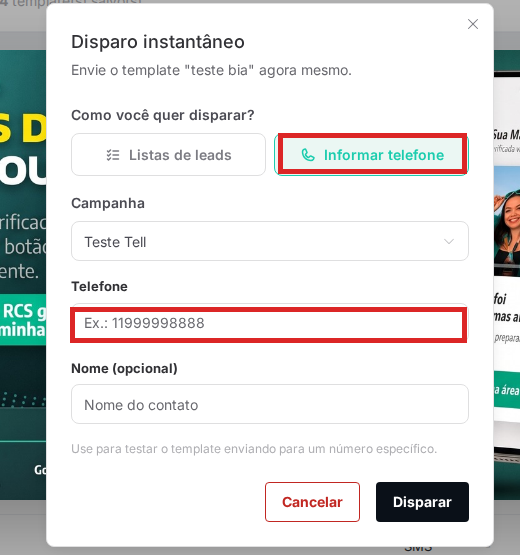
Os campos abaixo mudam pra:
Campanha — mesma coisa: escolha a qual campanha esse envio vai ficar vinculado.
Telefone — digite o número no formato do exemplo (
Ex.: 11999998888). É um único número.Nome (opcional) — nome do contato, se você quiser identificar quem vai receber. Não é obrigatório.
Aparece a nota no rodapé do modal: "Use para testar o template enviando para um número específico." — que resume bem quando esse modo faz sentido: pra teste de template, não pra disparo em massa.
Depois de preencher, clique em Disparar. O envio sai imediatamente pra o número informado.
5. Se mudar de ideia, cancele antes de disparar
O botão Cancelar (canto inferior esquerdo do modal, texto vermelho) fecha o modal sem enviar nada. Nada é cobrado nem disparado enquanto você não clicar em Disparar.
Diferença entre Disparo Instantâneo e Agendar
Os dois botões saem do mesmo template, mas se comportam diferente:
Disparo InstantâneoAgendarQuando o envio saiNa hora que você clica em DispararNa data e hora que você definirOnde configura o horárioNão configura — é agoraFormulário completo de envio, com Data Início, Horário Início e Horário LimiteIdeal praTeste rápido em 1 número, ou disparo urgente pra uma tagCampanhas planejadas com público, janela de horário e regras avançadas
Se você precisa de mais controle (agendamento, tentativas, intervalo entre tentativas, horário limite, exclusão de blocklist), use o fluxo Criar Envio ou o botão Agendar da própria linha do template, em vez do Disparo Instantâneo.
Cuidados antes de disparar
Confira o template. No modo Instantâneo, você não revê o conteúdo antes de enviar. Se tiver dúvida, abra a opção Editar [nome do template] do mesmo menu de ações e revise antes.
Confira o saldo. O disparo consome créditos do seu saldo — se não tiver saldo suficiente pro tamanho da base escolhida, o envio pode falhar em parte dos números.
Cuidado com envio duplicado. Se você acabou de disparar o mesmo template pra a mesma tag há pouco tempo, os leads vão receber a mensagem duas vezes.
Teste primeiro em telefone único. Sempre que o template é novo ou o texto foi alterado, faça um Disparo Instantâneo por Informar telefone pra o seu próprio celular antes de disparar pra base inteira.
Ver também
Como criar um template — pra criar o template que você vai disparar
Como criar um envio — pro fluxo completo com agendamento, tentativas e público
Templates — o conceito de template reutilizável
Gestão de campanhas — pra entender como o envio vai aparecer no relatório consolidado da campanha