
Como criar um flow do zero
Como criar um flow do zero
Introdução
Um flow é uma automação de comunicação que roda de forma contínua e reativa: você desenha o fluxo, conecta blocos (gatilho → ações → condições → fim) e o sistema executa isso automaticamente quando o gatilho acontece. Este guia te leva do zero até o primeiro flow ativo em produção.
Se você quer só entender O QUE cada tipo de bloco faz e todas as opções disponíveis, veja Editor de flows: gatilhos, ações, condições e demais blocos.
Antes de começar
Pra criar um flow você precisa ter:
Uma lista de leads (ver Organização de Tags) — ou um evento vindo do seu CRM configurado
Um template salvo, se o flow vai enviar SMS/Ligação (ver Como criar um template)
Saldo de crédito no canal que o flow vai usar (ver Comprar créditos)
Passo a passo
1. Vá pra tela de Flows e clique em Adicionar
No menu lateral esquerdo, Flows. Você vê a lista de flows existentes. No canto superior direito, clique em + Adicionar. Isso abre o editor com um flow em branco.
2. Dê um nome ao flow
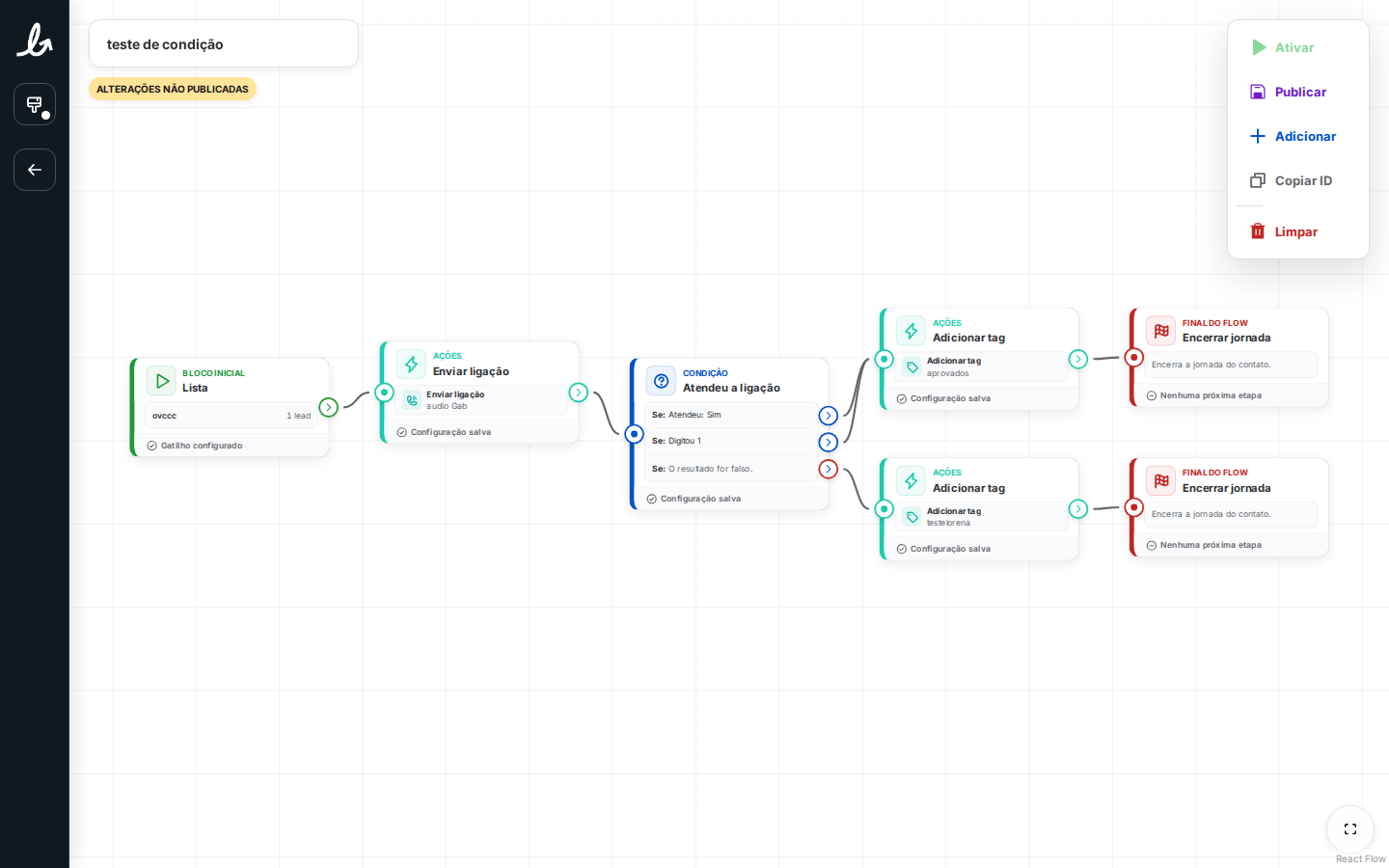
No topo do editor tem um campo pra nome do flow. Nomeie descritivo — ex: Boas-vindas novos leads, Cobrança D+3 vencidos, Qualificação SDR ligação.
Enquanto vc não publicar, aparece um badge amarelo ALTERAÇÕES NÃO PUBLICADAS no topo — é o lembrete de que suas mudanças ainda não valem em produção.
3. Configure o Bloco Inicial (o gatilho)
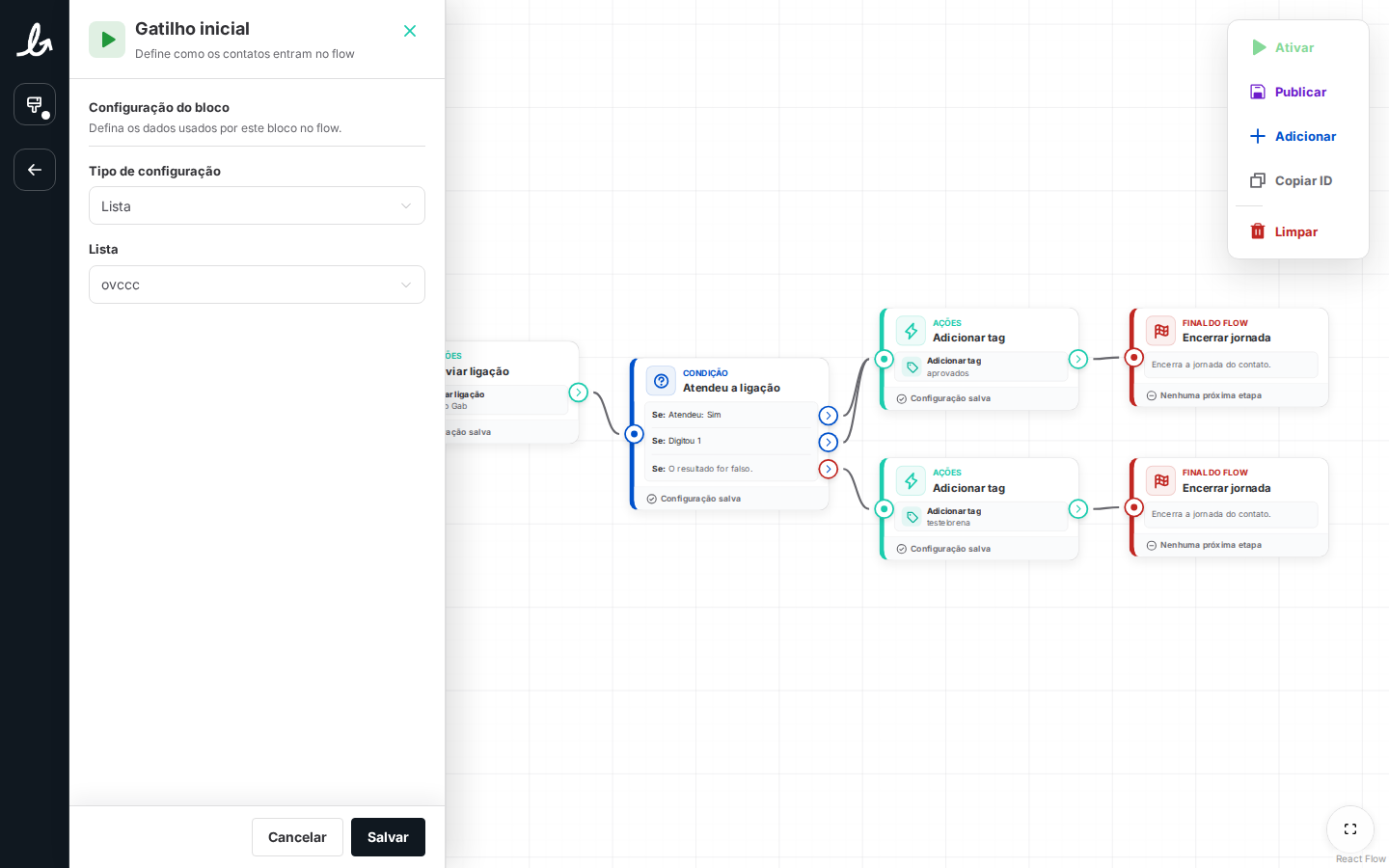
Todo flow começa com um Bloco Inicial — verde, com o ícone de play. É ele que define QUANDO e PARA QUEM o flow dispara.
Clique no bloco pra abrir o painel de configuração à esquerda:
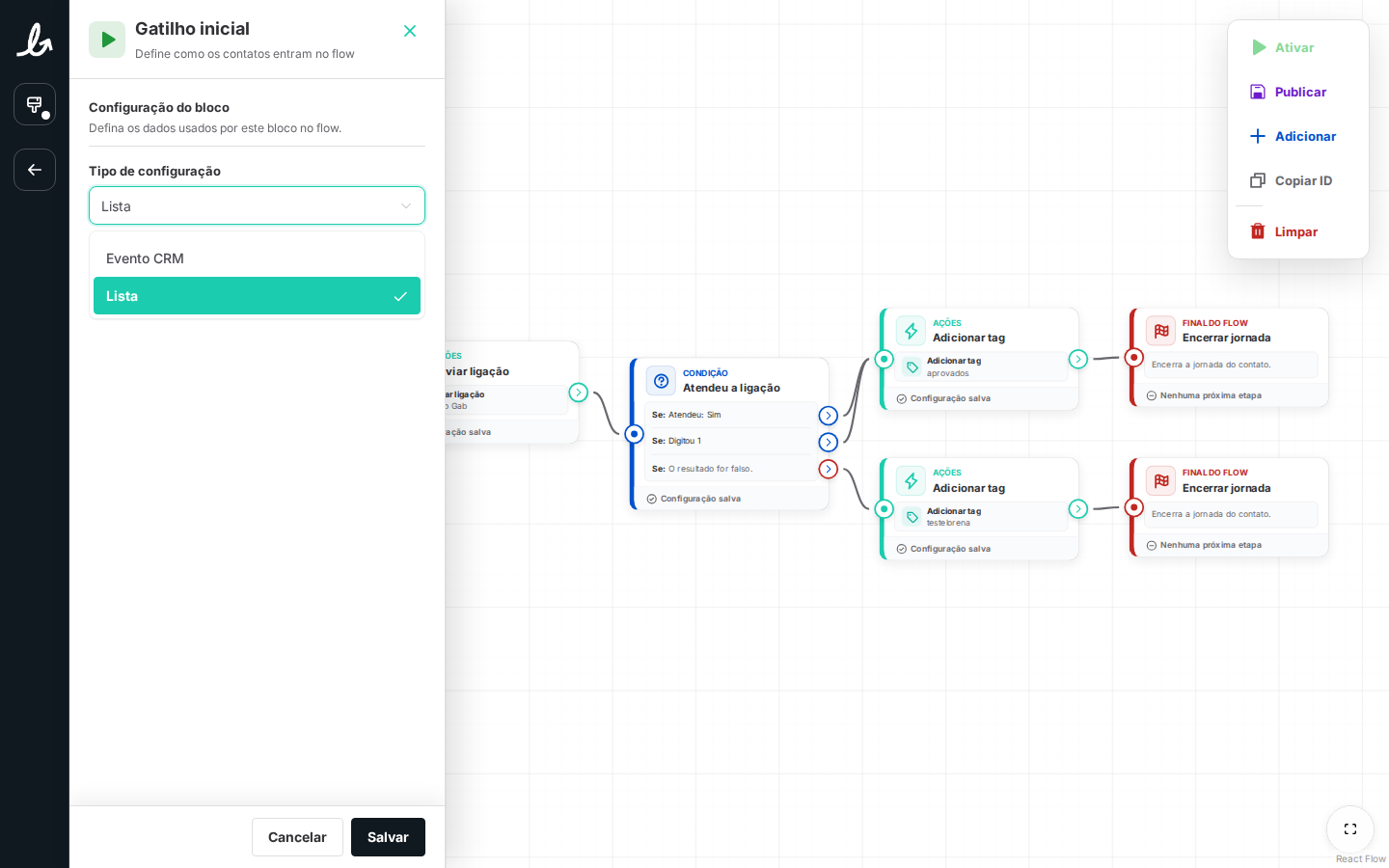
No campo Tipo de configuração você escolhe o gatilho:
Lista — dispara pra cada lead que estiver (ou entrar) na lista escolhida
Evento CRM — dispara quando um evento configurado no seu CRM chega via integração
Preencha os campos, clique em Salvar.
4. Adicione blocos ao canvas
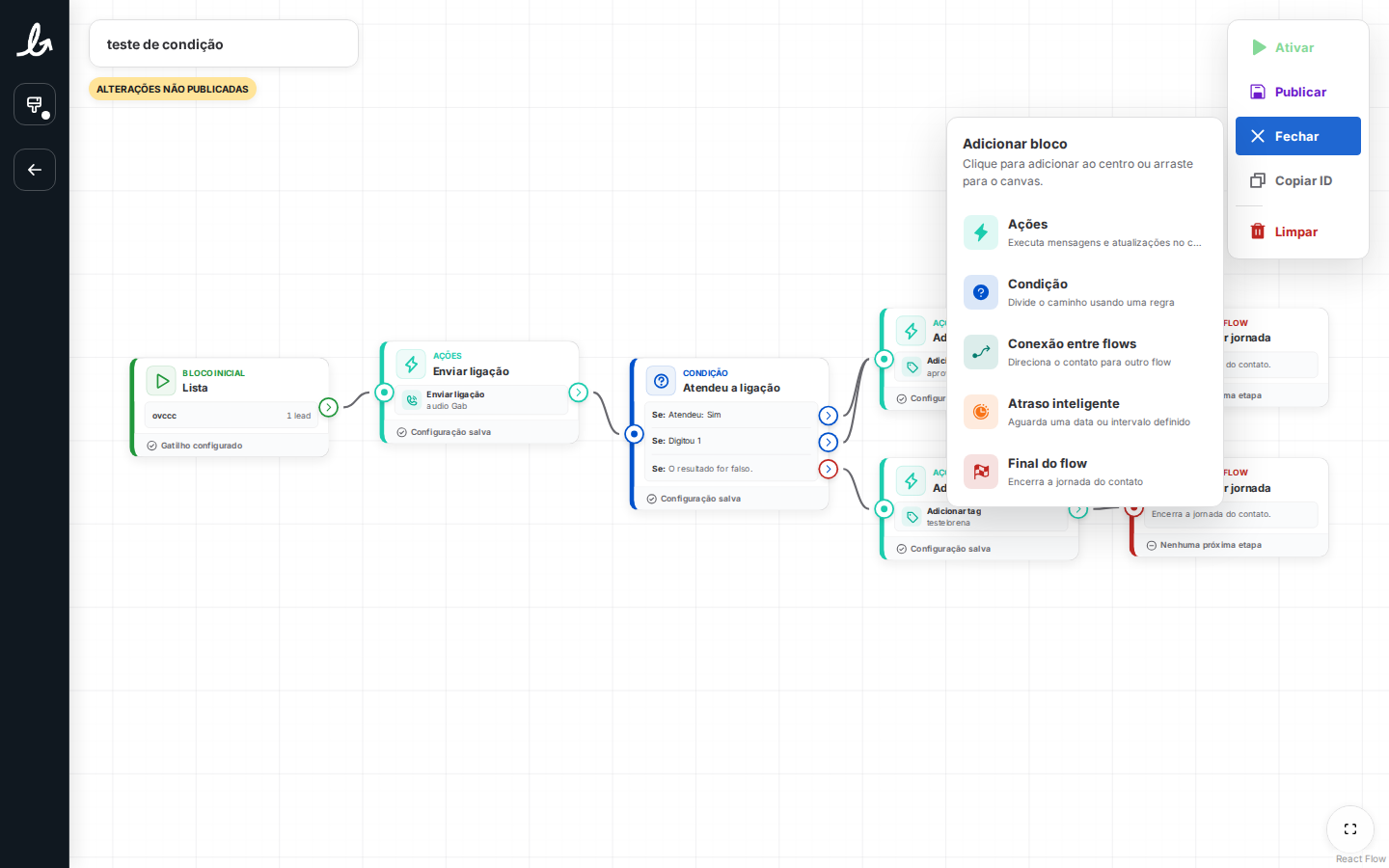
No painel lateral direito, clique em + Adicionar. Abre um menu com os tipos de bloco disponíveis:
Você pode clicar no tipo desejado (adiciona no centro do canvas) ou arrastar pro ponto que quiser. Os 5 tipos:
Ações — envia SMS/Ligação/RCS, adiciona/remove tag, adiciona à blocklist
Condição — divide o caminho baseado numa regra (atendeu/não atendeu, hora do dia, etc)
Conexão entre flows — pula o contato pra outro flow existente
Atraso inteligente — espera até uma data ou intervalo antes de continuar
Final do flow — encerra a jornada do contato
Adicione os blocos que compõem o seu fluxo. Não se preocupe com a ordem no canvas — vc conecta depois.
5. Conecte os blocos
Cada bloco tem "pontos de conexão" (círculos verdes nas laterais). Clique e arraste de um ponto do bloco A pra o ponto do bloco B — cria uma seta ligando os dois. É essa seta que define a ordem de execução.
Um bloco de Condição cria automaticamente uma saída pra cada regra + uma saída "senão" (chamada "Se o resultado for falso"), que você conecta a caminhos diferentes.
6. Configure cada bloco
Clique em qualquer bloco pra abrir o painel de config à esquerda. Cada tipo tem uma tela própria:
Ações — dá pra empilhar VÁRIAS ações no mesmo bloco (ex: "Enviar SMS" + "Adicionar tag"). Clique em + Nova ação pra empilhar.
Condição — permite VÁRIAS regras (cada uma vira uma saída no canvas)
Atraso inteligente — define o tipo de espera (data específica ou intervalo)
Conexão entre flows — escolhe o flow de destino
Final do flow — não tem config, só encerra
Todo bloco configurado mostra "Configuração salva" ✓ no card do canvas. Bloco sem config exibe alerta.
7. Salve e Publique
Quando terminar de desenhar e configurar, clique em Publicar no painel lateral direito. Isso valida o flow e grava as alterações. O badge "ALTERAÇÕES NÃO PUBLICADAS" some.
Publicar ≠ Ativar. Publicar só grava. Pra o flow começar a rodar de verdade, você precisa Ativar.
8. Ative o flow
Clique em Ativar no painel lateral direito (ícone de play verde). A partir desse momento, cada evento gatilho dispara o flow automaticamente.
Você pode voltar pra tela de Flows e ver o status ATIVO verde na linha do flow.
Dica de teste antes de ativar em produção
NUNCA ative um flow novo direto pra base grande. O jeito seguro:
Crie uma tag específica de teste (ex:
flow-teste-fulano) e vincule 1–3 números seus a elaNo Bloco Inicial, escolha essa lista/tag de teste como público
Publique + Ative
Confirme que o comportamento tá certo (chegou SMS/ligação certa, tags aplicadas certas, condições rotearam certo)
Pause o flow (dropdown ao lado do botão Editar na lista)
Troque a lista/tag pra a base real
Reative
Isso te economiza queimar crédito num flow mal configurado que dispara pra 10k leads.
Dicas rápidas
ALTERAÇÕES NÃO PUBLICADAS é o seu lembrete visual de que precisa clicar em Publicar. Se sair do editor sem publicar, ao voltar as mudanças ainda estão lá — mas o flow em produção continua rodando a versão publicada anterior.
Múltiplas ações no mesmo bloco ficam mais leves visualmente do que 5 blocos separados. Use isso quando as ações forem "mesma etapa da jornada".
Um bloco de Condição pode ter várias regras — cada uma vira uma saída. Não precisa criar 3 blocos de Condição em cadeia.
Copiar ID (no painel lateral direito) copia o ID do flow.
Limpar apaga TUDO do canvas de uma vez. Use só se for começar do zero.